
Freestyle Dashboard
Para consultas y debates sobre el contenido de este artículo, visita el Hilo oficial.
El soporte para LiNK y las descargas de los TU han desaparecido, se recomienda que se pasen a Aurora, si desean seguir utilizando dicha característica.


Contenido
|
Introducción
Freestyle Dashboard es un menú alternativo para la videoconsola Xbox 360, de dominio público, para consolas con exploit. Tiene la apariencia del NXE original de Microsoft, pudiéndose cambiar su aspecto mediante "skins" y añadiendo funciones nuevas. Puede sustituir totalmente al NXE original si así se desea, usando el Dashlaunch.
Originalmente desarrollado por axc97c, está mantenido por el Team FSD, que trabajó hasta la versión 3.0 r775, siendo por sus propios autores, seguramente de las ultimas versiones que sacarán.
El F3 es una combinación del FSD 2.0 añadiéndole características del proyecto RXE que finalmente se añadieron al Freestyle
¡ES NECESARIA UNA INSTALACIÓN LIMPIA! ¡NO ES COMPATIBLE CON LA BASE DE DATOS DEL FSD 2.0!
¡NO OBSTANTE EXISTE LA POSIBILIDAD DE MIGRAR LOS DATOS/IMÁGENES DEL FSD2 A F3!
Características Principales Actuales
- Apariencia similar al dash de Microsoft con posibilidad de personalización con skins.
- Freestyle Updater (Actualiza si sale una nueva versión). Recomendable marcar la casilla para que actualice a versiones beta.
- Descarga automáticamente la información de los juegos.
Descarga manual de las actualizaciones de los juegos (TU - TitleUpdate).* Ahora solo en Aurora
- Visualización de partidas grabadas y de los Updates de los juegos.
- Soporte para Avatar (posibilidad de quitarlo) y últimos juegos lanzados desde el FSD.
- Barra de estado: temperaturas, análisis de contenido, IP Local, fecha y hora .etc (

 Pulsando Stick Derecho)

- Captura de pantalla del Dashboard (
 Pulsando Stick Izquierdo)

- Capturas de pantalla mientras se juega, desde el WebUI o desde el mismo mando (Start+Back).
- Acceso al FSD desde el navegador de PC metiendo ip de la consola para añadir caratulas personalizadas, modificar opciones .etc
- Posibilidad de subir datos vía FTP.
- Configuración del contenido: Forma de visualizar los juegos, idioma de las descripciones, controlar las descargas de contenido, elegir rutas donde se encuentran los juegos .etc
- Regulación de Ventiladores y sincroniza la fecha/hora automáticamente.
- Mostrar El tiempo que hace en la zona deseada, requiere APikey de World Weather Online * +INFO
- Extrae un juego desde el lector de la consola a una carpeta detectando automáticamente el nombre del juego.
- Soporte para juegos con varios DVDS, es completamente silencioso y sin configuración adicional, si tienes listado en el FSD varios discos de un mismo juego, si ejecutas el juego desde el mismo, se encarga de cambiar de disco automaticamente desde el juego.
- Posibilidad de jugar a juegos de Xbox 360 que estén almacenados en el ordenador mediante red local, usando el plugin ConnectX. (No incluido de serie) +INFO
- Soporte para juegos indie (Aparecen en el apartado Homebrew) * F3
- COVERFLOW 3D Listado de caratulas en 3D basado en wiiflow * F3
- Soporte inicial para Kinect * F3
- WebUI- Permite acceder por http mientras estas jugando para ver información de la consola y del juego actual
-
LINK- Sistema que permite jugar online con juegos que tengan el modo interconexión sin usar PC. * Activar en opciones, si es necesario. Requiere registrarse en link.jqe360.com* Ahora solo en Aurora
- Explorador de archivos y temperaturas de la consola desde la Guía *(Plugin F3 Activado)
Configuración
Todas las modificaciones en la configuración se realizan desde el menú SETTING que se encuentra en la pestaña de UTILES.
Primeros Pasos (Instalación y Configuración Inicial)
Para poder ejecutar esta aplicación en la XBOX, tenemos que extraer y copiar todo el contenido del Programa a un Disco duro externo o interno de la consola (no se puede desde CD/DVD, ya que necesita escritura en las carpetas). Ejecutar default.xex usando cualquier lanzador (ej:XEXmenu) o usar el Dashlaunch para que arranque automáticamente al encender la consola.
También podemos usar el F3Installer, es un instalador que te descarga y instala automáticamente el FSD y permite que arranque automaticamente, sin complicadas configuraciones Video
Hay una traducción disponible, se sustituye el default.xex original por el traducido y se elige el skin traducido.
Lo primero vamos a Utilities -> Settings -> Content Settings -> Marketplace Options elegimos el idioma Español (Spanish) y después Set Marketplace Locale para efectuar el cambio y que las descripciones de los juegos se bajen en Español.
Las otras opciones son para elegir el contenido que permites bajar para organizar los juegos: Caratulas, banners, iconos, fondos y el nº capturas.
Si queremos saber cual es el estado de trabajo del FSD 2 deberemos apretar el Stick derecho  para que se visualice la barra de estado, en la cual nos aparecerá en la parte inferior izquierda el estado de escaneo de juegos, escaneo de TU, descargas, IP y estado del SAMBA si es que esta activado. Hasta que no ponga estatus IDLE se aconseja no entrar en ninguno de los menús en los cuales se muestren una lista de aplicaciones o juegos.
Si queremos que la barra de estado aparezca automáticamente al encender el FSD, debemos ir Utilities -> Settings -> General Settings ->
Agregar Juegos, aplicaciones...
Para que aparezca el contenido que tenemos en nuestra Xbox entre los 4 menus del FSD 2 (XBOX360, XBLA, EMULADORES, HOMEBREW), tenemos ir a Utilities -> Settings -> Content Settings -> Manage Game Paths.
Manage Game Paths:

   Change Path: Elegimos la localización de las carpetas donde tenemos el contenido a buscar
   (para seleccionar una carpeta tendremos que entrar en ella y apretar al Botón Y para agregar la ruta).
   Scan Depth: Escoger profundidad de escaneo para que busque en subcarpetas.
   Retail/Devkit: Apartado en el que aparecerá el contenido: Automático, Xbox 360, XBLA, XBOX original, Homebrew o Emuladores.
Se pueden crear varios "Game Paths" para catalogar el contenido, según el contenido en cada carpeta disponible, por ejemplo, si tenemos en una carpeta solo emuladores o arcades.
Por ultimo le damos a Save, botón .png) y aparecerán las rutas creadas.
y aparecerán las rutas creadas.

Las carpetas de nuestros juegos, aplicaciones, emuladores, arcades etc... pueden tener el nombre y lugar que queramos (excepto los indie) , pero si necesitamos que además sean también reconocidos por otras aplicaciones, en su mayoría más antiguas (el xexmenu, el Fsd 1.20, el xexloader....) deberemos tener los siguientes criterios a la hora de crear las carpetas para las colecciones:
Carpeta para juegos Xbox360 ----> Games
Carpeta para las Aplicaciones ----> Applications
Carpeta para los emuladores ----> Emulators
Carpeta Para los juegos de Xbox ----> XBOX1
Carpeta para los Xbla (Arcades) ----> Content\0000000000000000\XXXXXXXX\000D0000 ***las XX son el Media Id del juego***
Carpeta para los Indie ----> hdd1:\Content\0000000000000000\XXXXXXXX\00000002 ***las XX son el Media Id del juego*** * fakelive o autofake del dashlaunch activado.
Ahora podemos hacer dos cosas para que aparezcan los juegos, o bien reiniciar el FSD(menú guía  ), o realizar una escaneo manual (Utilities -> Settings -> Content Settings -> Scan Setting / Start Manual Scan, tras esto el FSD comenzará a buscar el contenido y si tenemos la consola conectada a internet, automáticamente se pondrá a descargar las caratulas, capturas, fondos y descripciones de los juegos encontrados en las diferentes carpetas agregadas a la configuración del FSD 2.
Formatos validos de los juegos Xbox360 para el FSD 2.0 /F3
El Fsd solo reconoce dos tipos de formatos validos para los juegos de Xbox360, en formado God, o en formato archivos extraídos.
Formato God
Este formato es el utilizado por la Xbox al copiar un juego directamente desde el Dash de microsoft al disco duro. Este formato consta de un archivo sin extensión de identificación del juego, y una carpeta con los archivos del juego. La estructura del juego seria la siguiente:
Carpeta principal del juego

Interior de la carpeta XXXXXXXXXXXXXXXXXXXX.data

Para crear un juego en este formato, o bien se realiza desde un juego en DVD en la xbox realizando la instalación en esta, o bien se usa el Iso2God en el Pc. Este formato solo es reconocido en el Dash de microsoft si se encuentran en la carpeta Content/0000000000000000/Media Id del juego/000002. Si no esta en esta carpeta solo sera reconocido por el Fsd siempre y cuando tengamos bien configurados los parámetros de escaneo.
Formato Archivos extraídos de un juego
Este Formato consta de un archivo ejecutable por la Xbox Default.xex y los diferentes vídeos, texturas, audios, menús, idiomas... Estos archivos son simplemente los mismos archivos que se encuentran en el interior del disco del juego, salvo que ahora están en una carpeta para ser ejecutados directamente por un lanzador como el Fsd.
Archivos que componen un juego Xbox360 extraído (Todos menos el Default.xex pueden variar en función del juego)

Para crear este formato se puede copiar el DVD del juego desde el explorador de archivos del Fsd, o usando alguna aplicación de Pc como es el XboxBackuCreator.
Configurar el tiempo
Hay que registrarse en World Weather Online® y se recibirá en el correo una clave que debemos confirmar. Luego hay que ir a Utilities -> Settings -> General Settings -> Weather Settings y poner la clave en el apartado indicado.

Después se escribe el nombre o código postal de la ciudad que se quiera saber el tiempo y se pulsa el botón Search, entonces aparecerá debajo una lista con las ciudades encontradas y se elige la que corresponda.
Listado de plugins disponibles
| ConnectX | Carga juegos y aplicaciones desde el PC por Samba. | Hilo |
| LiNK | Permite jugar oline por interconexion de xbox a xbox sin PC ni software adicional. | Hilo |
| WebUI | Accede a toda la información de la consola, del juego que estés jugando o incluso sacar capturas de pantalla. | [Hilo] |
| Multi DVD. | Detecta y cambia automáticamente de disco en los juegos que necesitan más de un DVD para jugar. | [Hilo] |
Plugin MultiDVD
El FSD detecta automáticamente si un juego necesita cambio de disco, para que cuando estés jugando y te pide meter otro disco
Los discos de un mismo juego deben estar listados por el FSD, aunque posteriormente se puedan ocultar el resto de discos, al comprobar el correcto funcionamiento. Es recomendable que el FSD añada todos en un primer escaneo.
Los juegos deben ejecutarse desde el FSD.
Las rutas de las carpetas de un juego de varios discos, donde se ha comprobado su funcionamiento.
ejemplos:
- \juegos\lanoire\dvd1\
- \juegos\lanoire\dvd2\
- \juegos\lanoire\dvd3\
- \juegos\lanoire disc1\
- \juegos\lanoire disc2\
- \juegos\lanoire disc3\
Recuerda elegir en Manage Game Paths la profundidad (Scan Depth) necesaria.
Una forma de probar el correcto funcionamiento, aunque no funciona en todos, es por ejemplo ejecutar el DVD 2 de un juego, cuando aun estamos en la partida del DVD 1, para comprobar que el cambio funciona correctamente.
Este plugin puede ser incompatible con el discswapper, por lo que es recomendable eliminar el swap.xex y configurar el FSD desde el principio.
Los juegos fusionados como Mass Effect 2 o FFXIII pueden dar problemas al arrancarlos desde el FSD.
Configurar FSD para transferir archivos
Para saber como prepararlo, tenemos este Tutorial
WebUI Ingame
Permite Acceder desde el navegador de PC, a una Web que genera el FSD, para ver información de la consola o realizar capturas de pantalla mientras se esta jugando.
Para entrar, la consola debe estar disponible por red local para poder acceder a la misma.
Con la consola encendida y con un juego ejecutandose, iniciamos nuestro navegador web y metemos la IP Local, que suele salir en el FSD o en el router y los puertos 9999.
ejemplo: http://192.168.0.3:9999/
Si no hemos cambiado o quitado el usuario/contraseña de acceso a la misma desde el FSD, es la siguiente:
- Usuario: f3http
- Password: f3http
Nos saldrá lo siguiente.

Es la pantalla principal "Game" donde podemos ver información del juego que estamos ejecutando actualmente como capturas de pantalla, titleid/mediaid, TU, ruta etc.
En las pestañas de arriba, tenemos otras dos, "Screens" y "System"
En la pestaña "System" podemos ver información de nuestra consola y la versión del Plugin FSD con sus características actuales.

También podemos ver el funcionamiento del plugin multidvd, en un juego que lo necesite, al listar la ubicación de todos los discos y del LiNK que nos muestra los datos de conexión de la consola.
Por ultimo nos muestra la RAM de la consola en uso y los procesos activos, como si fuera el Administrador de tareas de Windows.
En la pestaña "Screens" como su nombre indica, nos permite ver capturas de pantalla de un juego en funcionamiento, estas las saca en formato .bmp a una resolución de 1280 x 720 por norma general.

Pulsamos en el circulo que esta en la parte superior derecha con forma circular o la tecla "s" del teclado en cualquier lado del WEBUI y nos aparecerá la captura en este apartado (Screen Capture).
Con el botón derecho sobre la misma, la guardamos en nuestro PC.
Las capturas ingame se suelen guardar en: \Plugins\UserData\Title ID\Screenshots
Recomendable convertirla a jpg o png si se va a compartir por Internet.
Reseteo de la Base de datos del FSD
Al realizar esto, se eliminaran todos los datos descargados por el FSD 2 (imágenes, infos, TU) y ademas eliminara todas las entradas de los juegos y aplicaciones. Dejando al FSD 2 como al instalarlo la primera vez. Teniendo que volver a configurar de nuevo todas las rutas de escaneo para los juegos y aplicaciones. Y esperar a que termine de descargar las imágenes, y volver a descargar manualmente los TU de los juegos(si se hace una copia de la carpeta de los TU y luego se le vuelve a cargar solo seria necesario realizar un escaneo manual para que los encuentre, o reiniciar el FSD 2 al terminar de copiar los TU)).
Para hacer esto deberemos ir a UTILITIES -> SETTING -> GENERAL SETTING -> DEFAULT SETTING

y aquí seleccionar CLEAR DATA y apretar al Botón  para iniciar la eliminación de todos los datos. Nos preguntara de nuevo a ver si realmente queremos eliminar todos los datos, y le volveremos ha decir que si. Tras esto empezara a eliminar todos los datos, dependiendo de la cantidad de datos tardara mas o menos, pero si se tienen muchos datos, parecerá que esta bloqueado, pero no lo esta, esta trabajando.

Preguntas frecuentes

|
P: Ha aparecido una nueva actualizacion o quiero instalar FSD desde 0 ¿Que debo hacer? |

|
R: Aqui se ha creado un tutorial para guiarte [1] |
|
|
P: ¿ Puedo ocultar un juego de la lista del FSD, para quitar de la lista del fsd juegos repetidos o de varios dvds ? |
|
|
R: Si, tienes que pulsar con el botón  en el juego elegido, saldrán unas opciones, elegimos: "Move-> No Section". (SI esta en español "Mover Juego -> Sin sección) en el juego elegido, saldrán unas opciones, elegimos: "Move-> No Section". (SI esta en español "Mover Juego -> Sin sección)
Pero tenemos que tener claro que si le lo hacemos, y luego queremos que vuelva a aparecer, deberemos de hacer una de las siguientes cosas:
|
|
|
P: No se me bajan las caratulas, capturas, fondos etc |
|
|
R: Para que el FSD baje las caratulas automáticamente de todos tus juegos, tienes que tener la consola conectada a Internet incluso cuando creas la ruta de tus juegos en el Manage Game Paths, si lo haces después, tienes que ir de uno en uno, pulsando el botón y darle a "Refresh Artwork". Si tienes el problema con unos pocos juegos, cambia el idioma del Marketplace a otra región, pues hay juegos que solo tienen info en determinados idiomas del mismo. Si no esta disponible ninguna, puedes añadir el contenido manualmente, conectándote al FSD, desde el navegador web de un ordenador, metiendo la IP local de la consola como si fuera una web o instalando caratulas personalizadas de http://covers.jqe360.com, con la opción "Install to Xbox", requiere una cuenta y loguearte con la misma en la consola.
También puede ser culpa del dashlaunch, configura el paramento livestrong en false, para mas info buscar el hilo del dashlaunch. |
|
|
P: Al arrancar el FSD me da error o crash y me pide reiniciar la xbox, reinicar el Fsd o continuar |
|
|
R: Esto suele pasar cuando al intentar escanear los Tu encuentra uno que no esta bien o simplemente no le gusta. para esto hay dos opciones, la primera y mas sencilla es eliminar todos los Tu que están en la carpeta del Fsd, y volver a realizar la descarga de todos los Tu manualmente. Y la segunda opción es realizar una copia de seguridad de los Tu, eliminarlos Tu del Fsd directamente, e ir metiendo uno a uno cada Tu para detectar cual es el que genera el error. Hay que tener en cuenta que si se realiza esto, cada vez que se mete un Tu hay que reiniciar el Fsd o hacer un escaneo manual, por lo que el tiempo de esta opción es el mas un engorro que una solución. |
|
|
P: Se descargan las TU, pero no se me aplican |
|
|
R: Si el FSD2.0 descarga las Tu, y al aplicarlas muestra que están activas, pero en realidad la xbox no las encuentra, puede ser porque no tengas disco duro interno, o no tengas una partición valida para guardar Dlc, Savegames, ropas de Avatar..... |
|
|
P: ¿ Hay alguna herramienta de pc para traducir skins o para gestionar la base de datos del FSD ? |
|
|
R: GaDaBaMa permite configurar la base de datos de tus juegos desde PC y XUITT 2.x permite traducir algunas Skins a nuestro idioma, mirar en el apartado enlaces para conseguirlos. |
|
|
P: ¿ He oido hablar de un tal RxE, Qué es ? |
|
|
R: Las siglas RxE corresponden al nombre de Real Xbox Experience, y va a ser un Dashboard totalmente nuevo tomando como base el FSD, desarrollado por los mismos creadores que el FSD, promete ser un espectacular dashboard, donde su punto fuerte va a ser el sistema Cover Flow, para poder visualizar las carátulas totalmente en tres dimensiones, pudiendo girarlas o manipularlas a nuestro antojo, muy parecido al WiiFlow de Wii, entre muchas otras caracteísticas. Su desarrollo está muy próximo a su fin. |
|
|
P: Estoy usando un kernel alternativo como el RGLoader y no funciona el FSD |
|
|
R: Borra los archivos de la carpeta Plugins, especialmente el FreeStylePlugin.xex |
|
|
P: Se puede migrar de FSD2 a F3 sin perder las imágenes/configuraciones de rutas etc.? |
|
|
R: Léete este post/wiki. Mira el video tutorial. Si te sientes capaz, bájate el programa e inténtalo. Se recomienda conectar el HDD Xbox 360 directamente al PC. Si no está formateado de manera que Windows Explorer pueda reconocerlo, copia la carpeta FSD2 y F3 a un USB Stick. También se puede migrar a través de la red (Samba) pero puede durar horas y no lo recomiendo! La migración por medio de USB 3.0 para 3526 files (3.2 GB) me duró sólo 8 min 20 seg. |
|
|
P: Tengo que hacer un CLEAR DATA o instalar F3 de nuevo. Se pueden salvar los datos de los juegos (imágenes/descripciones)? |
|
|
R: Sí! Léete este post. Mira el video tutorial. Si te sientes capaz, bájate el programa e inténtalo. Se recomienda conectar el HDD Xbox 360 directamente al PC. Si no está formateado de manera que Windows Explorer pueda reconocerlo, copia la carpeta F3 a un USB Stick. |
|
|
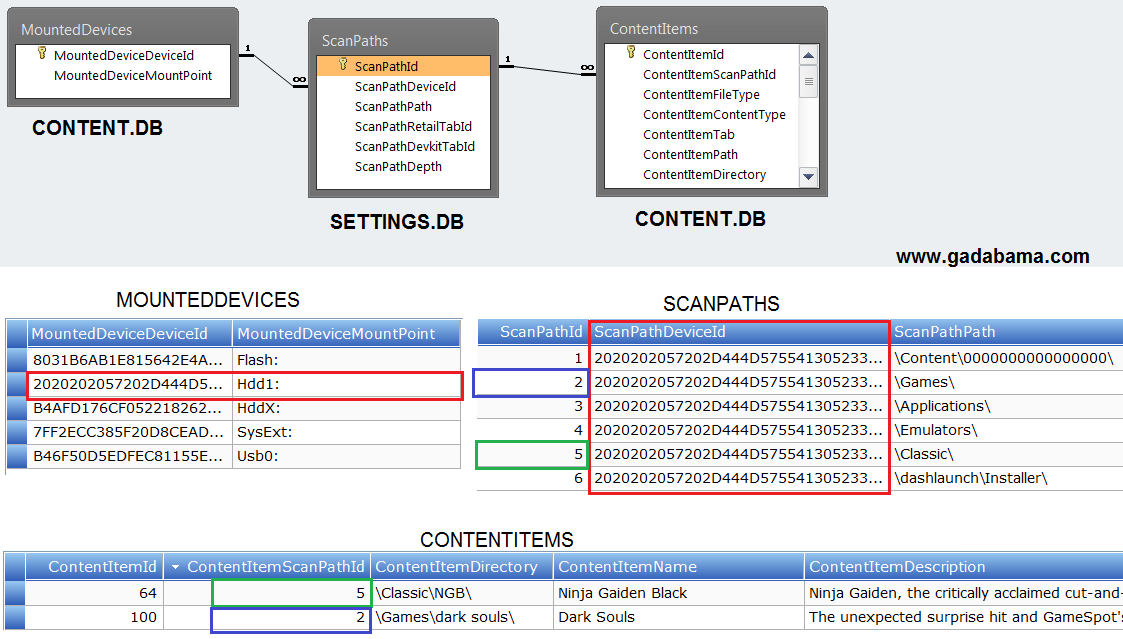
P: He cambiado de HDD haciendo una copia 1:1 del viejo HDD y ahora no me aparecen los juegos. A qué se debe? |
|
|
R: Se debe a que cada HDD tiene una ID diferente. En esta imagen se puede ver la relación de las diferentes tablas. Si no has borrado las rutas ni has hecho un CLEAR DATA puedes utilizar este programa: F3 ScanPaths Importer. Elige como SOURCE y DESTINATION la carpeta F3 del nuevo HDD. Selecciona la ID deseada (por defecto HDD1) y actualiza. La tabla ScanPaths contiene ahora las viejas rutas pero con la nueva ID seleccionada. |
|
|
P: He borrado un juego pero sigue apareciendo. He movido un juego a la sección hidden u Others y no consigo moverlo a otra sección. |
|
|
R: Léete este post. |
|
|
P: Descargue el FSD ya traducido al español pero el menu guia del nxe no esta totalmente en español. ¿porque pasa esto? |
|
|
R: Necesitas la traducción para el hud, la puedes descargar de este hilo. |
|
|
P: He puesto un skin y ahora el FreeStyle no arranca. |
|
|
R: Entra a un explorador de archivos alternativo como el del xexmenu u otro FreeStyle diferente y borra el skin que está activo, al iniciar cargará el skin por defecto. |
Problemas
Es importante que reportéis los errores al Team FSD para que sean subsanados en versiones posteriores.
Enlaces
- Traducción al castellano para F3.0 rev775 por bocasecaman
- Traducción al castellano para F3.0 rev735 - LiNK por bocasecaman
Skins alternativos
Skins para versiones anteriores.
F3 rev775
- Skin Dash RT 2.0 F3 rev775 de DOC Emmett L. Brown versión Kinect por alexjrock
- Skin Dash RT 2.0 F3 Rev775 de DOC Emmett L. Brown en Español por ERMaCDR
- Skin Dash RT F3 rev775 de DOC Emmett L. Brown versión Kinect por alexjrock
- Skin Metro 2.1.1 F3 rev775 de renegade6 versión Kinect por alexjrock
- Skins Metro F3 y DBZ Metro F3 rev775 por bocasecaman
- Skin Metro 2.1.1 F3 rev775 de renegade6 en Español por bocasecaman
- Skin Metro 2.1.1 F3 Rev775 de Renegade6 en Español por ERMaCDR
- Skin Dash RT F3 rev775 de DOC Emmett L. Brown en Español por bocasecaman
- Skin Titan Pro 1.4 F3 Rev775 de Renegade6 en Español por ERMaCDR
- Skin Bioshock F3 rev775 en Español por KORN21
- Skin Dead Space F3 rev775 en Español por KORN21
- Skin Formula 1 F3 rev775 en Español por KORN21
- Skin Gears of War F3 rev775 en Español por KORN21
- Skin God of War F3 rev775 en Español por KORN21
- Skin Forza Motorsport F3 rev775 en Español por KORN21
- Skin Iron Maiden F3 rev775 en Español por KORN21
- Skin Mass Effect F3 rev775 en Español por KORN21
- Skin Metallica F3 rev775 en Español por KORN21
- Skin Real Madrid F3 rev775 en Español por KORN21
- Skin Resident Evil F3 rev775 en Español por KORN21
- Skin Sonic F3 rev775 en Español por KORN21
- Skin Tomb Raider F3 rev775 en Español por KORN21
- Skins The Simpsons, Spiderman, One Piece y Dragon Ball rev775 por ManyG1982
- Skin Within Temptation F3 rev775 en Español por KORN21
- Skin Pacific RIM Skin F3 rev775 en Español por Gromber
- Skin Metal Gear Rising F3 rev775 en Español por Gromber
- Skin Grand Theft Auto F3 rev775 en Español por KORN21
- Skin Manzinger F3 rev775 en Español por checho/SnaKe 79
- Skin The Evil Within r775 en Español por KORN21
- Skin Windows X (basado en Dash RT de DOC. Emmet) r775 en Español por halowar58
- Skin saint seiya r775 en Español por naikon