[HO] Windows 11

lolololito escribió:@Ma92 creo que eso pasa desde que MICROSOFT está implementando el XBOX MODE. A mí me pasa con el 11 LTSC, y no se puede desactivar (o eso creo) o al menos de manera fácil.


Vaya, pues a ver si ponen algo para poder desactivarlo o configurarlo de alguna otra manera [snif]
Ma92 escribió:Para los que tengáis todo actualizado y jugáis con un mando de xbox one, os pasa ahora que al mantener el botón guía para apagarlo salta el menú de escritorios virtuales? Hasta hace escasos días en mi caso no era así y no he cambiado nada, se puede eliminar esa opción?

No me pasa. Estoy en la 11 ltsc. Pero claro no he instalado nada del xbox mode, imagino que por ahí vendrá el tema.
Jedeko escribió:
Ma92 escribió:Para los que tengáis todo actualizado y jugáis con un mando de xbox one, os pasa ahora que al mantener el botón guía para apagarlo salta el menú de escritorios virtuales? Hasta hace escasos días en mi caso no era así y no he cambiado nada, se puede eliminar esa opción?

No me pasa. Estoy en la 11 ltsc. Pero claro no he instalado nada del xbox mode, imagino que por ahí vendrá el tema.


A mí, pese a tener todas las actuaciones aun no me sale disponible el xbox mode, pero quizá sí forma parte de la misma actualización y eso sí se ha activado, no sé. Lo que sí que tengo desactivados son los atajos del mando (que abra la gamebar, etc...) pero ni con esas
Ma92 escribió:Para los que tengáis todo actualizado y jugáis con un mando de xbox one, os pasa ahora que al mantener el botón guía para apagarlo salta el menú de escritorios virtuales? Hasta hace escasos días en mi caso no era así y no he cambiado nada, se puede eliminar esa opción?

Justo acabo de usar el mando hace 1h, teniendo Windows 11 actualizado, y no me ha pasado eso.

Buscando rápido veo que lo que se le abre a la gente es el "task view": https://www.reddit.com/r/techsupport/co ... ler_opens/

Y buscando qué es ese "task view" veo que es precisamente lo de escritorios virtuales que dices... lo de microsoft poniendo nombre a las cosas tela [facepalm]

En castellano se llama "vista de tareas", no sabía ni cómo se configuraba eso porque no lo uso y al ver el primer video que he encontrado explicando qué es veo que lo tengo desactivado, quizás por eso no se me activa con el mando: https://youtu.be/eRbOuJQ0Cuw?t=66

Lo primero que te diría, si no usas esos escritorios virtuales, es que lo desactives a ver si así no te molesta (como me ocurre a mi). Y si no quizás tengas que desinstalar una actualización y hacer mas cosas, de ese mismo reddit indico un post que parece la solución pero lógicamente no lo he probado: https://www.reddit.com/r/techsupport/co ... e=web3xcss
@Rvilla87 La vista de tareas la tengo desactivada. Será por la última actualización como dicen en reddit, esperemos que lo solucionen en una nueva
Cuando juego a juegos al rato el rendimiento me cae en picado, paso de 80 fps a 20, he leído que el mando de xbox cuando va por bluetooth genera un leak de memoria ¿Es eso cierto? Lo he visto en varios lados, me ha pasado con Forza y con Death Stranding 2, de hecho ahora le he estado dando a Forza sin mando y no me ha pasado.

Hace nada me compré un bluetooth nuevo de tp-link, con el anterior no me había pasado nunca, y bueno, Microsoft me bajó e instaló los drivers y me los puso, pero al ser un BT nuevo fui a la web de TP-LINK a ver si había drivers y me bajé los de la web, igual ha sido por eso, he visto que le pasa a más gente, igual debería usar los de ms por defecto? igual es un problema con el bt6?
katatsumuri escribió:Cuando juego a juegos al rato el rendimiento me cae en picado, paso de 80 fps a 20, he leído que el mando de xbox cuando va por bluetooth genera un leak de memoria ¿Es eso cierto?

A nivel general ya te confirmo que no existe ese problema, porque esto es lo de siempre, de ser algo general cualquiera mínimamente informado o siguiendo este hilo lo sabría ante tal cantidad de quejas, y más sabiendo que el pincho oficial del mando (el que yo uso y me va sin problemas) es muy difícil de comprar y muchos tiran con la alternativa de un pincho bluetooth genérico o de otros mandos. ¿Cuántos casos como el tuyo han sido reportados en el hilo? Me puede fallar la memoria pero muy por encima quizás me suena 1 o 2 casos y quizás no tienen nada que ver y era el típico problema con asus crate ese o mierdas de apps que vienen con las placa bases que joden mas que otra cosa.

Ni idea de si ese pincho de tp-link que compraste tiene algún problema y/o windows 11 o lo que tengas instalado en windows con él, pero sí te puedo decir que dependiendo de la placa base o en general los dispositivos que tengas pueden dar problemas mientras juegas, como por ejemplo explicaban aquí sobre el minuto 6 que el wifi de la placa base se conectaba y desconectaba continuamente mientras se usa ratón/teclado/gamepad y generaba muchos microparones (en el min 3 se ven): https://www.youtube.com/watch?v=YWTZkB9rVU0&t=378s

Te diría que mires en el visor de eventos de windows a ver si ves algo raro, ya no porque lo demuestren en ese video sino porque creo que es lo primero que hay que hacer cuando no se tiene claro qué está pasando (más allá de lo típico de desconectar lo máximo posible, iniciar en modo seguro/mínimo, etc para evitar cualquier conflicto con dispositivos o programas).
@katatsumuri insisto que no me parece un problema generalizado del mando, y con la información que has puesto se pueden ver un poco de todo:

    - El 2º reddit y video de DannyzReviews habla concretamente del mando de Xbox One, no el de Series (con botón de compartir/captura de pantalla), y precisamente dice que con el mando de Xbox Series le funciona sin problemas. ¿Tienes el mando de series o el anterior?

    - En el 1º reddit parece que hay varios con el problema aunque falta detalles porque muchos se quejan sin dar apenas información (como tú con el mando). Y encima justo la respuesta con mas likes indica precisamente otro motivo: tener un volante conectado (y ya me dirás la broma el que un volante no funcione en un juego de coches :Ð ).

    - Luego el techpowerup es un caso aislado porque básicamente el autor del hilo es el que da detalles, un par hablan del conector usb (cosa que en este hilo también hemos hablado muchas veces, de cómo importa usar alargues USB, de si hay problemas en un puerto y no otro, etc) y de que si es un usb baratillo malo o de una placa base con algún problema en su bluetooth (y casos así sí recuerdo verlo en este hilo). Y el que da detalles, que indica un hilo anterior donde dio mucha info, es del año 2019, donde no existía el mando de Series con lo cual vuelvo al 1º punto del video de DannyzReviews.

    - Esa búsqueda en google no dice nada, si buscas cualquier cosa mínimamente común en el mundo del pc junto con "low fps" verás miles de resultados. El culpable o motivo de origen no tiene que ser eso que se busca junto con "low fps", hay que entrar caso a caso, y normalmente se pone tan poca info de los problemas y le pasa a tan pocas personas que muchas veces no se acaba sabiendo por qué pasa (y para mi apunta mas al usuario y/o complejidades del mundo de PC con tantísima cosa/mierda que podemos instalar).

Quizás cuando dije que no me suena leer estos problemas es porque la gente ya usa de normal el mando de Series y no el viejo de One? Ni idea, yo usaba el de One y acabé actualizando al de Series (en mi caso por la tontería del botón de capturas, lo uso mucho)... aunque como dije uso el pincho oficial wireless y con ese ningún problema con ninguno de los 2 mandos.

Pero vamos, que insisto con la idea de que no me parece un problema generalizado, y si lo fuera, la parte buena es que mucha gente respondería para decir cómo lo solucionaron. Pero yo creo que te puede pasar como al de techpowerup, que le respondieron pocos, cada uno hablando de su libro y acabó comprando el pincho wireless para solucionar el problema.
@Rvilla87 está lleno de comentarios "pues desenchufé el bluetooth y volvieron los fps"...

Casos parece que hay, es posible que algunos sea por alguna cosa, la cuestión es que a mi me ha pasado con dos juegos, compre un tp-link bt 6 hace poco, el anterior era 4.0 ya que tengo dos PCs y para no tener que irlo quitando, y con este me pasaba que jugaba un rato y a los 10 minutos, 20 o media hora de repente los fps se me clavaban a 20.

Yo tengo mando de xbox one, pero aún así un bug así me parece bastante molesto, probaré de quitar los drivers oficiales de la web de tp-link, generalmente usaba los que me instalaba microsoft por defecto, ni idea de si son los mismos, la verdad que me jode por que yo siempre he preferido el mando siempre, más que nada por el joytick, me gusta más que el wasd
katatsumuri escribió:@Rvilla87 está lleno de comentarios "pues desenchufé el bluetooth y volvieron los fps"...

Casos parece que hay, es posible que algunos sea por alguna cosa, la cuestión es que a mi me ha pasado con dos juegos, compre un tp-link bt 6 hace poco, el anterior era 4.0 ya que tengo dos PCs y para no tener que irlo quitando, y con este me pasaba que jugaba un rato y a los 10 minutos, 20 o media hora de repente los fps se me clavaban a 20.

Yo tengo mando de xbox one, pero aún así un bug así me parece bastante molesto, probaré de quitar los drivers oficiales de la web de tp-link, generalmente usaba los que me instalaba microsoft por defecto, ni idea de si son los mismos, la verdad que me jode por que yo siempre he preferido el mando siempre, más que nada por el joytick, me gusta más que el wasd


Tienes actualizado el mando?, porque ese fallo es cierto que se podia dar en algunos juegos (a mi me paso en el Fifa 17 hace años) pero lo corrigieron con una actualizacion del mando, mira en la app de accesorios de xbox si tiene alguna actualizacion, si la tiene ponle el cable para actualizarlo, es mas seguro que hacerlo mediante BT

Salu2.
@katatsumuri no me había fijado justo en el dato que diste de que te bajaba de 80 a 20fps concretamente... en otros casos que pusiste era mas bien un porcentaje de bajada de rendimiento (a fps aleatorios), pero si en tu caso dices 20fps tan concretamente, se me ocurre otra cosa. Y si por el motivo que sea windows pierde el foco en el juego y entonces se está aplicando el limitador de fps de Nvidia en aplicaciones en segundo plano?

Por defecto no viene configurado pero si lo hiciste podría ser el caso. Y justamente 20 fps son los mínimos configurables (y los que tengo configurados por ejemplo en mi caso), mira si cuando te pasa eso no sea que solo con hacer click en el juego y que pase de nuevo el foco a primer plano al juego se soluciona.

Y si fuera eso la cosa sería qué le pasa a windows para que pierda el foco, podría ser que se desconecte algún dispositivo como en el video que te puse o a saber... miraste el visor de eventos? Porque no has dicho nada, y de poco sirva lo que veas en internet (que verás 20 mil casos diferentes) si no miras lo que pasa en TU pc.
@Ghandig joder, ya no me acordaba del firmware del mando [facepalm]

Generalmente lo actualizaba siempre con la XBOX ONE pero igual hace unos dos años que no lo actualizo, voy a ver.


PD: tenía actualización pendiente, pero no he probado aún que tal, seguramente haya sido por eso.
@Ghandig hoy le he dado un poco al forza y me ha ido genial, en ningún momento me ha vuelto a hacer ese bajón

gracias!
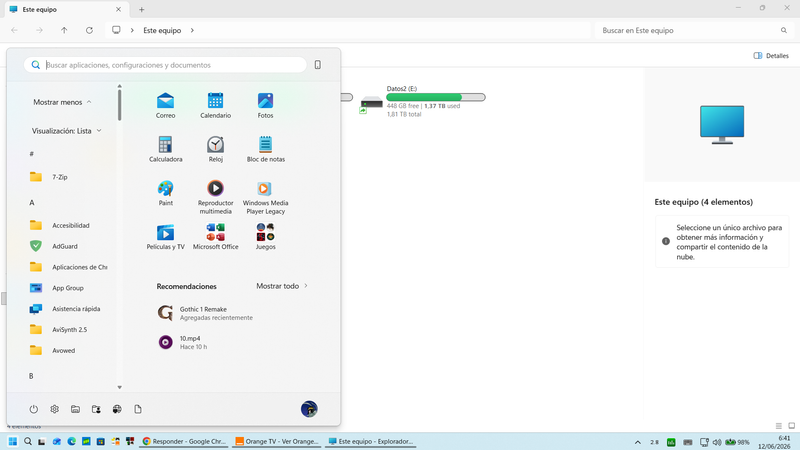
Con la última actualización ya no hay forma de volver a poner el menú de inicio clásico y nos obliga a usar el nuevo menú de inicio. No me voy a acostumbrar en la vida a este nuevo menú.
Strait escribió:Con la última actualización ya no hay forma de volver a poner el menú de inicio clásico y nos obliga a usar el nuevo menú de inicio. No me voy a acostumbrar en la vida a este nuevo menú.


A que te refieres?
Ryoga99 escribió:
Strait escribió:Con la última actualización ya no hay forma de volver a poner el menú de inicio clásico y nos obliga a usar el nuevo menú de inicio. No me voy a acostumbrar en la vida a este nuevo menú.


A que te refieres?


Hace algunas actualizaciones cambiaron el menú de inicio, pero había una forma de volver atrás y volver al anterior, pero ahora ya es imposible. En este vídeo explicaba cómo poner el antiguo:
Strait escribió:
Ryoga99 escribió:
Strait escribió:Con la última actualización ya no hay forma de volver a poner el menú de inicio clásico y nos obliga a usar el nuevo menú de inicio. No me voy a acostumbrar en la vida a este nuevo menú.


A que te refieres?


Hace algunas actualizaciones cambiaron el menú de inicio, pero había una forma de volver atrás y volver al anterior, pero ahora ya es imposible. En este vídeo explicaba cómo poner el antiguo:


A ver siempre esta la opción de usar Windhawk y usar módulos como el Windows 11 Start Menu Styler no se si penalizara el rendimiento, yo no lo he notado, pero deja hacer algunas cosas chulas y asi me libre del menú de inicio original de Windows 11 y su versión nueva que no me gusta ninguno de los dos, yo lo tengo puesto asi:

Imagen
bouzas escribió:
Strait escribió:
Ryoga99 escribió:
A que te refieres?


Hace algunas actualizaciones cambiaron el menú de inicio, pero había una forma de volver atrás y volver al anterior, pero ahora ya es imposible. En este vídeo explicaba cómo poner el antiguo:


A ver siempre esta la opción de usar Windhawk y usar módulos como el Windows 11 Start Menu Styler no se si penalizara el rendimiento, yo no lo he notado, pero deja hacer algunas cosas chulas y asi me libre del menú de inicio original de Windows 11 y su versión nueva que no me gusta ninguno de los dos, yo lo tengo puesto asi:

Imagen


Lo acabo de probar y la actualización ha jodido la mayoría de presets que vienen en la app.
Strait escribió:
Lo acabo de probar y la actualización ha jodido la mayoría de presets que vienen en la app.

Joer pues que raro a mí de hecho la ultima actualización del modulo me permitió usarlos con el nuevo menú de inicio cuando se cargaron la opción de poder poner el antiguo
Hola a todos, estoy teniendo el siguiente error "Explorer.exe la instrucción en 0x007ffb3b21b4b2 hace referencia a la memoria en 0x0007ffb92f00000. La memoria no se puedo written" al reiniciar y apagar windows .

Me pasa desde que actualice windows 11 a la KB5094126.

Es algo generalizado? Se me a estropeado la ram?

llevaba sin actualizar windows desde Diciembre (KB5072033) y lo actualizo con desde el catalogo de microsoft, baje la actualización de casi 5 gigas e instale.

Gracias
Estoy a la espera de que me llegue la cpu para ponder montar el pc y estoy pensando en pillar el W11 clave OEM.

Siempre lo he hecho con el 10 y cero problemas pero pregunto, ¿merece la pena el 11? ¿Hay cambios de rendimiento/compatibilidad en juegos?
Vistoko escribió:Estoy a la espera de que me llegue la cpu para ponder montar el pc y estoy pensando en pillar el W11 clave OEM.

Siempre lo he hecho con el 10 y cero problemas pero pregunto, ¿merece la pena el 11? ¿Hay cambios de rendimiento/compatibilidad en juegos?

Windows 11 va muy bien, yo tenia el 10, y no vuelvo a el.
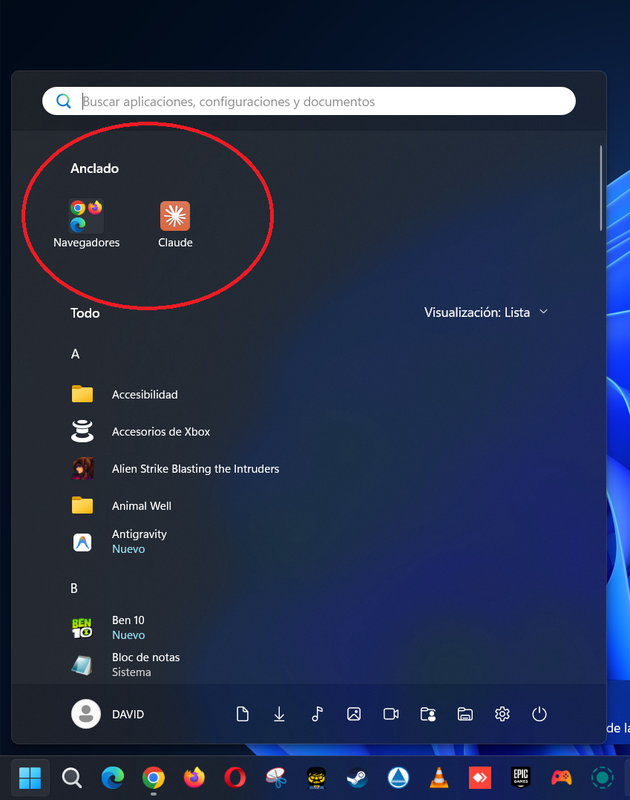
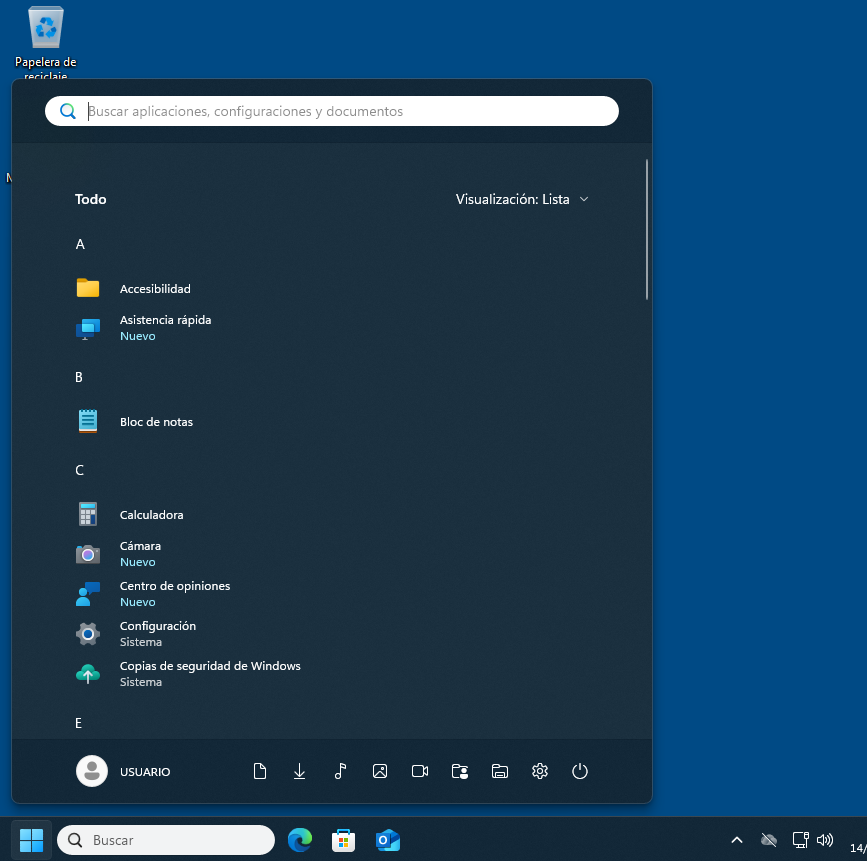
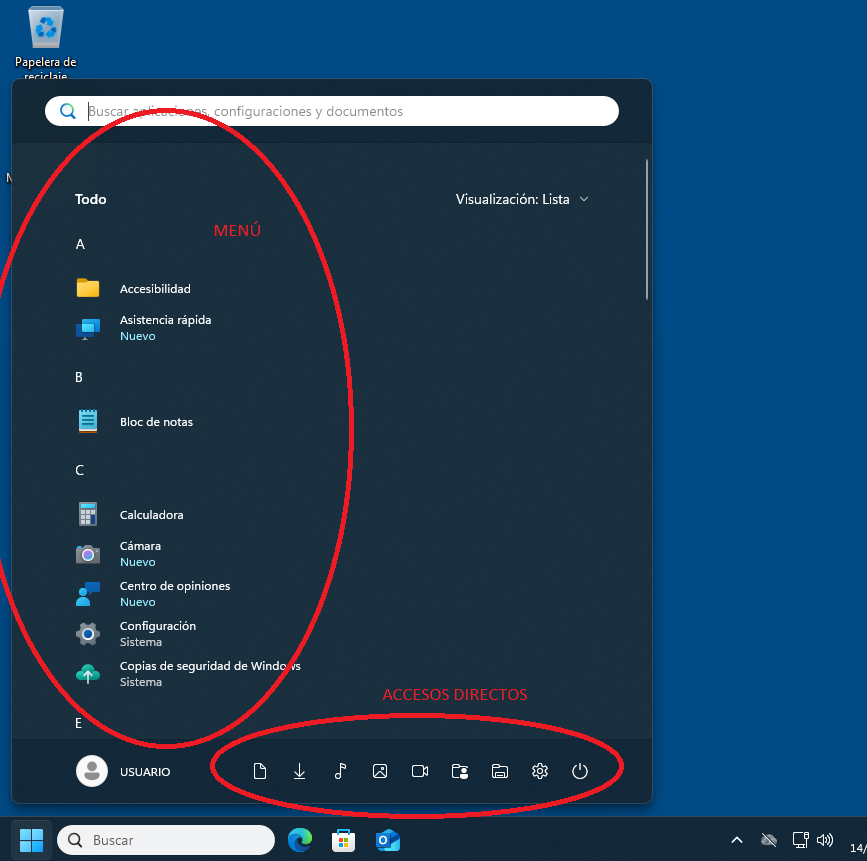
@Strait yo no me complico con el menú INICIO de WNIDOWS 11, lo dejo en modo básico y me va de lujo

Imagen

Así solo tengo los ACCESOS RÁPIDOS a la LISTA de APPS y servicios, a documentos, imágenes, descargas, configuración, cambiar de usuario, cerrar sesión y apagar/suspender/etc....

Imagen

@Elevation_ph esto no era un error que ya salía en su momento por un error con el driver o mando de XBOX?

@Vistoko yo te recomiendo más el WINDOWS 11 LTSC

@Koldriun Si hubieras probado el 11 LTSC creo que no volverías al 11 normal ;)
Siempre podéis instalar StartAllBack y modificar visualmente el estilo, yo lo tengo así y encantado.
Salu2.
@lolololito Yo llevo desde windows 8 usando el menú de incio como un "escritorio" porque voy cambiando entre un monitor 2k y una TV 4k y si uso iconos de escritorio se me mueven constantemente con los cambios de resolución, así que necesito tener el menú de inicio con todas las apps y carpetas bien organizadas y accesibles.
@Strait pero es algo raro esto que usas tú no?

Tienes la barra de tareas para anclar los iconos....no? Es lo más normal? o es que utilizas muchísimas apps? O tienes 20 apps de retoque de fotos, 20 apps de gestión de documentos...etc?

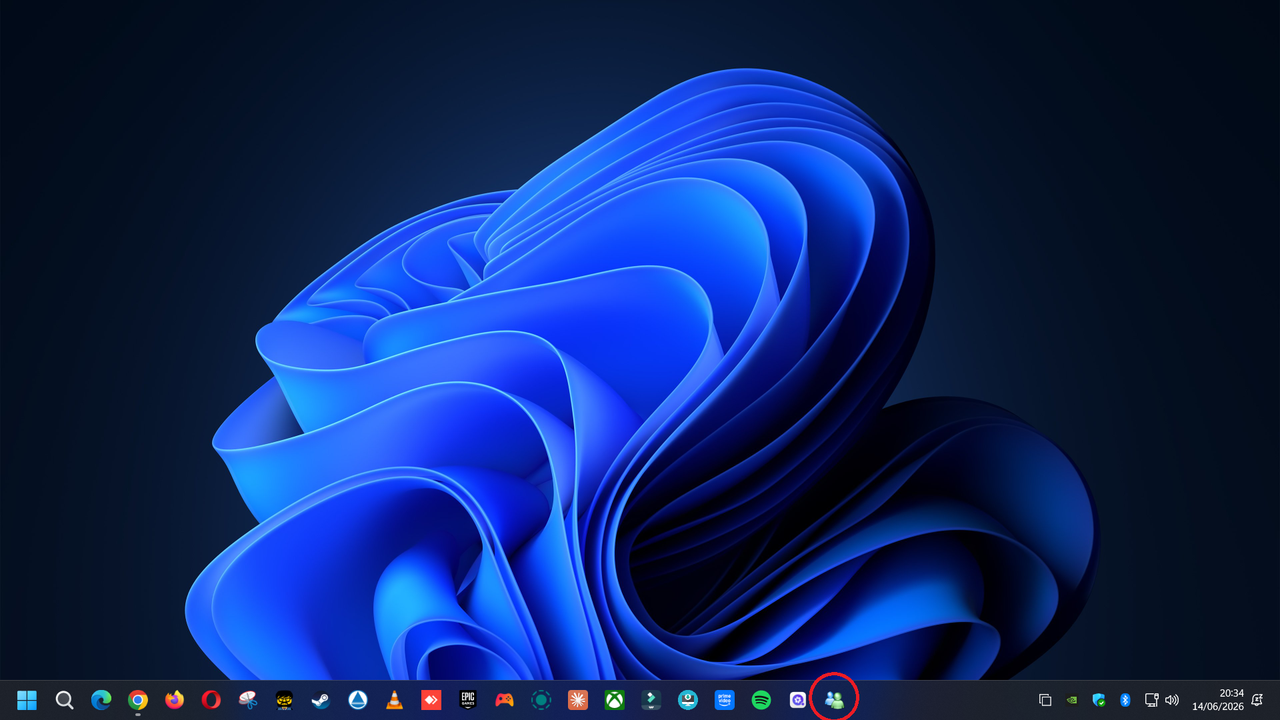
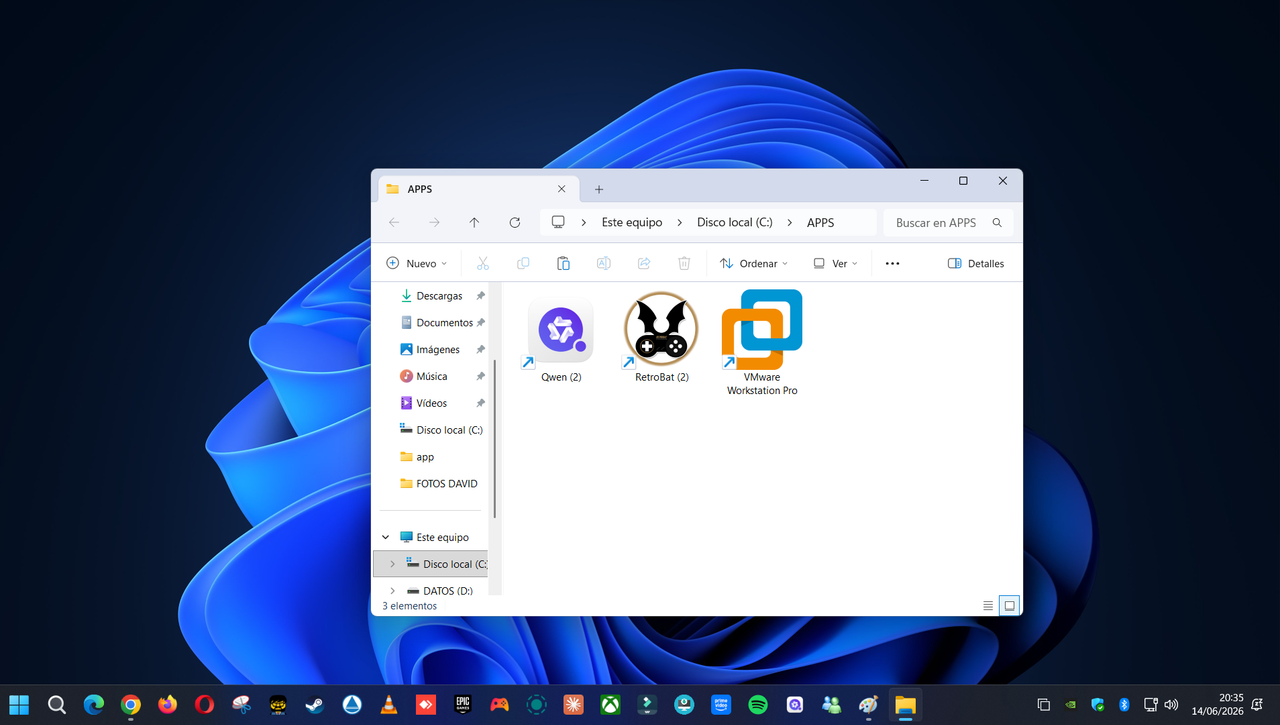
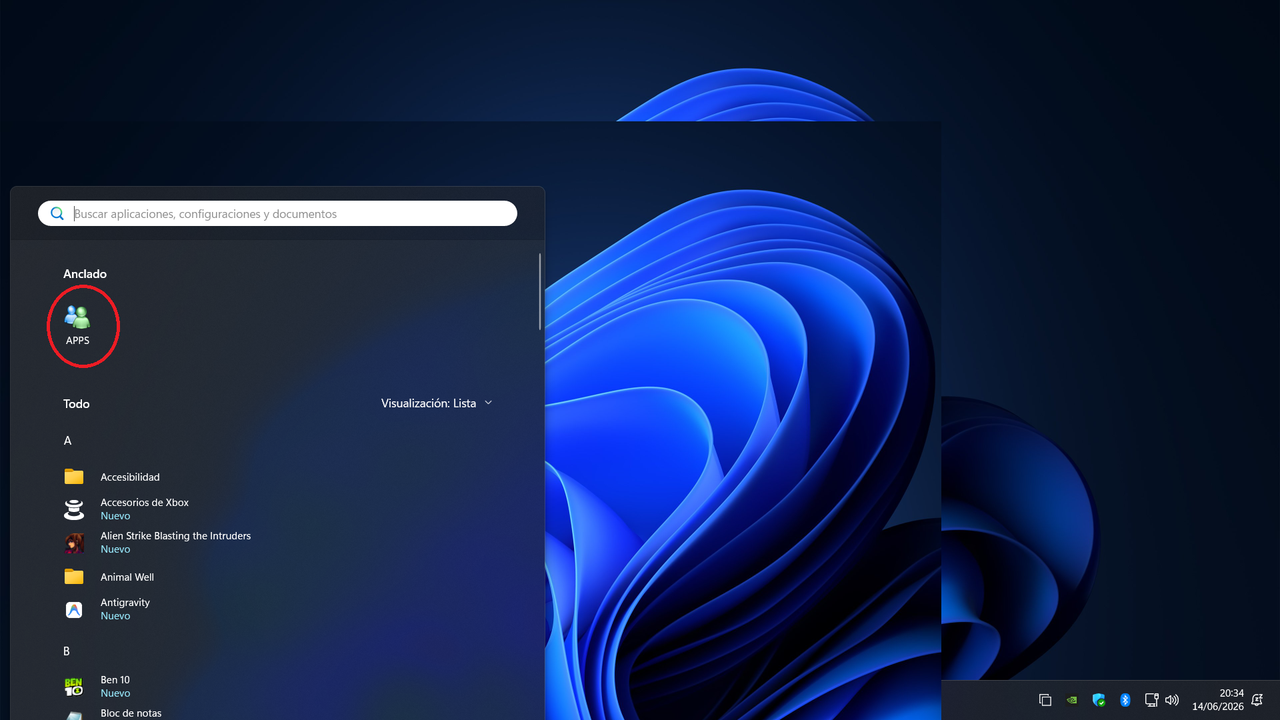
También te puedes crear accesos en la barra de tareas y el menú INICIO personalizado (con los iconos que tú quieras) para que abra una carpeta con accesos directos con las apps que necesitas (sin necesidad de apps externas)

Imagen

Imagen

Imagen


Aunque también hay una forma nativa para hacerlo en el menú INICIO con nombres personalizados....lo acabo de probar en WINDOWS 11 PRO, y WINDOWS 11 LTSC y me funciona en los 2

Imagen
Se que este hilo es del W11, pero a ver si me podéis ayudar con un problema en el 10.

Me ha dejado de ir la barra de buscar del menú inicio, se queda pensando eternamente y no muestra resultados, he probado de todo y nada (cerrar proceso, reiniciar el servicio, arreglar archivos del sistema...), en procesos siempre esta "Búsqueda" en activo (SearchApp.exe) , consumiendo algo de CPU y GPU.
Todopc-WII escribió:Se que este hilo es del W11, pero a ver si me podéis ayudar con un problema en el 10.

Me ha dejado de ir la barra de buscar del menú inicio, se queda pensando eternamente y no muestra resultados, he probado de todo y nada (cerrar proceso, reiniciar el servicio, arreglar archivos del sistema...), en procesos siempre esta "Búsqueda" en activo (SearchApp.exe) , consumiendo algo de CPU y GPU.

Es mejor que pidas que desarchiven el hilo de Windows 10 y preguntes allí hilo_windows-10_2040976


Lo que puedes hacer es


En un apartado de la Wiki de Windows 11 añadí como reparar windows, intentarlo

== Reparar Windows 11 con SFC o DISM ==
Comprobar la integridad de los archivos del sistema y reparar posibles corrupciones.

'''CHKDSK'''
Check Disk analiza el disco duro en busca de errores y los corrige. La opción Comprobar disco ejecuta el programa CHKDSK, que se suministra con todas las versiones de Windows.

Abriremos una consola de comandos como administrador y le escribieremos lo siguiente: '''CHKDSK /f'''

Si se comprueba un disco duro con archivos abiertos, aparece un mensaje de error que indica que Windows no puede comprobar el disco mientras está en uso. Haga clic en Programar comprobación de disco. La computadora se reiniciará y comprobará el disco antes de que Windows arranque.


'''Método 1: Reparar Windows 11 mediante comandos SFC'''
SFC (System File Checker) comprueba la integridad de los archivos de sistema protegidos. Si algunos de ellos están dañados o faltan, el SFC los sustituirá por las versiones correctas ubicadas en C:\Windows. Sigue los siguientes pasos para ejecutar los comandos SFC:

1. Abre un Símbolo(cmd/terminal/consola de comandos) del sistema con privilegios de administrador.

2. En la ventana del Símbolo del sistema, escriba '''sfc /scannow''' y pulse Intro.

Imagen

'''Método 2: Reparar Windows 11 con comandos DISM'''
DISM (Deployment Image Servicing and Management) es una herramienta de línea de comandos que se utiliza para dar servicio a las imágenes de Windows. Puedes utilizarla para instalar, desinstalar, configurar y actualizar las características, paquetes, controladores y configuraciones internacionales de Windows en un archivo .wim o VHD. Aprende a ejecutar los comandos de DISM en Windows 11 de la siguiente manera:

1. Abre un Símbolo(cmd/terminal/consola de comandos) del sistema con privilegios de administrador.

2. Comprueba si la imagen de Windows 11 tiene problemas con uno de los siguientes comandos:

'''DISM /Online /Cleanup-Image /CheckHealth'''
'''DISM /Online /Cleanup-Image /ScanHealth''' (un análisis más avanzado)

3. Si se detectan problemas, ejecute '''DISM /Online /Cleanup-Image /RestoreHealth''' para reparar la imagen de Windows 10/11.

Imagen

Si falla el sistema también sería bueno comprobar el estado del disco.


SI ESTO NO FUNCIONA REVISA EL REDDIT

Estaba perdiendo la esperanza. Entonces, solo por el gusto de hacerlo, probé una solución simple de problemas de Microsoft. Inicio>Configuración>Actualización y seguridad>Solucionar problemas>Solucionadores de problemas adicionales>Hizo clic en cada uno y ejecutó el solucionador de problemas

Cuando llegué a "Encendido", se solucionaron dos problemas y mi problema con la falla del estado de energía del controlador se detuvo.
@katatsumuri Gracias, lo probé y nada, dice que no hay errores... en fin, he buscado por todas partes, probado de todo y nada, continúa igual, hace unos días iba perfecto, no sé entiende, únicamente me queda por probar el CHKDISK.
Por probar, restaurar sistema
@Todopc-WII haz una instalación de nuevo pero conservando todo, programas, etc... a ver si te lo repara. La ejecutas desde la misma iso que descargas en el mismo escritorio y te pasará al menú de que quieres conservar, vigila que tengas todo seleccionado de conservar todo, a ver si así puedes solucionarlo.

@DarK_IsI pero creo que para eso tienes que tener activado el tener puntos de restauración, lo que quizás puede hacer es deshacer una actualización, volver atrás, porque muchas veces la actualización previa se mantiene en el sistema.
Una opción que echo en falta en Windows y que creo que no está es poder seleccionar un texto y convertirlo en mayúsculas, o al revés, UPERCASE o LOWERCASE

Lo he tenido que hacer con AUTOHOTKEY v2.0 con el siguiente script

#Requires AutoHotkey v2.0

; Mayús + F4 -> TODO MAYÚSCULAS
+F4:: TransformarTexto("upper")

; Mayús + F5 -> todo minúsculas
+F5:: TransformarTexto("lower")

; Mayús + F6 -> Tipo Título (Mayúscula Inicial En Cada Palabra)
+F6:: TransformarTexto("title")

; Función interna que hace la magia de forma segura
TransformarTexto(modo) {
    bakClip := A_Clipboard  ; Guarda lo que ya tenías copiado antes
    A_Clipboard := ""       ; Vacía el portapapeles temporalmente
   
    Send("^c")              ; Copia el texto seleccionado
    if ClipWait(0.5) {      ; Espera un máximo de medio segundo a que se copie el texto
        if (modo == "upper")
            A_Clipboard := StrUpper(A_Clipboard)
        else if (modo == "lower")
            A_Clipboard := StrLower(A_Clipboard)
        else if (modo == "title")
            A_Clipboard := StrTitle(A_Clipboard)
       
        Send("^v")          ; Pega el texto ya transformado
        Sleep(150)          ; Pausa crucial para que a Windows le dé tiempo de pegar
    }
    A_Clipboard := bakClip  ; Te devuelve lo que tenías copiado originalmente
}


PASOS PARA PONERLO A FUNCIONAR DESDE CERO
Sigue estos 4 pasos y lo tendrás listo en menos de dos minutos:

#### Paso 1: Instalar AutoHotkey v2
1. Ve a la página oficial: [autohotkey.com] https://www.autohotkey.com/.
2. Descarga e instala la versión **v2** (la que viene por defecto).

#### Paso 2: Crear el archivo del script
1. Ve a tu escritorio (o a la carpeta que prefieras).
2. Haz **clic derecho** en un espacio vacío.
3. Selecciona **Nuevo** y luego elige **AutoHotkey Script**.
4. Ponle el nombre que quieras (por ejemplo: `Mayusculas.ahk`).

#### Paso 3: Pegar el código
1. Haz **clic derecho** sobre el archivo que acabas de crear y selecciona **Edit Script** (si te pregunta con qué abrirlo, elige el *Bloc de notas* o tu editor favorito). Tienes que buscar el programa para que se abra en el editor de texto.
2. Borra todo el texto de ejemplo que venga dentro.
3. Copia el código que te dejé arriba en el cuadro negro y pégalo en el archivo.
4. Guarda los cambios (`Ctrl + G` en el Bloc de notas) y cierra la ventana.

#### Paso 4: Ejecutarlo
1. Haz **doble clic** sobre tu archivo `Mayusculas.ahk`.
2. Sabrás que está funcionando porque aparecerá un icono con una **"H" verde** en la barra de tareas de Windows (abajo a la derecha, junto al reloj).

¡Listo! A partir de este momento, puedes ir a cualquier programa, seleccionar un texto y usar tus combinaciones:

* `Shift(Mayús) + F4: MAYÚSCULAS
* `Shift(Mayús) + F5: minúsculas
* `Shift(Mayús) + F6: Tipo Título

> 💡 **Tip Pro:** Si quieres que este truco funcione siempre, incluso después de reiniciar la computadora, copia el archivo `.ahk` y pégalo en tu carpeta de Inicio de Windows (puedes abrirla presionando `Win + R`, escribiendo `shell:startup` y dándole a Enter).
@DarK_IsI @katatsumuri

Ninguna opción me funcionó, pero vi lo de probar con un nuevo usuario y me iba... luego busqué más y encontré de borrar TODO del buscador de Windows en el registro en tu usuario, lo hice, reinicié y ya funciona.
@katatsumuri está guapo, ...pero no es mejor crearse la APP con IA? ahora mientras comía le he pedido a GEMINI (con CLAUDE también se puede), que me haga una APP que lo haga y en 5 minutos me la ha hecho y compilada a .EXE

Dejo enlace de mi GOOGLE DRIVE por si a alguien le interesa ya en EXE
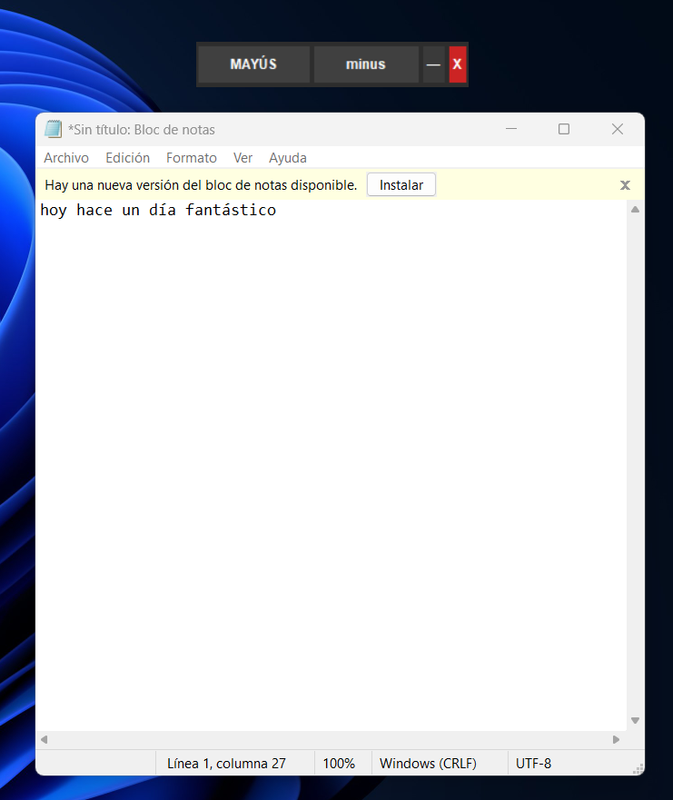
CONVERSOR MAYUS-MINUS

La APP tiene una ventana flotante que la puedes desplazar donde quieras, ...y seleccionando el texto que quieras y escogiendo en una opción u otra te hace la conversión

O si se apreta

CTRL + SHIFT + U convierte en MAYÚSCULAS (U de Uppercase)
CTRL + SHIFT + L convierte en MINÚSCULAR (L de Lowercase)

Imagen

y se puede minimizar en la barra de tareas

Imagen

Sinó aquí tenéis el código fuente en PYTHON (Se debe tener PYTHON instalado para la compilación) . Tan sencillo como PEGAR todo este código en un archivo con extensión .PY (ejemplo teclado.py).

Previamente hay que tener instaladas las librerías

pip install pyperclip keyboard

pip install pystray pillow

pip install pyinstaller


import tkinter as tk
from tkinter import messagebox
import pyperclip
import keyboard
import time
import threading
from PIL import Image, ImageDraw
import pystray

class ConvertidorTextoApp:
    def __init__(self, root):
        self.root = root
       
        # ELIMINAR LA BARRA DE TÍTULO DE WINDOWS (Quita pluma, blanco, etc.)
        self.root.overrideredirect(True)
       
        # Configuración de ventana flotante y siempre visible
        self.root.attributes("-topmost", True)
        self.root.geometry("240x40")  # Reducimos un poco el alto ya que no hay barra blanca
        self.root.configure(bg="#2d2d2d")
       
        # Variables para permitir arrastrar la ventana sin barra de título
        self.offset_x = 0
        self.offset_y = 0
        self.root.bind("<Button-1>", self.click_ventana)
        self.root.bind("<B1-Motion>", self.arrastrar_ventana)
       
        # Crear la interfaz gráfica compacta
        self.crear_interfaz()
       
        # Configurar los atajos de teclado globales (Hotkeys)
        keyboard.add_hotkey('ctrl+shift+u', lambda: self.transformar_texto_desde_hotkey("MAYUS"))
        keyboard.add_hotkey('ctrl+shift+l', lambda: self.transformar_texto_desde_hotkey("MINUS"))
       
        # Control del icono de la bandeja
        self.icono_tray = None

    def crear_interfaz(self):
        btn_estilo = {
            "bg": "#404040",
            "fg": "white",
            "font": ("Arial", 9, "bold"),
            "bd": 0,
            "activebackground": "#555555",
            "activeforeground": "white"
        }
       
        # Botón MAYÚSCULAS
        btn_mayus = tk.Button(self.root, text="MAYÚS", command=lambda: self.transformar_texto_click("MAYUS"), **btn_estilo)
        btn_mayus.pack(side=tk.LEFT, fill=tk.BOTH, expand=True, padx=2, pady=4)
       
        # Botón minúsculas
        btn_minus = tk.Button(self.root, text="minus", command=lambda: self.transformar_texto_click("MINUS"), **btn_estilo)
        btn_minus.pack(side=tk.LEFT, fill=tk.BOTH, expand=True, padx=2, pady=4)
       
        # Botón Minimizar (—) en gris
        btn_min = tk.Button(self.root, text="—", command=self.minimizar_a_bandeja, bg="#3a3a3a", fg="white", bd=0, font=("Arial", 9, "bold"))
        btn_min.pack(side=tk.LEFT, fill=tk.Y, padx=2, pady=4)
       
        # Botón Cerrar (X) en rojo
        btn_cerrar = tk.Button(self.root, text="X", command=self.cerrar_completo, bg="#cc2424", fg="white", bd=0, font=("Arial", 9, "bold"))
        btn_cerrar.pack(side=tk.LEFT, fill=tk.Y, padx=2, pady=4)

    # Funciones para permitir mover la ventana arrastrándola
    def click_ventana(self, event):
        self.offset_x = event.x
        self.offset_y = event.y

    def arrastrar_ventana(self, event):
        x = self.root.winfo_x() + event.x - self.offset_x
        y = self.root.winfo_y() + event.y - self.offset_y
        self.root.geometry(f"+{x}+{y}")

    def procesar_transformacion(self, modo):
        pyperclip.copy("")
        keyboard.send('ctrl+c')
        time.sleep(0.15)
       
        texto_seleccionado = pyperclip.paste()
       
        if not texto_seleccionado.strip():
            return False
           
        if modo == "MAYUS":
            texto_transformado = texto_seleccionado.upper()
        elif modo == "MINUS":
            texto_transformado = texto_seleccionado.lower()
           
        pyperclip.copy(texto_transformado)
        keyboard.send('ctrl+v')
        time.sleep(0.15)
        return True

    def transformar_texto_click(self, modo):
        self.root.withdraw()
        time.sleep(0.15)
        self.procesar_transformacion(modo)
        self.root.deiconify()

    def transformar_texto_desde_hotkey(self, modo):
        threading.Thread(target=lambda: self.procesar_transformacion(modo), daemon=True).start()

    def generar_icono_fluorescente(self):
        image = Image.new('RGBA', (64, 64), (0, 0, 0, 0))
        d = ImageDraw.Draw(image)
        d.ellipse([4, 4, 60, 60], fill="#CCFF00")
        d.text((16, 12), "Aa", fill="black", font_size=32, font_weight="bold")
        return image

    def minimizar_a_bandeja(self):
        self.root.withdraw()
       
        if self.icono_tray:
            self.icono_tray.stop()
           
        menu = pystray.Menu(
            pystray.MenuItem('Mostrar App', self.restaurar_desde_bandeja, default=True),
            pystray.MenuItem('Salir por completo', self.cerrar_completo)
        )
       
        self.icono_tray = pystray.Icon("convertidor_texto", self.generar_icono_fluorescente(), "Convertidor Aa", menu)
        threading.Thread(target=self.icono_tray.run, daemon=True).start()

    def restaurar_desde_bandeja(self, icon=None, item=None):
        if self.icono_tray:
            self.icono_tray.stop()
            self.icono_tray = None
        self.root.after(0, self.root.deiconify)

    def cerrar_completo(self, icon=None, item=None):
        if self.icono_tray:
            self.icono_tray.stop()
        keyboard.unhook_all()
        self.root.destroy()

if __name__ == "__main__":
    root = tk.Tk()
    app = ConvertidorTextoApp(root)
    root.mainloop()


Para compilarlo a EXE

pyinstaller --clean --noconsole --onefile --hidden-import=pystray._win32 nombrearchivo.py

[beer]

PD: Ojo, se puede hacer con otro lenguaje de programación que consuma menos que con PYTHON eh. XD
@lolololito es una opción, pero el propio programa tiene para compilar exes en un segundo

Imagen

Imagen


Desde luego que con IA se puede ir a otro nivel con el tema de ventana flotante, etc...
@katatsumuri no sabía que AUTOHOTKEY podías también compilar a .EXE

una vez compilado, si formateas Windows, luego puedes ejecutar otra vez el .EXE sin necesidad de volver a reconfigurar nada? porqué es una opción que también está muy bien conocer, eh

Yo en cuanto lo has colgado, en lo que me ha venido a la cabeza es la de formatear windows y la necesidad de volver a configurar todos los pasos.....pero si dices que es posible un .EXE con todo ya preparado...es un lujo

.... a mí todas las opciones me gustan....

Todas las aportaciones e ideas son buenas..... ;)

[beer]
3536 respuestas
167, 68, 69, 70, 71