@nogodnon el tema con las versiones LTSC , hay mucho iluso, que tira piedras porqué les jode que haya un sistema de Windows que funcione bastante bien (no entro en si Microsoft con sus políticas de licenciamiento y uso son caros , o abusivas....que no lo discuto), pero una cosa es ser realista...especificar qué OS van mejor o peor (sean de Dios o del Diablo), luego el usuario ya decidirá a quien seguir.
En cuanto al tema de actualizar Windows 10 Home a un 10 IOT LTSC 2021 es muy buena elección. Al 11 IOT LTSC depende el hardware que tenga.......es como arriesgado....por ejemplo...yo en el curro tengo un i5 gen3 o 4, con 6 GB de ram, y GPU integrada y no iba mal, pero no iba fino.....le acabamos poniendo el 10 LTSC 2021 (con posibilidades de pasar tranquilamente sin perder datos el 10 IOT LTSC 2021 y fino filipino. Para el tema de los certificados digitales, es tan fácil como ir a donde están y "exportarlos" siempre y cuando se hayan instalado correctamente para su posterior exportación. Si no se hizo así...o si no se dispone de la copia del certificado original, estás vendido. Porqué si o sí tienes que ir a renovarlo. Aunque también te digo....también estás vendido si le peta el sistema y no tiene copias.
El riesgo siempre está, y mi consejo es que cuando hagas inventos en ordenadores con Windows tener unas buenas copias del sistema. Ojo...no hacer copia de datos solo...sino del sistema entero. Me explico (y lo he dicho siempre 1000 veces). Yo siempre antes de hacer inventos hago copia virtualizada del sistema operativo, y copia de restauración del sistema operativo.
Copia del sistema operativo entero con la propia app de Windows. Ojo...esto solo funciona con discos duros EXTERNOS (en pendrives no funciona de forma nativa). Hace una copia "tal cual" del sistema operativo, con todo...particiones, datos, configuraciones, apps....para que en caso de petar el sistema operativo o cualquier cosa rara, restauras y lo tienes todo tal cual lo tenías antes de hacer cualquier cosa.
Con el valor añadido que la copia que te hace es un archivo VHDX , el cual puedes utilizar virtualizado en HYPER-V, VIRTUAL BOX, VM WORKSTATION PRO desde otro ordenador. Con el gustazo que da saber si lo tienes todo, qué te falta, y copiarlo, o como estaba configurado (tienes una tranquilidad absoluta)
También se podría añadir el VHDX como disco virtual a Windows (o sea, copiarlo al disco duro de tu Windows), y añadirlo a la entrada del menú de arranque (ya crearé un HILO sobre esto para que muchos puedan utilizar esto).
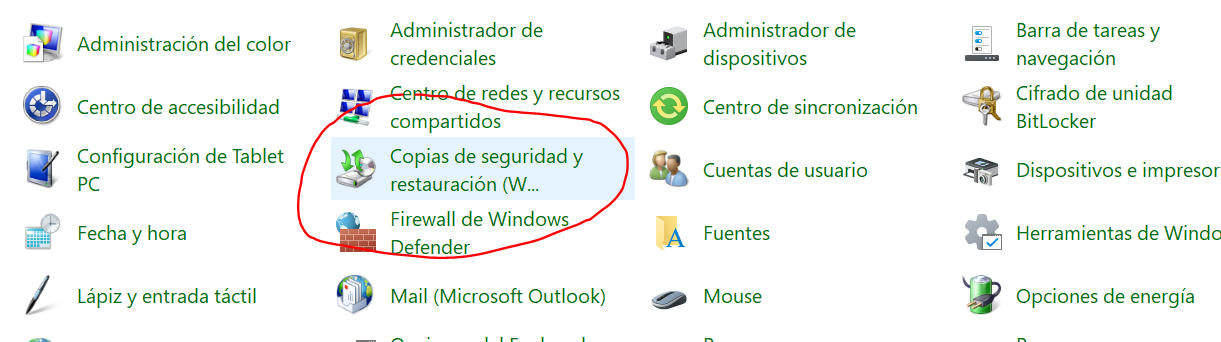
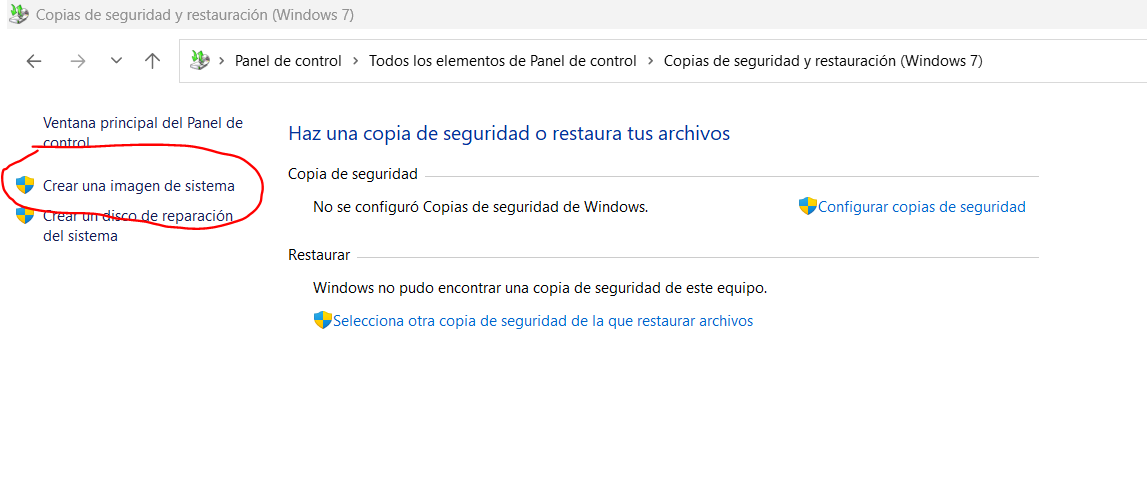
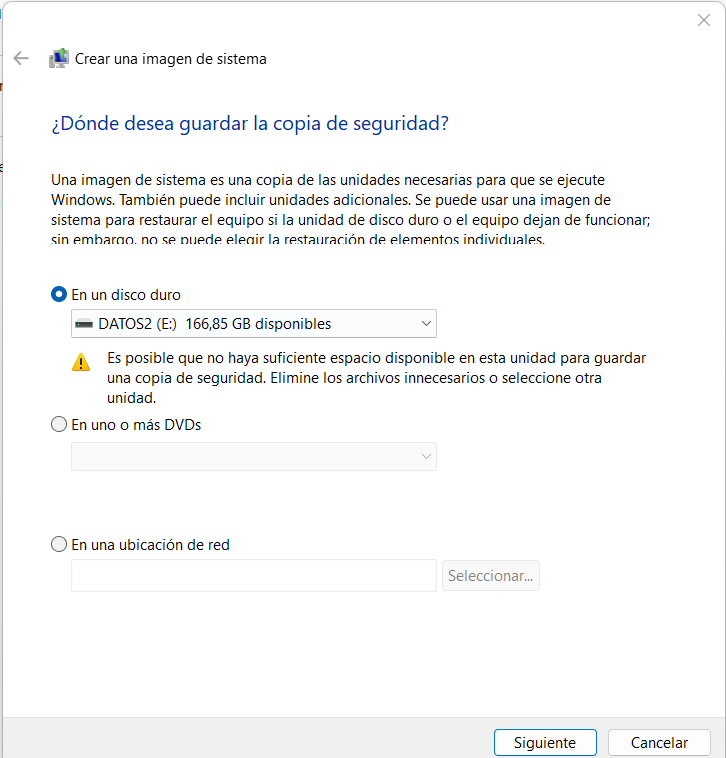
La otra historia es virtualizar el sistema con VMWARE CONVERTER STANDALONE (gratis) y ojo! EN CALIENTE (sin apagar windows ni cosas raras). Eso sí, mientras se hace la virtualización es mejor no tocar el ordenador para que la copia sea lo más "fidedigna" posible y no haya archivos "truncados". Aquí sí se puede usar un DISCO DURO EXTERNO (o local) o un PENDRIVE para hacer la copia
VMWARE CONVERTER STANDALONE 6.6.0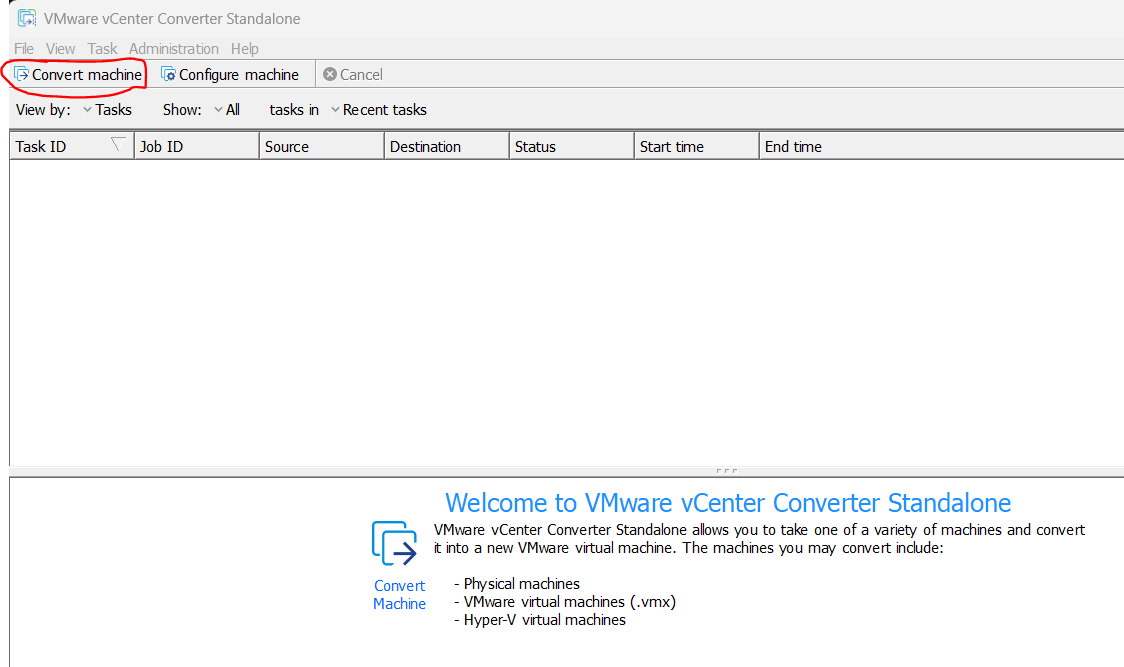
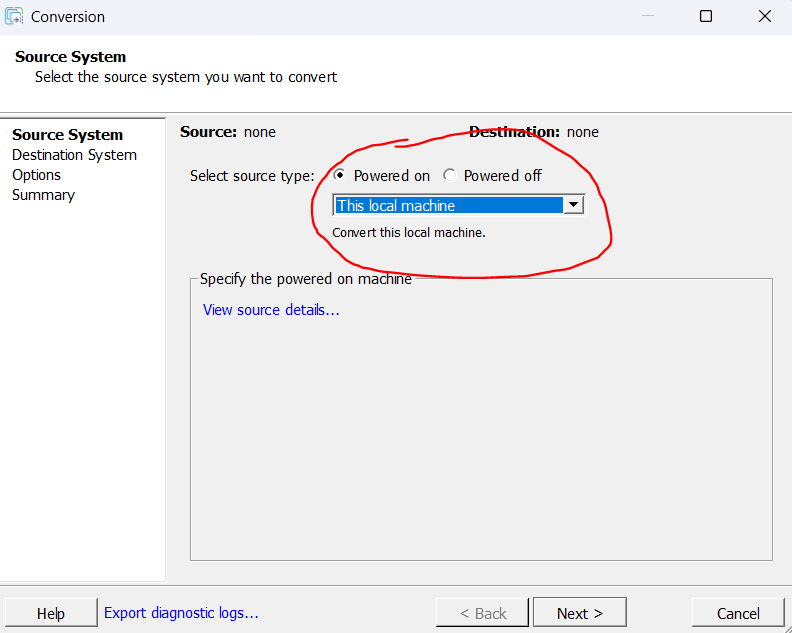
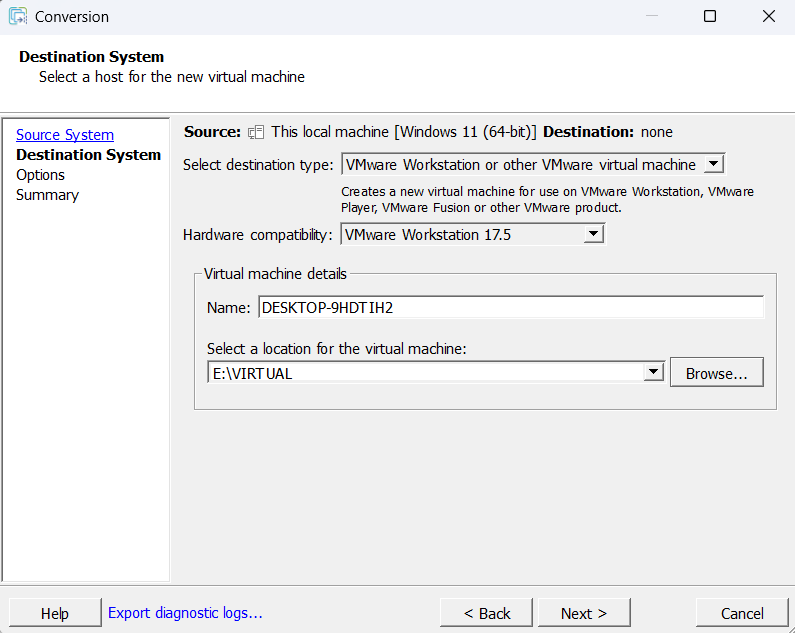
Una vez acabado, descargas el VMWARE WORKSTATION PRO y le das a importar el archivo VMDK que te creó el CONVERTER STANDALONE, y como arte de magia, verás replicado tu sistema operativo en otro ordenador para poder trastear, comprobar o extraer la información que crees que te falta.
VMWARE WORKSTATION PROEsto una vez lo haces, es facilísimo y la seguridad que te da es la leche. Vendría a ser "algo parecido" a las SNAPSHOTS que se utilizan en sistemas profesionales como VMWARE ESXi o PROXMOX, pero sin ser automatizado y más doméstico.
Si se domina esto, se está muchísimo más tranquilo, créeme.
Ojo, no solo sirve para tener una copia. Imagina que tú quieres hacer una prueba de si es posible aplicar algo a uno de los PCS (como el de tu novia), o un sistema operativo, o otras cosas.....haces la prueba copiada exactamente de la máquina de tu pareja, la montas virtualizada, intentas replicar lo qué harías, y sabrás si el resultado será lo "más" cercano posible a una realidad. En caso de ir bien, puedes pasar ya a hacerlo de verdad (con la ventaja de que tienes siempre una copia) y un taller de pruebas.
Lo que sí que es importante es que siempre que se haga la copia en un DISCO DURO EXTERNO ya sea mecánico o SSD / NVME, tener claro que este disco está en perfectas condiciones, ya sea usando un software gratuito como CRISTALDISKINFO (y ojo que no es 100% fiable, pero bastante). Además de saber el estado de salud % que está, y las horas que lleva de uso ese disco duro (sea interno o externo). Si se hiciera una copia en un disco con aviso en "amarillo" o "rojo" ...buf...acojone total y nada aconsejable.
CRISTALDISKINFO 9.8.0 PORTABLE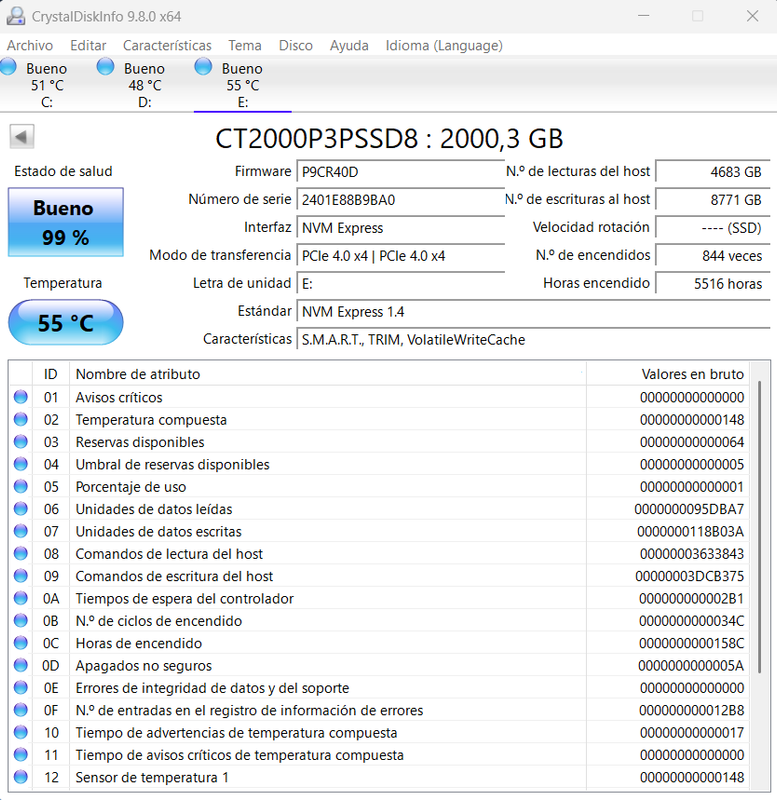
Vaya rollazo he pegado!
![[carcajad]](/images/smilies/nuevos/risa_ani2.gif "carcajada")
![[beer]](/images/smilies/nuevos2/brindando.gif "brindis")
![[hallow]](/images/smilies/nuevos/hallowen.gif "calabaza") .
.
 pues lo mismo.


![[+risas]](/images/smilies/nuevos/risa_ani3.gif "más risas")

![[facepalm]](/images/smilies/facepalm.gif "facepalm")

![[qmparto]](/images/smilies/net_quemeparto.gif "Que me parto!") jajaja. Me lo he mirado y si fuera para mí me atrevería (pero también soy de hacer instalación limpia, la verdad). Y es que a ella le va a durar aún más que a mí el portátil (siendo más antiguo) porque solo lo usa para buscar recursos para su trabajo, hacer temas con la administración pública y guardarse sus documentos importantes (para navegar y tal, lo hace desde el móvil)
jajaja. Me lo he mirado y si fuera para mí me atrevería (pero también soy de hacer instalación limpia, la verdad). Y es que a ella le va a durar aún más que a mí el portátil (siendo más antiguo) porque solo lo usa para buscar recursos para su trabajo, hacer temas con la administración pública y guardarse sus documentos importantes (para navegar y tal, lo hace desde el móvil)