
![[+risas]](/images/smilies/nuevos/risa_ani3.gif "más risas")
Cocotxo escribió:Hilo interesante. Se trato varias veces en el hilo oficial, pero ponte a buscar los mensajes ahora.
Todos estos hilos nuevos tendrían que tener wiki en el primer mensaje, para que la gente aporte cosillas.
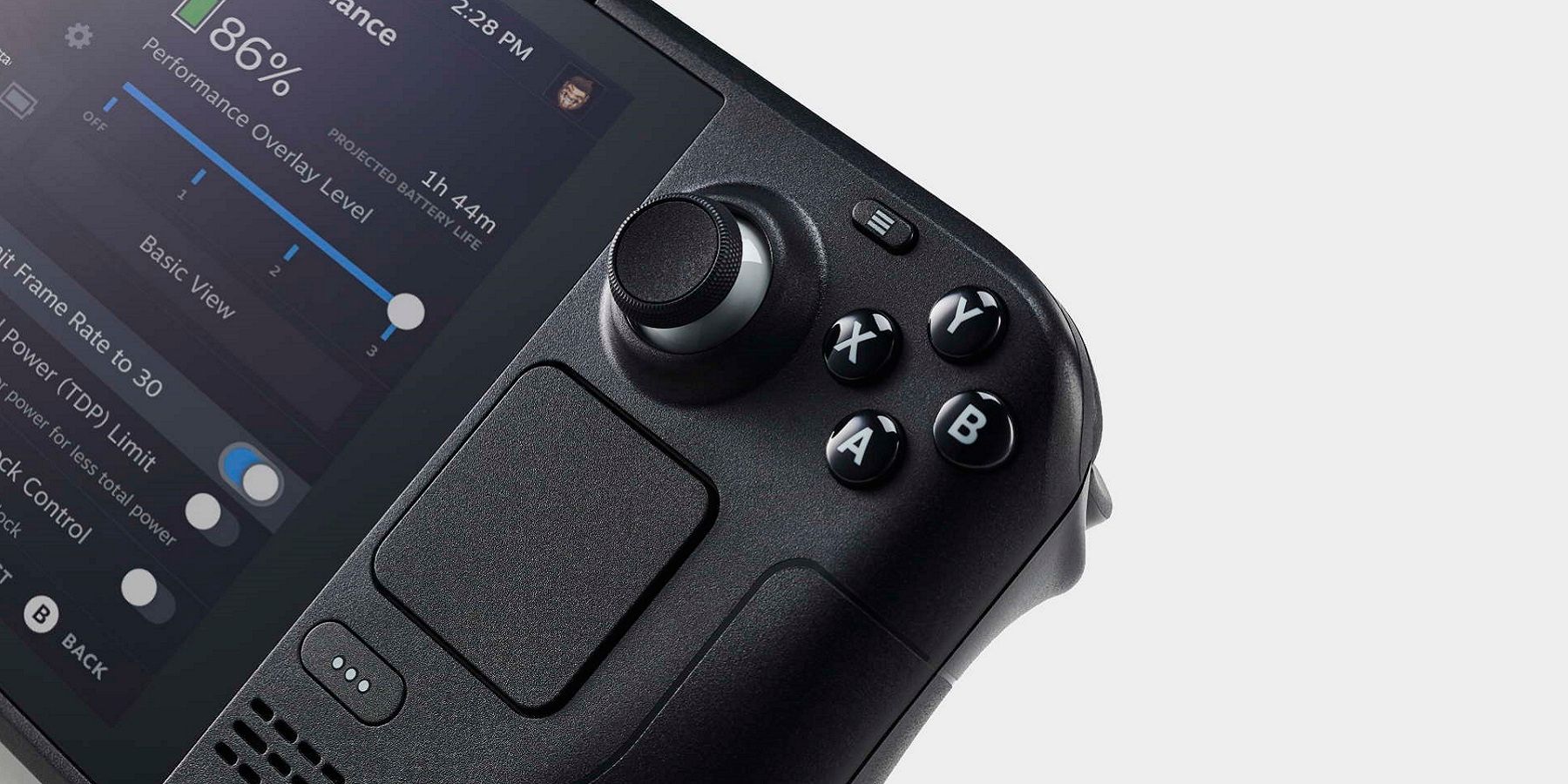
Zack_VII escribió:Sacado de reddit, para tema bateria y ventilador:I've been playing around with the TDP limit and Manual GPU clock settings, and noticed significant improvements to power usage/battery life and lower fan noise, without any impact on performance.
Certain games seem to be ok without tweaking, but others seem to consume way too much power even though I'm locked to 60fps. Some games would be around 20W, and I can lower it to 10-12W while maintaining that steady 60fps.
My method so far is: Unlocking the framerate, finding a demanding scene, then lowering the GPU clock until it drops below 60fps then adding 100MHz. Then, I lower the CPU TDP until it reduces FPS and add back 1 Watt
Vamos, que aconseja trastear con el tdp y las frecuencias de la gpu, dado que parece ser que en muchos juegos ambos parametros estan muy por encima de lo que necesitan, consumiendo bateria de mas sin sentido, o aumentando el uso del ventilador y por ende el ruido.
Concretamente recomienda eso, bajar el TDP y la frecuencia al minimo valor posible que mantenga los FPS objetivo a los que se quiere jugar, sean 60 o 30, en vez de partir de la base de que deck ya lo optimiza de por si.
![[carcajad]](/images/smilies/nuevos/risa_ani2.gif "carcajada")
![[rtfm]](/images/smilies/rtfm.gif "Lee!")
Zack_VII escribió:@plata 7 Al final es un tema que mas o menos tiene una co-relacion directa entre calidad / bateria, vamos, a perfil de gráficos mas alto, frames desbloqueados (o + 30 fps vaya) y tdp al máximo para aguantar ambas variables , va a consumir el doble de bateria que ese mismo juego en calidad baja, con el capado a 30 del gamescope, bajando el tdp todo lo que se pueda mientras mantenga los 30fps, bajando también incluso el reloj de la gpu y demas, y, si lo permite, FSR.
Por lo tanto, los pasos a seguir cuando quieras mas bateria en un juego deberian ser mas o menos siempre los mismos:
1- Capa a 30 (esto según las pruebas es lo que mas cambio hace).
2- Si aun quieres mas, baja el TDP todo lo que puedas que te mantenga esos 30fps.
3- Si quieres mas, baja el perfil grafico del juego.
4- Si aun quieres mas, intenta bajar la frecuencia de reloj de la gpu, con la misma lógica que el tdp, es decir, mientras te mantenga los 30 fps.
5- Si el juego deja escoger resolución, bájala y activa el FSR en el gamescope.
Luego ya también el brillo, desactivar el wifi etc... Mas o menos ese seria el proceso de pasar de full calidad a full bateria.
currante007 escribió:Para los que nos gusta jugar a Indies lo del tdp va a alargar la batería cosa guapa
![[tadoramo]](/images/smilies/adora.gif "Adorando")
Zack_VII escribió:@plata 7 Al final es un tema que mas o menos tiene una co-relacion directa entre calidad / bateria, vamos, a perfil de gráficos mas alto, frames desbloqueados (o + 30 fps vaya) y tdp al máximo para aguantar ambas variables , va a consumir el doble de bateria que ese mismo juego en calidad baja, con el capado a 30 del gamescope, bajando el tdp todo lo que se pueda mientras mantenga los 30fps, bajando también incluso el reloj de la gpu y demas, y, si lo permite, FSR.
Por lo tanto, los pasos a seguir cuando quieras mas bateria en un juego deberian ser mas o menos siempre los mismos:
1- Capa a 30 (esto según las pruebas es lo que mas cambio hace).
2- Si aun quieres mas, baja el TDP todo lo que puedas que te mantenga esos 30fps.
3- Si quieres mas, baja el perfil grafico del juego.
4- Si aun quieres mas, intenta bajar la frecuencia de reloj de la gpu, con la misma lógica que el tdp, es decir, mientras te mantenga los 30 fps.
5- Si el juego deja escoger resolución, bájala y activa el FSR en el gamescope.
Luego ya también el brillo, desactivar el wifi etc... Mas o menos ese seria el proceso de pasar de full calidad a full bateria.
Usuario85 escribió:Que bueno sería que se pudiese guardar configuración por juego. Supongo que tarde o temprano vendrá de manera oficial o con algún plugin/addon.
espasmodico escribió:Usuario85 escribió:Que bueno sería que se pudiese guardar configuración por juego. Supongo que tarde o temprano vendrá de manera oficial o con algún plugin/addon.
¿No te deja el juego con la última configuración que usaste?
sitosnk escribió:genial este hilo.
tengo algunas dudas a ver si alguien podria aclararlas
se pueden crear resoluciones personalizadas?
es algo que en las GPD WIN se usa mucho y en pantallas tan pequeñas se gana mucho rendimiento y se pierde poca calidad.
alguien a probado a hacer Undervolt?
se sabe que sucede con el SO en caso de cuelgues?
el minimo de TDP son 3W o 5W?
gracias y un saludo
Nimerio escribió:El mínimo son 3W.
drumtronicpw01011110 escribió:sitosnk escribió:genial este hilo.
tengo algunas dudas a ver si alguien podria aclararlas
se pueden crear resoluciones personalizadas?
es algo que en las GPD WIN se usa mucho y en pantallas tan pequeñas se gana mucho rendimiento y se pierde poca calidad.
alguien a probado a hacer Undervolt?
se sabe que sucede con el SO en caso de cuelgues?
el minimo de TDP son 3W o 5W?
gracias y un saludo
con xrandr se pueden crear resoluciones personalizadas sí y el undervolt se hace desde un menú emergente desde el modo consola. Desde el modo escritorio, no te sé decir. No he indagado en ese punto. El mínimo son 4W.
sitosnk escribió:interesante, lo que me pregunto.
si ese undervolt esta en el propio steamOS valve lo habra testeado?
X-Tornado escribió:sitosnk escribió:interesante, lo que me pregunto.
si ese undervolt esta en el propio steamOS valve lo habra testeado?
Que no te confunda lo que comenta @drumtronicpw01011110 no es un undervolt, se confunde, lo que hay en el menu emergente es el limitador de TDP, que limita la potencia, pero no es undervolt eso.
Eso por lo general no debería causar cuelgues salvo casos puntuales, solo afectara al rendimiento que bueno lógicamente no ira igual de rápido por que tendrá un techo limite de potencia.
drumtronicpw01011110 escribió:X-Tornado escribió:Que no te confunda lo que comenta @drumtronicpw01011110 no es un undervolt, se confunde, lo que hay en el menu emergente es el limitador de TDP, que limita la potencia, pero no es undervolt eso.
Eso por lo general no debería causar cuelgues salvo casos puntuales, solo afectara al rendimiento que bueno lógicamente no ira igual de rápido por que tendrá un techo limite de potencia.
¿Y cómo crees que se limita la potencia? ¿Por arte de magia?
P=V*I
Primero aclarar que el limitador de TDP, no es un limitador de potencia eléctrica, sino que es un limitador que ajusta la "Potencia de diseño térmico" o Thermal Design Power, la cual tiene un calculo completamente diferente ya que depende de la temperatura. He visto alguna formula, pero aquí si que te seré sincero, no la se, no tengo ese conocimiento y no voy a poner una formula cualquiera de internet sin tener ni idea.
Puede ser que sea simplemente diferencias en lo que entiendes tu como undervolt y lo que normalmente se considera undervolt. Undervolt comúnmente se refiere al hecho de reducir el voltaje del procesador por debajo del voltaje estándar establecido por el fabricante del procesador, ajustar el TDP no hace esto en ningún momento. Si para ti "undervolt" es reducir el voltaje en general aunque este dentro los limites del fabricante, entonces si... algo así hace.
El ajuste de TDP tiene mayormente afectación directa a las frecuencias del procesador. Estas se adaptaran según la potencia máxima termica, la cual depende de la temperatura del procesador en ese momento y directamente de la refrigeración de este, y en caso de que se supere el limite se reducirá las frecuencias drásticamente para reducir esa temperatura, lo que se suele llamar como throttling.
El procesador también ajustara el voltaje según considere pero en ningún caso hará undervolt ni overvoltage, siempre estará por dentro de los limites establecidos por el fabricante.
Aclarar que no están directamente ligados, en algunos casos podrías tener el TDP al mínimo y el voltaje este al máximo debido a una buena refrigeración que haga que no sea necesario que baje el voltaje o la frecuencia.
Principal diferencia y por el motivo que lo aclaraba en mi comentario anterior están en que un undervolt si puede causar cuelgues completos del sistema, errores de cálculos, etc. En cambio ajustar el TDP al mínimo o al máximo no causara esos problemas, quizás en algún caso en aplicaciones que sean sensibles al tiempo si se ajusta el TDP al mínimo, la reducción de frecuencia puede que cause un cuelgue de esa aplicación pero en ningún caso serian igual de graves que les efectos que pueden producirse con un undervolt.
 Además el auto-apuntado con mando ayuda mucho.
 Zack_VII escribió:Dejo esto por aqui, que estará mas localizado que en el oficial:
Se está empezando a rumorear que hay juegos, sobretodo los que tiran poco de CPU, que , por lo que sea, asi como en algunos, deck ya hace la gestión de recursos bien dando prioridad a la gráfica y alcanzando el pico maximo de la misma si es necesario (1600mhz), en otros, no es asi, y les da un máximo en torno a los 1040mhz, provocando fluctuaciones y caídas en momentos de estrés de la gráfica.
Por lo tanto, se está descubriendo, supuestamente, que en esos casos, forzar manualmente en el gamescope la frecuencia de la GPU al máximo, a 1600mhz, mejora la estabilidad de los fps y el frametime , y se usa como ejemplo el Lego star wars nuevo, o incluso emuladores , donde la gente está consiguiendo 60 estables en juegos que fluctuaban, por si alguno quiere probar.
Mas info aqui: https://www.reddit.com/r/SteamDeck/comm ... ock_speed/
Se tiene que entender que aunque fuese verdad y funcionase, solo serviria en aquellos juegos o aplicaciones que tiran poco de CPU y mucho de gpu y en los que deck no haga la gestión automáticamente bien, es decir, el juego pegue bajones de fps , la carga gráfica esté al maximo,.pero deck NO le de el máximo de frecuencia de 1600mhz a la misma.
Magix escribió:Dejo alguna configuración que he hecho:
Far Cry 3 - Alto - 30fps - TDP 8W - 3h bateria
Far Cry 3 - Alto - 60fps - TDP desbloqueado - 1h 30 min bateria
Si bajáis a medio rascáis 30 minutillos.
El juego a 30fps se maneja de lujo la verdad con un frametime el 99% del tiempo perfecto a 33.33ms.
yakumo_fujii escribió:Como se puede sacar la ventana de los fps?, y hay manera de que los juegos ocupen toda la pantalla sin franjas?.
yakumo_fujii escribió:Pues nada, a esperar a ver si solucionan lo de las franjas tambien, llevo una vida viviendolas en peliculas en la tele, no quiero que esto pase a videojuegos.
Gracias por lo de los fps.
Vli escribió:yakumo_fujii escribió:Pues nada, a esperar a ver si solucionan lo de las franjas tambien, llevo una vida viviendolas en peliculas en la tele, no quiero que esto pase a videojuegos.
Gracias por lo de los fps.
Lo de las franjas es porque el juego no está puesto en formato 16:10. Alguien subió alguna forma de poner manualmente la resolución de la Deck en cualquier juego, pero no recuerdo en qué hilo estaba.
yakumo_fujii escribió:Vli escribió:yakumo_fujii escribió:Pues nada, a esperar a ver si solucionan lo de las franjas tambien, llevo una vida viviendolas en peliculas en la tele, no quiero que esto pase a videojuegos.
Gracias por lo de los fps.
Lo de las franjas es porque el juego no está puesto en formato 16:10. Alguien subió alguna forma de poner manualmente la resolución de la Deck en cualquier juego, pero no recuerdo en qué hilo estaba.
Si, pero habia que hacerlo cada vez, mientras no salga una manera de que se quede fijo...
yakumo_fujii escribió:Vli escribió:yakumo_fujii escribió:Pues nada, a esperar a ver si solucionan lo de las franjas tambien, llevo una vida viviendolas en peliculas en la tele, no quiero que esto pase a videojuegos.
Gracias por lo de los fps.
Lo de las franjas es porque el juego no está puesto en formato 16:10. Alguien subió alguna forma de poner manualmente la resolución de la Deck en cualquier juego, pero no recuerdo en qué hilo estaba.
Si, pero habia que hacerlo cada vez, mientras no salga una manera de que se quede fijo...
Zack_VII escribió:Pues por lo visto un usuario de la comunidad deck, ha sacado un pluggin para la misma, que permite, atraves del menú ingame de deck, gestionar opciones relacionadas a la cpu, como el numero de hilos, frecuencia, smt etc, logrando asi un incremento de rendimiento opcional en juegos, emuladores etc.
ENLACE: https://github.com/NGnius/PowerTools
VIDEO DE COMO FUNCIONA::
Cabe recordar que el youtuber Phawx en sus previews, ya habló y demostró como, capando cores o redistribuyendo las frecuencias, se podia lograr aumentar el rendimiento de ciertos juegos sin contraprestación, solo que era algo que había que hacer por comandos, solo en modo escritorio etc:
Y lo que hace este pluggin, es habilitar varias de esas opciones de forma integrada en el menú de deck, pudiendo por tanto ejecutarlas en modo juego al vuelo.
PRUEBAS DE USUARIOS:15h
Just tested it on Yuzu with Mario Odyssey and the game went from running 30-40 fps to almost locked 60 with CPU SMT off and CPU Boost enabled at max frequency.....wow!!!It really does raise the FPS in certain games like Witcher 1 and 2 if you deactivate CPU SMT, highly impressive.
Now with such an open tool as plugins, toggleable via the right menu like official settings, I'm wondering why we don't have the 40hz/40fps setting already as plugin, this seems perfect for it.
Edit:
And damn, the CPU boost also put some work in. One big area in Brutal Legend goes from stuttery 50-55fps to near locked 60 with just toggling the boost option, oh man, this will help in so many games which are just a finger tip away from a stable performance
INSTALACIÓN
- Al tratarse de un pluggin, es necesario primero instalar un cargador de pluggins , concretamente pluggin loader, cuya instalacion y enlace es el siguiente:INFORMACIÓN: https://github.com/SteamDeckHomebrew/PluginLoader
INSTALACIÓN PLUGGIN LOADER:
- Boton de steam, parámetros, y en sistema, activar la casilla del modo desarrollador.
- Ahora ir a desarrollador abajo del todo, y, dentro de miscelania, activar el CEF remote debugging.
- Ir al modo escritorio (botón steam, apagar, ir a modo escritorio)
- Abrir el terminal, clicando en el icono de deck de la esquina inferior izquerda, y buscando en la barra "konsole" (recordad que para abrir el teclado virual es boton steam + x).
- En el terminal, copiar y pegar lo siguiente:curl -L https://github.com/SteamDeckHomebrew/PluginLoader/raw/main/dist/install_release.sh | sh
(el comando en si se entiende jaja no el seleccionar copiar)
- Reiniciar la steam deck.
INSTALACIÓN BOOST CPU:
- Una vez instalado el puggin loader, solo hay que descargar el power tools:
DESCARGA: https://github.com/NGnius/PowerTools
Y meterlo en la carpeta pluggins que generó el pluggin loader en: homebrew/pluggins y reiniciar la steam deck.
DISCLAIMER: En lo personal , como todo software no oficial, recomiendo prudencia, y quizá esperar un poco a ver cómo avanza el tema a nivel de reportes, ya que aunque en principio no parece nada de riesgo, es algo que acaba de salir y puede tener bugs, inestabilidad etc, pero de momento por conocer del pluggin, ir viendo avances etc, y porque si al final funcionase 100% y fuese seguro, seria lo suyo una wiki con las mejores configs para cada juego, dejo el hilo creado




![[beer]](/images/smilies/nuevos2/brindando.gif "brindis")