Tomar con pinzas, que le haya pasado a alguien no quiere decir que a todos y no hay tampoco muchas fuentes fiables.
https://troublegrid.com/fix/nvidia-driv ... -containerALGUNOS USUARIOS ESTÁN REPORTANDO ESCRITURAS EN DISCO POR EL CONTROLADOR DE NVIDIA DE 30 GB HORAALERTA IMPORTANTE: Fallo grave en los drivers de NVIDIA recientes provoca escrituras masivas e innecesarias en el SSD (hasta 30 GB por hora). Revisad vuestros equipos si habéis actualizado recientemente los controladores gráficos de NVIDIA, en especial las versiones pertenecientes a la rama 621.14 / 621.24 o superiores.
Se ha descubierto un error preocupante localizado en el servicio NVIDIA Display Container LS, cuyo archivo ejecutable es NVDisplay.Container.exe. A causa de un fallo en los módulos de telemetría y en los registros de depuración, este proceso entra en un bucle infinito en segundo plano, escribiendo gigabytes de información de forma continuada en la unidad de almacenamiento principal donde se aloja el sistema operativo Windows.
Impacto real en la vida útil de tu SSD
Para los que no estén familiarizados con el funcionamiento interno de las unidades de estado sólido, los SSD tienen un límite físico de escrituras conocido como TBW (Total Bytes Written, o Total de Bytes Escritos). Cada gigabyte que se escribe de manera innecesaria desgasta las celdas de memoria flash NAND.
En condiciones normales de uso en reposo o con aplicaciones abiertas de oficina, un servicio de controladores no debería generar actividad de escritura constante en disco. Sin embargo, los usuarios afectados están reportando que este bug provoca un flujo constante de entre 6 GB y hasta 30 GB de escritura por hora.
Si dejáis el ordenador encendido durante largas jornadas de trabajo, jugando, descargando archivos en segundo plano o incluso de manera continuada las 24 horas del día, esto se traduce en cientos de gigabytes de escritura basura cada día. En cuestión de semanas o pocos meses, este error puede consumir una parte significativa de la vida útil estimada de vuestro costoso SSD sin que os percatéis de ello, ya que a simple vista el equipo no experimenta una bajada notable de rendimiento ni tirones evidentes.
El archivo de registro exacto donde se acumula toda esta basura y que causa la saturación se encuentra en la siguiente ruta oculta de Windows:
C:\ProgramData\NVIDIA Corporation\nvtopps\nct\nvlog.nvlgstg
¿Cómo comprobar si tu ordenador está afectado por este error?
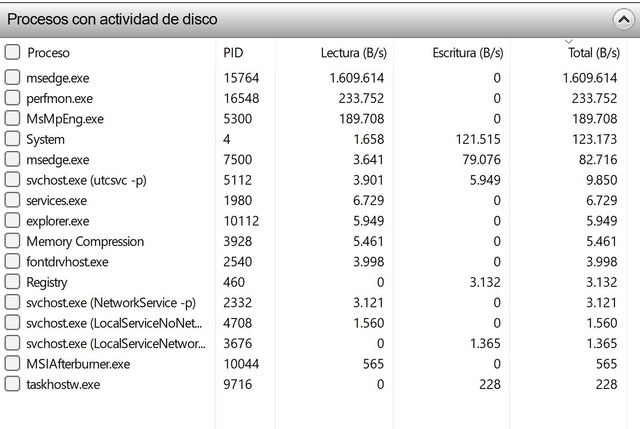
Dado que este problema opera de forma totalmente silenciosa en segundo plano, es muy recomendable verificar el estado del equipo siguiendo estos pasos sencillos:
1. Presionad el atajo de teclado Win + R para abrir la ventana de Ejecutar de Windows.
2. Escribid la orden resmon y pulsad la tecla Enter para abrir la herramienta nativa del sistema llamada Monitor de recursos.
3. Una vez dentro de la ventana, haced clic en la pestaña superior llamada Disco.
4. Buscad el apartado desplegable titulado Procesos con actividad de disco.
5. Ordenad la lista haciendo clic sobre la columna Total (B/s) o sobre la columna Escribir (B/s) para ver qué procesos están escribiendo más datos en cada momento.
6. Localizad en el listado el proceso NVDisplay.Container.exe. Si observáis que su tasa de escritura es constante, elevada y no se detiene, significa de forma inequívoca que vuestro equipo sufre este bug y el archivo nvlog.nvlgstg está creciendo sin parar.
Posibles soluciones y métodos para corregir el error
Hasta el momento, NVIDIA no ha lanzado de manera oficial un parche rápido o Hotfix definitivo que solucione por completo este comportamiento anómalo en sus ramas de drivers más recientes. Por suerte, la comunidad ya ha recopilado varias alternativas eficaces para neutralizar el problema dependiendo de las preferencias de cada usuario:
Opción 1: Instalar los drivers limpios mediante NVCleanstall suprimiendo la telemetría (La alternativa más recomendada)
https://www.techpowerup.com/download/te ... leanstall/Si queréis mantener las últimas versiones de los controladores gráficos instaladas en vuestro sistema pero queréis cortar de raíz la fuente del problema sin renunciar a las optimizaciones para juegos recientes, podéis usar la herramienta gratuita de terceros NVCleanstall:

1. Descargad e iniciad la aplicación NVCleanstall en vuestro PC.
2. Seleccionad la versión exacta del driver de NVIDIA que deseáis instalar.
3. Avanzad hasta la pantalla de selección de componentes personalizados que queréis empaquetar en el instalador.
4. Desmarcad por completo la casilla de Telemetry (Telemetría de NVIDIA) o seleccionad aquellas opciones que bloqueen la creación de registros de depuración y logs de diagnóstico del controlador.
5. Completad el proceso de instalación y reiniciad el ordenador. Al no instalarse el módulo responsable del guardado masivo de registros, el archivo nvlog.nvlgstg dejará de recibir escrituras de inmediato.
Opción 2: Realizar un rollback o vuelta a una versión de drivers anterior (La opción más tradicional y estable)
Si no queréis usar programas externos de personalización de drivers, la opción clásica consiste en purgar la versión actual y volver a un controlador anterior totalmente libre de este fallo:
1. Descargad la utilísima herramienta gratuita DDU (Display Driver Uninstaller).
2. Reiniciad vuestro ordenador en Modo Seguro de Windows.
3. Ejecutad DDU para limpiar por completo y sin dejar rastro los restos de los drivers actuales de NVIDIA.
4. Reiniciad el equipo en modo normal e instala de forma limpia la versión anterior de los controladores (los usuarios confirman de manera generalizada que la rama 621.01 está completamente limpia de este error y funciona con absoluta estabilidad).
Opción 3: Limpieza manual y parada temporal del servicio de NVIDIA (Parche provisional de emergencia)
Si necesitáis una solución rápida y sin instalar software adicional mientras decidís qué hacer, podéis aplicar este procedimiento:
1. Pulsad las teclas Win + R, escribid services.msc y pulsad Enter para abrir la consola de administración de Servicios de Windows.
2. Buscad en el listado alfabético el servicio denominado NVIDIA Display Container LS.
3. Haced clic con el botón derecho del ratón sobre él y seleccionad la opción Detener para cortar temporalmente su ejecución.
4. Dirigíos mediante el explorador de archivos a la ruta C:\ProgramData\NVIDIA Corporation\nvtopps\nct\ y borrad manualmente el archivo saturado nvlog.nvlgstg para recuperar el espacio en gigabytes que ocupaba en el disco.
5. Volved a la ventana de servicios, haced clic derecho de nuevo sobre NVIDIA Display Container LS y seleccionad Iniciar para que el servicio recupere su actividad normal.
Nota importante sobre la Opción 3: Tened muy en cuenta que este método funciona únicamente como un parche temporal de emergencia. Numerosos usuarios de la comunidad advierten que, tras reiniciar el sistema operativo o al cabo de unas cuantas horas de uso continuado, el proceso vuelve a generar el archivo de registro y el bucle de escritura ininterrumpida se reactiva. Por este motivo, si optáis por esta vía, es aconsejable revisar el Monitor de recursos periódicamente o decantarse a la larga por las opciones 1 o 2.
¡Echadle un vistazo al monitor de recursos de vuestros ordenadores por si acaso y compartid el aviso con otros compañeros para evitar sustos innecesarios en los SSD!