La última versión de iXLT+ para los Lite-On de consolas FAT es la LTPlus-0251-v3.0, compatible con el último dashboard (16547) y los juegos que requieran sectores AP25 y formato XGD3.
En este tutorial veremos cómo actualizar a la última versión de iXLT+ cualquiera de los 4 modelos de Lite-On que puede montar una XBOX FAT viniendo de cualquier versión anterior, y también la posibilidad de extraer la key de nuestro lector usando únicamente el Jungleflasher (no necesitaremos hardware adicional) si nuestra versión de iXtreme está comprendida entre la 1.5 y la 1.61.
iXLT+ surge como un método para evitar los baneos, pero se han de cumplir unos ciertos REQUISITOS:-El firmware LT+ se acomoda a la nueva batería de comprobaciones que realiza el dashboard de la consola, englobadas con el nombre AP25. Los backups deberán ser parcheados con la topología correspondiente al formato de disco y disc profile del juego para que arranquen, y grabados al 100% de su totalidad si se trata de juegos XGD3 si es que se desea instalarlos en el disco duro y poder usar el Live.
-La versión 3.0 no protege contra el marcado de la consola producido por arrancar un backup no preparado como acabo de indicar anteriormente, así que aseguraos de que vuestro backup esté en condiciones.
-Se debe comprobar la validez del Stealth del backup con ABGX, ya que el iXLT asume que los ss/pfi/dmi son correctos.
-El backup debe tener el SplitDVD correcto.
-Si estamos en una versión de dashboard anterior a la 13146, una actualización a 13146 ó posterior flasheará el lector y lo dejará stock (no leerá backups), por lo que se aconseja poner de nuevo el firmware original en el lector, actualizar a la versión 16547, y por último flashear a la versión LT+3.0. Pero claro está, si tienes la versión del lector comprendida entre 1.5-1.61 y quieres obtener tus datos, lo primero es sacarlos siguiendo este tutorial, posteriormente flashear al firmware original, actualizar el dash a la última, y flashear a la versión 3.0.
ADVERTENCIACuando un lector era flasheado con iXtreme 1.5 a 1.61, podíamos extraer la key usando únicamante el jungleflasher. Si flasheamos con iXLT+ está función quedará deshabilitada, y si quisiéramos extraer de nuevo la información del lector habría que usar el método POGO MO THOIN, independientemente del modelo de lector.
Por eso poned a buen recaudo la información de vuestro lector después de extraerla.
*Yo usaré en el tuto el lector 74850C como ejemplo para sacar la key si tuviera flasheado un iXtreme comprendido entre 1.5 y 1.61, pero recordad que a partir de la versión de dashboard 13146 todos los lectores pasan a ser el mismo: 0251C.
Es posible que después de, o durante el proceso de borrado, no se pueda proseguir desde windows y haya que recurrir a MS-DOS para poder terminar el flasheo. Aviso por si alguien no quiere recurrir a MS-DOS si se diera el caso. También decir que el flasheo por MS-DOS es sumamente sencillo y fiable, y hay excelentes tutoriales de cómo hacerlo en el foro -> Recopilación de tutoriales de flasheo
De todas maneras os animo a que, antes de hacerlo todo desde MS-DOS lo intentéis desde windows, y si no lo conseguís, pues prosigáis desde MS-DOS. Bueno, es mi opinión, la decisión la tenéis vostros![[sonrisa]](/images/smilies/nuevos/risa_ani1.gif "sonrisa")
1-Ordenador con puerto SATA y chipset compatible. Aquí podéis consultar una lista de placas compatibles para salir de dudas: hilo_placas-base-pc-compatibles-con-lite-on-entrad-todos_1162377
CHIPSETS VIAPueden dar problemas de cuelgue del sistema operativo cuando borramos el lector, así que renombraremos el driver relacionado con el RAID (parece ser que esto es lo que "molesta"), flashearemos el lector, y luego lo pondremos como estaba.
A los que tengáis el sistema operativo en un RAID y dicho RAID sea controlado por este driver, creo que esto no lo deberíais hacer, porque cuando reiniciéis os podéis encontrar con que Windows no os carga porque la controladora no está funcionando... advertidos quedáis WINDOWS XP
-Vamos al disco duro donde tengamos Windows instalado.
-Nos metemos en la carpeta Windows->System32-Drivers.
-Buscamos el archivo viamraid.sys.
-Lo renombramos por ejemplo a viamraid.bak
-Reiniciamos.
*Cuando ya esté flasheada la consola, ponéis el nombre como estaba antes y reiniciáis.WINDOWS 7
-En panel de controla buscamos "Administrador de dispositivos".
-Expandemos "Controladoras de almacenamiento".
-Click derecho en "VIA RAID Controller" y elegimos deshabilitar. Pulsamos Aceptar.
-Renombramos C:\Windows\inf\vsmraid.inf a vsmraid.inf_
-Renombramos C:\Windows\inf\vsmraid.PNF a vsmraid.PNF_
-Renombramos C:\Windows\System32\drivers\vsmraid.sys a vsmraid.sys_
#En 64 bits pueden llamarse viamrx64 con su respectiva extensión.
-Reiniciamos.
*Cuando hayamos realizado el proceso y queramos volver a tener el controlador instalado de nuevo, bastará con renombrar los ficheros a su nombre original y en el "Administrador de dispositivos" habilitar la controladora de nuevo.
2-.NET framework2.0 (mínimo) para Windows XP: http://www.microsoft.com/downloads/deta ... b15c5e04f5
3.5 SP1 para Windows VISTA: http://www.microsoft.com/downloads/deta ... laylang=es
Windows 7 ya lo trae incorporado.
3-Jungle Flasher V0.1.92 beta (304)
Esta otra versión más antigua puede resultar útil si tenemos problemas a la hora de grabar con la última versión: Jungle Flasher V0.1.84 beta (250)
NOTA: para ambas versiones copiad el archivo libusb0.dll que está dentro de la carpeta libusb a la carpeta del jungleflasher.
4-Habilitar portio64.sys [SI USAMOS UN SISTEMA OPERATIVO DE 64 BITS]FORMA RECOMENDADA (temporal)1)Justo antes de que empiece a cargar Windows 7 presionar F8 para obtener la pantalla de opciones extendidas de arranque.
2) Elegir "Deshabilitar el uso obligatorio de controladores firmados."
De esta manera al ejecutar jungleflasher cargará el portio64.sys sin problemas, pero cuando apaguemos o reiniciemos el ordenador y entremos en windows de forma normal, se habrá habilitado de nuevo el uso de controladores firmados.
FORMA PERMANENTE1)Desactivar Control de Cuentas de Usuarios
-Ir a "Menú Inicio" > "Panel de Control" > "Cuentas de usuario y protección infantil" > "Cuentas de usuario"
-Click en "Cambiar configuración de Control de cuentas de usuario"
-Desplazar la barrita hasta el valor más bajo (No notificarme nunca) > click en Aceptar
2)Firmar portio64.sys
-Descargar el "Anulador de ejecución de firma de driver" desde http://www.ngohq.com/home.php?page=dseo
-Ejecutar el anulador con privilegios de administrador (botón derecho del ratón encima del programa y clicar sobre "Ejecutar como administrador" > click en "Next" >"Yes" > elegir "Sign a System File" > "Next" > seleccionar la ruta del driver usado (portio64.sys) > "OK" > "OK"
3)Desactivar la ejecución de firma de driver
-Ejecutar el anulador > click en "Next" > "Yes" > elegir "Enable test mode" > "Next" > "OK"
4)Reiniciar el ordenador
Hay que tener en cuenta que de esta manera los cambios tendrán efecto permanente y podremos firmar cualquier driver que no acepte Windows x64 de forma nativa y usarlo.
5-Dummy.bin u orig.bin de nuestro lector. Si nuestro lector es virgen o está flasheado con LT o LT+ y no tenemos los datos deberemos usar el método POGO MO THOIN, y obtener los datos.
6-Ck3 o similares para alimentar el lector si no se quiere usar la consola misma.
7-Firmware iXtreme LT+ 3.0. Esta nueva versión es única para los 4 modelos de Lite-On de consolas FAT, es decir, el archivo LTPlus-0251-v3.0.bin sirve para los 4 modelos de Lite-On.
Debemos conectar el cable de video a la consola para que no se apague a los 5 minutos de estar encendida. Yo usé el que viene con la consola, el de los 3 colores, no sé si el HDMI o el de componentes sirve. No hace falta conectarlo al televisor.
IMPORTANTE>Si ya posees los arhivos necesarios para el flasheo, únicamente necesitas conectar el lector al PC y "fabricar" el firmware modificado que grabarás en el lector. Por lo tanto no necesitas poner el lector en modo B.
>Si no posees los archivos y además tu lector está flasheado con iXtreme LT, deberás usar los métodos tradicionales para extraer la key y demás datos de tu lector.
>Si por el contrario tu lector tiene un iXtreme comprendido entre las versiones 1.5 a 1.61 y no tienes los datos, ponlo en modo B.
CONEXIÓN NORMAL
La conexión del lector al PC es simple, conectamos un cable SATA al PC y el otro extremo al lector que queremos flashear, encendemos la consola, y posteriormente el PC.
CONEXIÓN CON MODO B
La secuencia de encendido consola/Pc puede ser de varias maneras, dependiendo de la compatibilidad de vuestra placa con el lector. Expongo varias que he encontrado por el foro (la primera por ejemplo es la que uso siempre yo):
>Con el PC apagado, conectamos el lector al ordenador, lo ponemos en modo B*, encendemos el PC y entramos en jungleflasher.
>Con el PC apagado conectamos el lector al ordenador, alimentamos el lector, entramos en windows, ponemos en modo B* y entramos al jungleflasher.
>Con el PC apagado conectamos el lector al ordenador, encedemos el PC, entramos en windows y ponemos el lector en modo B*, por último entramos en el jungleflasher.
>Con el PC apagado conectamos el lector al ordenador, encendemos el PC, entramos en windows, luego al jungleflasher y por último ponemos el lector en modo B*.
Como veis es simplemente alternar el orden de las acciones hasta dar con la combinación compatible con vuestra placa (si fuera posible, ya que esto no es mano de santo).
* MODO BEncendemos la consola, abrimos la bandeja del lector y le damos a cerrar, cuando esté por la mitad de su recorrido retiramos el cable de alimentación del lector y volvemos a enchufarlo, tendremos pues el lector en modo B. (Recomiendo que, antes de realizar esta operación, sacar un poco el cable de alimentación para que no nos cueste trabajo quitarlo durante el poco tiempo que tarda en cerrarse). MUCHO CUIDADO CON ENCHUFAR EL CABLE DEL REVÉS, SE QUEMARÍA EL LECTOR!!
Otros aspectos a tener en cuentaUn posible problema de no detección del lector en el jungleflasher es que en la BIOS tengamos la controladora integrada SATA como RAID o AHCI, probaremos a ponerla en IDE para ver si nuestro lector es detectado.
También es aconsejable enchufar el lector al puerto SATA 1 (0 en algunas placas) y el disco duro de nuestro sistema operativo en otro puerto; el resto de dispositivos como otros discos duros, grabadora, etc... desconectadlos (copiad, si procede, la carpeta del jungleflasher al disco duro donde tengáis windows, por si la tuvieráis en algún disco duro de los que desconectéis). Posiblemente debáis configurar la nueva ruta de arranque del disco duro con Windows desde la BIOS si hacéis esto.
En jungleflasher nos vamos a la pestaña DVDKey32:

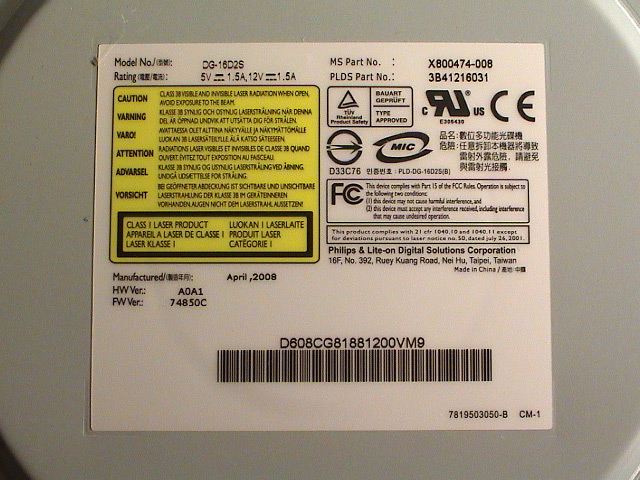
Seleccionamos en la casilla I/O Port el puerto donde tenemos enchufado el lector, y entonces nos ha de aparecer en la casilla "Drive properties" lo mismo que en la foto. A no ser que sea un lector spoofeado, entonces veríamos el modelo correspondiente a ese lector.
Si tenemos el dash 13146 o superior, la versión de firmware que nos aparecerá en la imagen sería la 02510C.
La casilla Com port no la usaremos, ya que no usaremos extractor alguno.
Casilla Dummy.bin only-Esta casilla sirve para configurar la extracción de la información del lector, si ya posees tus archivos o tu lector está flasheado con iXLT, ignora esto, si no, sigue leyendo.
-Si la señalamos, únicamente extraeremos del lector el dummy.bin.
-Si no la señalamos, además de sacar el dummy.bin, extraerá el key.bin, el identify.bin y el inquiry.bin. Esta opción es recomendable que la dejéis sin marcar si no tenéis dichos archivos en vuestro poder.
3.1 OBTENCIÓN DE LOS ARCHIVOS (SÓLO para iXtreme 1.5 a 1.61. Si ya posees los datos pasa directamente al paso 3.2)Una vez preparado el jungleflasher y con el lector en modo B, le damos al botón "Dummy from iXtreme":

Entonces nos preguntará dónde queremos guardar todos los archivos que ha extraído del lector (guardad donde queráis). Puede que el dummy.bin necesite ser completado con cierta información, lo sabremos si vemos esta adevertencia:

Si nos sale le damos a Si para continuar. A continuación nos saldrá el siguiente mensaje para preguntarnos si queremos completar la información mencionada anteriormente:
Le damos a "No", ya no es necesario completar esta información, porque ahora todos los lectores tendrán la misma información de seriales y demás.
Clicamos en No en el siguiente mensaje que se nos muestra en pantalla (autocarga del firmware):
Por último sacamos el lector del modo b (le damos al botón de expulsar el lector hasta que se cierre).NOTA 1: este es el momento adecuado para poner el firmware original (con tu key insertada), actualizar el dash y pasar al paso 3.2 para generar el LT+3.0 y actualizar el lector. Que no quieres poner el firmware original antes de actualizar, pues nada, simplemente actualiza el dash y pasa al paso 3.2.
NOTA 2: para poner el firmware original hay que hacer lo mismo que en el paso 3.2, es decir, cargar el dummy.bin en el Source y en el Target el firmware original pre-actualización 13146 correspondiente a nuestro lector. Luego borraremos y escribiremos.
Si tenemos el firmware completo de nuestro lector, pues dejaremos el Source vacío y en el Target cargaríamos el firmware original que sacamos de nuestro lector.
3.2 PREPARACIÓN DEL FIRMWAREAquí prepararemos el firmware modificado para nuestro lector a partir de los datos que ya tenemos en nuestro poder.
En la pestaña "Firmware 32" le damos a "Open Source Firmware":

Cargamos nuestro dummy.bin o nuestro firmware original completo (orig.bin). Puede que el dummy.bin necesite ser completado con cierta información, lo sabremos si vemos esta adevertencia:
Si nos sale le damos a Si para continuar. A continuación nos saldrá el siguiente mensaje para preguntarnos si queremos completar la información mencionada anteriormente:
Le damos a "No", ya no es necesario completar esta información, porque ahora todos los lectores tendrán la misma información de seriales y demás.
A continuación nos preguntará si queremos autocargar el firmware, le damos a NO:
Cargamos mediante el botón Open Target Firmware el LT+3.0, y por último le damos a Spoof Source to Target. Ya no es necesario completar la información de seriales ni calibración, ahora es la misma para todos los lectotes Lite-On al igual que la versión de firmware, que sólo hay una.
Comprobamos que la key sea la misma arriba y abajo, y que estemos usando en el Target la versión Lite-On DG-16D2S 02510C LT-Plus 3.0. Guardamos si queremos una copia del nuevo firmware generado mediante el botón Save to File.
IMPORTANTE"Ahora viene un paso importante, que es el borrado de la memoria del lector y posterior escritura, esto es un proceso delicado, más que nada porque una vez borrado no podremos dar marchar atrás, por eso hay que asegurarse de que se ha extraído correctamente los datos.
Además, como advierto al principio del tuto, pueden darse casos de incompatibilidad hardware desde windows, como la imposibilidad de conseguir un estatus válido para flashear después del proceso de borrado , o que el PC se cuelgue y una vez reiniciado no reconozca el lector. Todo esto se soluciona continuando el flasheo desde MS-DOS."
Nos vamos a la pestaña MTK Flash32, seleccionamos el puerto SATA donde tenemos el lector conectado y le damos a "Lite-On Erase":

Se nos preguntará varias veces si queremos borrar y si somos conscientes de lo que estamos haciendo.
-Aceptamos la primera:

-Y luego la segunda:

E inmediatamente y durante la secuencia de puntitos que van apareciendo en el Jungleflasher:
[Otros status que os pueden salir son :0xD0 / 0x80 / 0xF2 / 0xD1]
Apagamos y encendemos el lector UNA VEZ (lo hacemos apagando y encendiendo la consola desde su botón frontal, o bien quitando y poniendo el cable de alimentación del lector), y ya tendremos nuestro lector borrado y con estatus 0x72.
Si no nos diera tiempo de realizar el apagado/encendido o no consiguiésemos el estatus 0x72, debemos darle al botón "Intro / Device ID" y aceptar de nuevo, en ese momento o bien apagamos y encendemos la consola, o bien quitamos el cable de corriente del lector y lo volvemos a poner, y nos debería devolver el estatus 0x72 y la identidad de la memoria flash del lector (Winbond o MXIC son los dos modelos de flash conocidos por el momento):

Ahora tenemos que escribir el firmware, simplemente le damos a "Write":

Escribirá 4 bancos de memoria -del 0 al 3- y luego los verificará, si todo ha ido bien nos dirá "Write Verified OK!". Eso significará que todo ha salido bien.
Para comprobar que está bien escrito el firmware, pulsamos el botón "Outro / ATA Reset" (saca al lector del modo Vendor y envía un reset):

Luego cambiamos de puerto en la casilla I/O Port y volvemos a seleccionar el puerto donde tenemos nuestro lector conectado. Si todo ha ido bien, deberá poner de nuevo los datos correspondientes a nuestro lector:

Ya sólo nos queda salir del jungleflasher, apagar la consola y posteriormente el ordenador.
Bueno, espero que os sirva mi tuto, es el primero que hago.
Algunas fotos las he sacado del manual en inglés del jungleflasher hecho por el Team Jungle.
Gracias a mi amigo Dani.
Gracias a TygerBeast por una corrección en el tuto![[oki]](/images/smilies/net_thumbsup.gif "Ok!")
Suerte y gracias a todo eol!!
klisard escribió:si tengo guardado mi dummy.bin de cuando flashie puedo usar el firmtool i el 1.51 para generar mi nuevo firm hacked?
Si la primera vez que flasheamos la consola lo hicimos con las primeras herramientas que había en el momento, seguramente nuestro dummy.bin esté incompleto.
Le faltaría una información cuya carencia no interfiere en el corrector funcionamiento del lector, pero puede ser importante a tener en cuenta para evitar un posible baneo en el Live.
Os recomiendo que le echéis un vistazo a este tuto para revisarlo: http://www.elotrolado.net/hilo_tutorial-inyectar-info-completa-al-dummy-bin_1200153

heat100 escribió:yo intente actualizar el firm del liteon pero no pude ¿como sabes en que puerto esta el lector? es que yo seleccionaba todos los puertos en la casilla I/O Port peor no me aperecia nada
heat100 escribió:yo intente actualizar el firm del liteon pero no pude ¿como sabes en que puerto esta el lector? es que yo seleccionaba todos los puertos en la casilla I/O Port peor no me aperecia nada
heat100 escribió:la bios si que me lo reconocia el lector de la xbox y salian los datos pero luego en windows nada
lo que no instale es el portio 32 porque me daba error al instalarlo
El grupo local especificado no existe.
Please run as Administrator!
algo asi daba error
por cierto que no me hace falta sacar el dummy pues ya lo tengo de cuando me la flasearon en la tienda y la key y el resto de archivos pero me gustaria actualizarla a 1.51
FIRMTOOL.EXE dummy.bin ix151.bin
Kaiser1974 escribió:Cuando hablamos del Lite On tambien entra el que una vez fue denominado el Lector inhackeable verdad el Lite-on DG-16D2S
Ese es el que tengo y es el que quiero flashear desde cero se puede hacer con este tutorial o tengo que tener flasheado mi lector con la version 1.5.
De que forma puedo flashear mi lector sin usar hardware de ningun tipo, ya que vivo en un pais que es imposible comprar cosas como el 360 Xtractor o el Spear, espero que pueda fashearlo solo con software como lo hice con mi anterior XBOX 360 que era lector Hitachi.
Gracias por la respuesta y por tan buen tutorial.

![[+risas]](/images/smilies/nuevos/risa_ani3.gif "más risas") la ponia en modo b pero no me arrancaba el pc asi que he tirado con el dummy que tenia que me dieron en la tienda cuando ma la flasearon parpadeaba la consola y la bandeja no se abria, despues de intentarlo mil veces y reinicios por fin le doy a escribir y salia error pero la consola ya no parpadeaba y estaba la luz verde encendida fija como siempre, me ha dado por probar un dvd y funcionaba
la ponia en modo b pero no me arrancaba el pc asi que he tirado con el dummy que tenia que me dieron en la tienda cuando ma la flasearon parpadeaba la consola y la bandeja no se abria, despues de intentarlo mil veces y reinicios por fin le doy a escribir y salia error pero la consola ya no parpadeaba y estaba la luz verde encendida fija como siempre, me ha dado por probar un dvd y funcionaba ![[poraki]](/images/smilies/nuevos/dedos.gif "por aquí!") meto el hawx y lo mismo lo primero que me ha dicho el hawx es que la consola necesitaba una actualizacion asi que le he dicho que si y aqui estoy jugando al hawx
meto el hawx y lo mismo lo primero que me ha dicho el hawx es que la consola necesitaba una actualizacion asi que le he dicho que si y aqui estoy jugando al hawx ![[plas]](/images/smilies/aplauso.gif "Aplausos")
Se nos preguntará varias veces si queremos borrar y si somos conscientes de lo que estamos haciendo:

Aceptamos todas las veces que haga falta, y ya tendremos nuestro lector borrado.

Ahora necesitamos el estatus 0x72 para la escritura, si no lo tenemos, debemos darle al botón "Intro / Device ID" y aceptar de nuevo, en ese momento apagamos y encendemos la consola, y nos debería devolver el estatus 0x72 y la identidad de la memoria flash del lector (Winbond o MXIC son los dos modelos de flash conocidos por el momento):![[bye]](/images/smilies/nuevos2/adio.gif "adios")
Snake12 escribió:Tienes razón compañero, yo lo he hecho de las dos maneras y puse esa, quizás porque no hay que darse tanta prisa a encender y apagar el lector durante la secuencia de puntitos.
Gracias TygerBeast por el aviso, lo añado al tuto!
![[beer]](/images/smilies/nuevos2/brindando.gif "brindis")
sicky escribió:Gracias Snake por un gran tutorial!!!
Lo unico que me queda en el tintero es...
tengo que usar la corriente de la consola ya que no tengo el CK3, cuando abro lectora y le saco la corriente antes de que se cierre, vuelvo a conctar la corriente y se cierra, esta bien? o se tiene que quedar con la bandeja en la mitad y la consola encendida? gracias!
Snake12 escribió:sicky escribió:Gracias Snake por un gran tutorial!!!
Lo unico que me queda en el tintero es...
tengo que usar la corriente de la consola ya que no tengo el CK3, cuando abro lectora y le saco la corriente antes de que se cierre, vuelvo a conctar la corriente y se cierra, esta bien? o se tiene que quedar con la bandeja en la mitad y la consola encendida? gracias!
Tienes que quitar el cable que alimenta el lector, no el cable de alimentación de la consola. Cuando se esté cerrando quitas el cable de alimentación del lector, esperas un segundo y lo vuelves a poner, durante ese tiempo la consola estará encendida, y cuando alimentes de nuevo el lector, el lector seguirá con la bandeja medio cerrada (o medio abierta xD) y la luz de la consola parpadeará.
sicky escribió:Snake12 escribió:sicky escribió:Gracias Snake por un gran tutorial!!!
Lo unico que me queda en el tintero es...
tengo que usar la corriente de la consola ya que no tengo el CK3, cuando abro lectora y le saco la corriente antes de que se cierre, vuelvo a conctar la corriente y se cierra, esta bien? o se tiene que quedar con la bandeja en la mitad y la consola encendida? gracias!
Tienes que quitar el cable que alimenta el lector, no el cable de alimentación de la consola. Cuando se esté cerrando quitas el cable de alimentación del lector, esperas un segundo y lo vuelves a poner, durante ese tiempo la consola estará encendida, y cuando alimentes de nuevo el lector, el lector seguirá con la bandeja medio cerrada (o medio abierta xD) y la luz de la consola parpadeará.
Mil gracias snake! Ahora veo si me animo a flashearla, me da un poco de miedo , pero como dicen el que no arriesga no gana xD...
. }FenRinG{ escribió:Muy bueno el tutorial, Snake12, paso a paso y para novatillos totales.
Ahora, si hubiese algún alma caritativa que hiciese una versión de este tutorial para los que tenemos Windows Vista 64, ya sería el no-va-más
elskyline escribió:gracias!
y el extractor/ck3 no me haria falta en el proceso para nada no?
saludos
elskyline escribió:muchas gracias chicos^^
esque lei de conectar el lector a la fuente de alimentacion del pc :S
mi dummy tiene toda la informacion,lo saque con las ultimas herramientas,ya que lo flasee apenas 2 dias de que saliera el 1.51 t.t
Saludotes ^^
Edito:con la conceptronic sata combo lo podré hacer también no?siento ser tan pesado T.T
cadete55 escribió:ola wenas, me da el error del administrador siendo administrador, al instalar el PortIO32
adjunto una captura
por favor aver si me pueden ayudar
graciass
y lo unico que e echo es que al final del paso 3 en vez de dejarle el DUMMY.bin que me extrae, le e dado al boton load sourse firewall y le e puesto el DUMMY_patched.bin que contiene la info que me faltaba, (las 2 luces rojas al aser el test con DSDBFixer), que modifique siguiendo el tuto. cadete55 escribió:edit: ya e echo el tutorial parece que todo a salido muy bien
contextarme por favor aver si lo e echo bien para evitar el baneo pliss
gracias!
y por cierto gracias por el magnifico tuto snake
Ray-X escribió:Hola, no estoy muy seguro de lo que creo...
¿Sería posible conectar el Lite-On al puerto SATA de mi placa base? ¿O tendría que comprar una controladora SATA externa?
Saludos!
) los numeros del lector que desmonte yo, como venia en el tuto que pones mas abajo, se los puse y lo analise otra vez y ya estaba todas las luces verdes, lo guarde con el nombre que venia por defecto (dummy_parchet.bin), y con este dummy ya parcheado, quite el que me ponia (el que me extrajo en el paso 1 y 2) y le puse el parcheado con todas las lucecitas verdes y con este fue el que hice la actualizacion 1.5 a 1.51. muchas graciasVDMulleter ya no me sirven ya que los detecta con fallos cadete55 escribió:muchas gracias por contectar snake y te felicito por el tuto
pos nada eso que lo que hice fue parchear el dummy.bin que me dieron en la tienda cuando me flachearon la consola, por que me ponia haciendo el test que tenia las 2 ultimas luces rojas, y lo que ise fue introducirle manualmente (con el teclado
esta bien entonses no? ¿le puse el dummy correcto no?
perdona si soy muy pesado pero es que kiero estar seguro
ann y por cierto aver si me puedes decir un programa para testear los juegos con stealth 1.51, por que con el
sonman escribió:Hola, el portio32 a mi tb me da ese error, lo he instalado manualmente en agregar hardware y me sale como instalado pero al intentar ejecutarlo me da el error de administrador y yo estoy como administrador y es winxp. Alguna idea????
Salu2
sonman escribió:Hola Snake12, gracias por responder. El portio32 lo tengo instalado pero cuando miro de ejecutarlo como dice en el tuto para comprobar que está me da ese error de "run as administrador". Crees ke aunke de ese error funcionará correctamente??
Salu2

piwi escribió:y si el pc no tiene conexiones sata? solo tiene ides? No se podria hacer con un portatil?
Saludos.


![[angelito]](/images/smilies/nuevos/angelito.gif "angelito")


