[HO] HDR | High Dynamic Range | HDR10 - HLG - DOLBY VISION

Ashtyrr escribió:@katatsumuri

No habia visto este hilo, asi que llego con retraso, pero asi a primera vista veo un error y una correcion

El brillo maximo en NITS del HDR 10/ 10+ y DOLBY es exactamente el mismo, no se de donde salio que en HDR10 era un maximo de 1000 nits pero es mentira, en los tres es 10000 nits


Si te refieres a la wiki creo que en ningún sitio dice que HDR10 tiene un máximo de 1000 nits, los nits varían en función del panel, puedes tener desde 300 o más, no sabía que 10000 era el máximo, solo conozco televisores de 5000 como los C8K, tampoco sé mucho de televisores, no sé que modelo tiene 10k

En el apartado de estándares HDR se describen las diferencias y no dice nada de 1000 como máximo

Estándares HDR
HDR es una colección de estándares técnicos en competencia y en constate evolución, es una guerra de formatos en pleno combate, así que existen varios estándares para reproducir imágenes y videos HDR, algunos de los más comunes incluyen:

-HDR10: Uno de los estándares HDR más utilizados para televisores y monitores HDR al ser un estándar abierto y libre de royalties para los fabricantes de pantallas. Utiliza una profundidad de color de 10 bits por canal y un rango dinámico estático, cada televisor con capacidad para HDR es compatible con HDR10, es la especificación mínima.
-HDR10+: es una evolución de HDR10 que rivaliza con Dolby Vision ya que ofrece una mejora significativa en el manejo del brillo y color a través de metadatos dinámicos. Esto significa que a diferencia de HDR10, que utiliza metadatos estáticos, HDR10+ ajusta los parámetros de cada escena o fotograma individualmente, mejorando la calidad visual durante todo el contenido. https://es.wikipedia.org/wiki/HDR10%2B
-Dolby Vision: Un formato más avanzado que también utiliza 10 bits por canal, pero con ajustes dinámicos de metadatos, lo que permite un rango dinámico más preciso y personalizado para cada escena. Es propietario de la empresa Dolby por lo que no está tan extendido en televisores y el contenido que hay es más limitado frente a HDR10, aunque es de más calidad.
-HLG (Hybrid Log-Gamma): Utilizado principalmente en la transmisión en vivo, como la televisión en directo, y ofrece un rango dinámico más amplio sin necesidad de metadatos.
Advanced HDR by Technicolor: Una solución HDR que también permite la adaptación dinámica del brillo y los colores.
-HDR Vivid: es un formato HDR desarrollado por China Ultra HD Video Alliance (CUVA) y lanzado en marzo de 2021. Utiliza metadatos dinámicos estandarizados en CUVA 005-2020.


Lo que creo que he dicho de 1000 es que he puesto el ejemplo de que tengas 1000, incluso en la fórmula he usado los 1000, pero eso no quiere decir eso, es solo un ejemplo que pongo, dije 1000 como podría haber dicho 2000 o 500.

saludos
@katatsumuri lo decía por las imagen resumen del primer par donde pone que el brillo máximo de HDR10 son 1000 nits y en DV 4000


Tv de 10000 nits tienes las Ux 116 de Hisense , de hecho llega a más pero ningún estándar los usará, y las TCL X11L se quedan cerca
Ashtyr escribió:@katatsumuri lo decía por las imagen resumen del primer par donde pone que el brillo máximo de HDR10 son 1000 nits y en DV 4000


Tv de 10000 nits tienes las Ux 116 de Hisense , de hecho llega a más pero ningún estándar los usará, y las TCL X11L se quedan cerca

Tanto HDR10 como Dolby Vision están limitados a 10.000 nits, lo que habrás visto de 1.000 nits es que la mayoría de películas se masterizan a ese valor.
Ashtyrr escribió:@katatsumuri lo decía por las imagen resumen del primer par donde pone que el brillo máximo de HDR10 son 1000 nits y en DV 4000


Tv de 10000 nits tienes las Ux 116 de Hisense , de hecho llega a más pero ningún estándar los usará, y las TCL X11L se quedan cerca

Vale, no me fijé en esa imagen, creo que como dice jnderblue lo que se pone es a lo que se suele masterizar en esos formatos, no al límite real del formato, de todas formas voy a modificarlo. [beer]

Imagen

Supongo que hay límites por el tema de los quemados y porque debe ser molesto también a los ojos.
HDRFrame
https://apps.microsoft.com/detail/9p4ng ... n-US&gl=ES
HDRFrame es una moderna herramienta de captura de pantalla diseñada para la captura HDR de alta fidelidad en Windows. Capture escritorio, ventana enfocada o región personalizada con atajos de teclado o controlador, luego guárdelo en JXR, HDR PNG y SDR PNG.

Diseñado para creadores, jugadores y revisores, HDRFrame proporciona capturas rápidas, una organización de salida limpia y controles de flujo de trabajo prácticos, como lanzamiento de inicio, operación de bandeja y copia automática del portapapeles.

Las capacidades principales incluyen:

• Captura de pantalla HDR con manejo preciso de metadatos
• Control de formato de salida (JXR, HDR PNG, SDR PNG)
• Selección de profundidad PNG de 10 bits / 16 bits
• Soporte para múltiples monitores, incluida la captura de regiones
• Opciones de organización de carpetas mensuales y por aplicación
• Configuración de la combinación de teclas del teclado y del controlador
• Retardo de captura configurable (ms) para capturas de pantalla cronometradas


El mayor problema con HDR es la falta de estandarización del nivel de "blanco papel" y los metadatos.

SDR es simple: si se ve demasiado brillante o demasiado oscuro, ajustas la configuración de la pantalla.
HDR no puede hacer eso: la imagen está preformada para el brillo máximo de tu pantalla (HGiG), por lo que los juegos necesitan exponer un control deslizante de brillo.

En lugar de obligar a los juegos a agregar un menú de calibración, los SO (incluidas las consolas) deberían exponer un parámetro de nivel de sistema para el blanco papel/difuso que los juegos puedan usar para hacer el mapeo de tonos, y que los usuarios puedan cambiar sobre la marcha.
Esta información debería luego empaquetarse en cualquier captura de este contenido.
En este momento, en las capturas HDR, la información de brillo de papel y pico se pierde, lo que significa que no hay forma de reproducir el contenido de manera confiable en otro lugar, por lo que cuando ves un video HDR de YouTube, podría estar demasiado oscuro o brillante para ti, y no puedes hacer nada al respecto.

Después de ~10 años de HDR, todavía parece haber poco progreso para estandarizar esto (Dolby Vision no resuelve completamente estos problemas).

Microsoft, Sony, Samsung, Nvidia, YouTube, etc. necesitan hacer un esfuerzo fuerte para manejarlo antes de que esto se convierta en un desastre aún mayor.

¡La mayoría de los usuarios no quieren volver del trabajo y tener que preocuparse por ajustar todos estos parámetros en su tiempo libre!

Imagen
Estoy mirando cables compatibles con HDR 4K 120Hz VRR HDMI 2.1

Con este supongo que tendré suficiente https://amzn.eu/d/0a0okK47

https://amzn.eu/d/0h1VlGAT


Este es más barato pero no parece mostrar la imagen del certificado de highspeed https://amzn.eu/d/0jcF8UTT
Según las especificaciones, cumple con lo que necesitas, otra cosa es que luego en la práctica funcione bien con todos los requisitos que quieres, que muchísimos cables tan baratos no funcionan bien, incluso más caros tampoco...

Saludos.
@katatsumuri Con el de amazon basics te basta, solo necesitaras algo mejor si es un cable de 3 metros o mas
Es que todos los enlaces que puso son precisamente de cables de 3 metros...

Saludos.
Al final he comprado este de 3 metros de KabelDirekt https://amzn.eu/d/0hPbrbpG

Iba a comprar un ugreen pero este lo he visto más robusto y es de fabricación alemana (posiblemente lo fabriquen en china también [carcajad] ), así que a ver.
Imagen
Ultra High Speed para los eSports: el cable HDMI optimizado para juegos conecta los dispositivos de última generación: tarjetas gráficas Radeon RX y Geforce RTX, PS5, Xbox Series X/S y televisores 4K/8K. Compatible con HDMI 2.1/2.0/1.4
Máxima funcionalidad: el estándar HDMI 2.1 permite resoluciones UHD-II como 7680×4320 (8K) o 10240×4320 (10K), 4K a 120 o 144Hz, color de 48 bits y funciones como HDR dinámico/HDR10+, VRR, ALLM y eARC (Dolby Atmos/DTS:X) a 48 Gbps
Licencia oficial: El cable certificado cumple las especificaciones del estándar 2.1. Sólo los cables con certificado (cuya autenticidad puede comprobarse a través de una app) garantizan la compatibilidad con todas las funciones de Ultra High Speed
36 meses de garantía del fabricante
Adecuado para PC/portátil de juegos, consola de juegos (PS4/PS5, Xbox One/Series), reproductor de Blu-ray/DVD, receptor/receptor de TV/streaming, monitor, televisor, proyector y cualquier otro dispositivo con conexión HDMI


Es HDMI 2.1b https://www.pccomponentes.com/hdmi-2-1b-que-es


¿Qué es HDMI 2.1b y qué cambios ofrece respecto a 2.1 original?
HDMI 2.1b es la última versión de este cable que trae como novedad el soporte de resoluciones y tasas de refresco más altas, llegando hasta 10K. En el mundo que vivimos, ya es raro pensar en 8K, así que, ¿por qué pensar en más allá cuándo todavía cuesta ver televisores con esta resolución?

A veces se nos olvida que HDMI no solo es para casa o para conectar a la consola ese chollo de televisor que te has comprado, sino que comercios y grandes superficies en las que vemos paneles muy grandes y televisores con más calidad que usan este estándar. Por ello, es fácil ver al por menor paneles de 75 pulgadas con 8K, y un ejemplo rápido son los QNED o Neo QLED de LG o Samsung.

Concretamente, HDMI.org nos habla de 8K a 60 Hz y 4K a 120 Hz, así como 10K para usos AV comerciales e industriales. Por otro lado, hacen énfasis en el HDR dinámico para adaptar cada escena en detalle, brillo, contraste y gamas de colores. A esto lo llaman HDMI Dynamic HDR, una marca registrada, pero lo cierto es que no deja de ser HDR10+ o Dolby Vision, que son los formatos HDR con metadatos dinámicos por excelencia.

Para reforzar su marca, hablan del SBTM o mapeo de tonos basado en fuente, cuya novedad reside en que el mapeo HDR se realiza por el dispositivo fuente, no por el televisor. Es decir, si el HDR proviene de un reproductor Blu-ray, lo hace éste, no el televisor. El argumento estriba en la utilidad cuando se combinan videos HDR y SDR en una misma imagen, cosa que en los juegos ocurre.

Después, hablan del ancho de banda de 48 Gbps sin comprimir, presentando una emisión EMI muy baja en el cable. Ya nos metemos en el programa de certificación de cable HDMI Ultra High Speed.

¿Qué cambia respecto a HDMI 2.1 aquí? Pues que incorpora el estándar VESA DSC (Digital Stream Compression) 1.2a y las pérdidas mínimas en modo RGB para 8K y 10K. Sí, VESA no tiene nada que ver con HDMI y son los creadores de DisplayPort, su mayor rival. Estas cosas también ocurren con Thunderbolt 5 y USB4, así que, ¡sigan!

La buena noticia de todo esto es que no necesitaremos un cable nuevo, por lo que un cable HDMI 2.1 Ultra High Speed nos servirá para usar HDMI 2.1b.

También anuncian novedades de eARC, VRR, ALLM o QMS, pero esto ya lo disfrutábamos con HDMI 2.1, por lo que no termino de entender el punto.

¿Era necesaria esta actualización?
A nivel usuario o al por menor, no era necesaria porque con HDMI 2.1 estamos más que cubiertos en el 95% de las ocasiones. En el caso de profesionales y sitios comerciales, sí que es cierto que tener paneles 8K y 10K sí que es interesante. Otra historia es que veamos más de 60 Hz en dichos paneles, pero quiero recordar que cuando se crea una versión no es solo para el presente, ¡también para el futuro!

De nada serviría centrarnos en 4K y 8K de hoy, si dentro de 2 años el 8K es más usual en televisores domésticos: HDMI 2.1b nacería totalmente desfasada. Ellos mismos saben que no es gigante la nueva versión, de ahí que hayan mantenido la denominación HDMI 2.1.

Por otro lado, en HDMI están al tanto de las capacidades de DisplayPort 2.1 en monitores y ellos también quieren ser el estándar en monitores. Esto va a ser muy complicado, pero ya vemos que es más fácil tener HDMI 2.1 en un monitor que DisplayPort 2.1.

Tened en cuenta que HDMI 2.1 fue lanzado el 28 de noviembre de 2017, por lo que lleva bastante tiempo en el mercado. Por el contrario, DP 2.1 fue lanzado en octubre de 2022, por lo que, ¡te actualizas o mueres!

Presencia de HDMI 2.1b en monitores y televisores, ¿cuándo?
Para ver HDMI 2.1b en monitores y televisores vamos a tener que esperar hasta 2024, estando disponible seguramente antes para televisores. No os penséis que HDMI 2.1 está tan extendido porque es fabuloso, sino porque ya es un estándar maduro y fue lanzado en 2017.

Eso sí, HDMI 2.1b también está sujeto a royalties, así que las marcas deberán pagar a HDMI.org para implementarlo en sus televisores, monitores o dispositivos. Esta es la gran diferencia con VESA y DisplayPort, que son royalty free, pero esto no ha sido un impedimento para que HDMI se coloque en el panel trasero de los monitores.

Además, hay gente que usa un televisor para jugar, ya sea con PlayStation o Xbox, y ahí lo que se usa es HDMI. En PC es menos usual, pero también hay muchos mini-ITX en salones y setups donde tenemos un televisor grande y decidimos jugar en este formato.

Por el momento, echa un vistazo a los cables de HDMI 2.1 que tenemos en la tienda para prepararte a la llegada de HDMI 2.1b.


Lo raro es que el Ugreen lo venden como 4K 240Hz y por lo que he visto para llegar a eso se tendría que usar DSC 1.2 (Display Stream Compression), mientras que el cable alemán solo dice 4K 144Hz Imagen

Acerca de este producto
[ Cable HDMI 2.1 8K Certificado ] HDMI 2.1 Cable compatible con resoluciones 8K@60Hz, 4K@240Hz, 4K@120Hz, 2K@144Hz y 1080P@240Hz con una velocidad de transferencia máxima de 48 Gbps, que le ofrece una experiencia visual mejor y más rápida.
[ Una Fiesta del Audiovisual ] Equipado con eARC, el cable HDMI 2.1 es compatible con DTS-HD Master Audio, DTS:X, Dolby TrueHD, Dolby Atmos y más. Además, admite HDR dinámico y estático para una mejor reproducción del color. El cable HDMI le proporciona transmisión visual y auditiva simultánea, ¡llevando el cine a casa!
[ Buena Experiencia de Juego ] Nuestro cable HDMI 8K es compatible con la frecuencia de actualización variable (VRR), la transferencia rápida de cuadros (QFT) y el modo automático de baja latencia (ALLM) para reducir el retraso de la pantalla, el tartamudeo y el desgarro para lograr una transmisión instantánea y fluida, brindándole una mundo de juego inmersivo.
[ Excelente Durabilidad ] El Cable HDMI 2.1 HDMI 8K súper rápido está fabricado con materiales de primera calidad (carcasa de aluminio, conectores niquelados) para una mayor resistencia a la abrasión y una excelente protección de la señal. El cable trenzado de nailon puede soportar más de 5000+/180 grados de durabilidad.
[ Compatibilidad Universal ] El Cable HDMI 2.1 es perfectamente compatible con dispositivos con puerto HDMI, como PS5, PS4 Pro, Xbox Series X/S/One, Blu-ray Player, QLED TV, UHD TV, NVIDIA Shield TV, Fire TV, Mi CAJA DE TV, TV, proyector, monitor de PC, receptor de TV/AV, computadora de escritorio/portátil, etc.


Imagen

Así que supuestamente ambos serían 2.1b ya que soportarían la compresión para poder entregar esos 4K 240Hz gracias a DSC, que tiene que estar también en los puertos de ambos dispositivos, televisor y el otro.
HDRTray https://github.com/res2k/HDRTray
He encontrado esta aplicación con la función de que permite tener un icono en la barra de tareas para activar y desactivar el HDR
Imagen


Twinkle Tray: Brightness Slider
Twinkle Tray permite el control de brillo en pantallas externas en Windows 10 y 11. Aunque Windows es capaz de ajustar la retroiluminación en la mayoría de los monitores, no soporta monitores externos de forma nativa. Windows tampoco tiene opciones para gestionar el brillo de varias pantallas. Esta aplicación inserta un nuevo icono en la bandeja del sistema, donde puedes hacer clic para acceder instantáneamente a los niveles de brillo de todas las pantallas compatibles.

Twinkle Tray utiliza DDC/CI y WMI para comunicarse con tus monitores. Asegúrate de tener activada la(s) opción(s) adecuada(s) en tu monitor para que pueda funcionar con Twinkle Tray.
https://apps.microsoft.com/detail/9pljw ... s-ES&gl=ES

Yo tengo un problema, y es que el HDR en juegos se ve perfecto, pero en el escritorio y Windows en general (fuera del juego) se ven los colores como lavados, le faltan viveza y están como los negros levantados. He leído que es un problema de la curva de gamma o algo de eso en Windows ¿alguien sabe algo al respecto? He acabado usando un programa que se llama HDR Controller X para que solo se active HDR donde yo quiera, en este caso juegos.
@Juancafr lo suyo es activar el HDR en contenido HDR y no con contenido SDR, con lo cual si el programa lo has configurado para que active el HDR antes de abrir los juegos/programas que has indicado ya está bien (si te lo cambia antes, eso sí). Personalmente prefiero ahorrarme un programa exclusivo para eso porque tan solo es teclear Windows + Alt + B, pero eso ya como vea cada uno.

En cuanto a lo de que ves windows en general con los colores levantados es porque es contenido SDR y la configuración por defecto del balance de brillo HDR/SDR de Windows (cuando el HDR está activado) está bastante mal. Esa configuración sirve para decirle cómo de brillante quieres que se vea el contenido SDR en el modo HDR.

Esto es cuestión de probarlo y quedarte con el valor que mas te guste, por ejemplo yo lo tengo a 0 (80 nits) pero como depende de la configuración de windows/driver gráfico, de la propia TV y además cada uno tendrá su gusto particular, ponlo como mas te guste: https://github.com/Maassoft/ColorControl/issues/326
Rvilla87 escribió:@Juancafr lo suyo es activar el HDR en contenido HDR y no con contenido SDR, con lo cual si el programa lo has configurado para que active el HDR antes de abrir los juegos/programas que has indicado ya está bien (si te lo cambia antes, eso sí). Personalmente prefiero ahorrarme un programa exclusivo para eso porque tan solo es teclear Windows + Alt + B, pero eso ya como vea cada uno.

En cuanto a lo de que ves windows en general con los colores levantados es porque es contenido SDR y la configuración por defecto del balance de brillo HDR/SDR de Windows (cuando el HDR está activado) está bastante mal. Esa configuración sirve para decirle cómo de brillante quieres que se vea el contenido SDR en el modo HDR.

Esto es cuestión de probarlo y quedarte con el valor que mas te guste, por ejemplo yo lo tengo a 0 (80 nits) pero como depende de la configuración de windows/driver gráfico, de la propia TV y además cada uno tendrá su gusto particular, ponlo como mas te guste: https://github.com/Maassoft/ColorControl/issues/326


https://windhawk.net/mods/dwm-eotf-gamma

Parece que esto funciona
@Juancafr a mi me pasa al revés, veo mejor el SDR con el HDR activado, pero yo creo que eso varía en función de las especificaciones del panel.

Tienes el slider de windows que te ayuda a graduar el sdr cuando el HDR se reproduce, por otra parte, si usas una pantalla grande led no es recomendable usar el HDR siempre porque al trabajar con brillos muy altos los leds están trabajando a temperaturas muy altas, y si usas mucho el PC hay más probabilidad de que uno se cliente y se funda, y por lo tanto tengas un problema.

Arriba está lo de twinkle tray que te permite graduar ese slider desde el panel de control, también en el hilo se explica la forma de calcular matemáticamente como graduarlo en función de los nits.
hilo_ho-hdr-high-dynamic-range-hdr10-hlg-dolby-vision_2515850_s50#p1756765089
hilo_ho-hdr-high-dynamic-range-hdr10-hlg-dolby-vision_2515850#p1755854475

También puedes crear un perfil de color SDR en windows, no solo HDR. Para la calibración.

El mod ese es interesante, si es cierto que hay apaños que calibran o solucionan ciertos problemas, creo que hace tiempo hasta puse historias por el hilo de descargar perfiles pre hechos que tocaban el sdr y tal, hay un canal de un chico, creo que es español por como habla, pero ni idea, que trata muy en profundidad el tema del HDR y suele compartir los perfiles, si tienes dudas de algo le puedes preguntar en su twitter o en sus vídeos.
https://www.youtube.com/@plasmatvforgaming9648/videos
@Juancafr eso que dices es lo del problema de la gama de colores que usa windows para el SDR en modo HDR, recuerdo ver esa información en varios artículos y uno de los famosos creo que es este (que es justo de lo que se basa ese mod que pones): https://github.com/dylanraga/win11hdr-s ... mma2.2-icm

Personalmente pudiendo solucionar el problema tocando esa barra de windows (que por defecto está muy alta), no me voy a meter a tocar perfiles de color del HDR (y menos un parche/mod en una librería de windows) y más sabiendo que si calibras el HDR de Windows 11 se actualiza el perfil de color de HDR y no quiero correr el riesgo de perder esa calibración (ni lo he intentado, si no lo veo mal no voy a arriesgarme tontamente).

katatsumuri escribió:[...] si usas una pantalla grande led no es recomendable usar el HDR siempre porque al trabajar con brillos muy altos los leds están trabajando a temperaturas muy altas, y si usas mucho el PC hay más probabilidad de que uno se cliente y se funda, y por lo tanto tengas un problema.

¿Qué importa el tamaño de la pantalla para que se queme mas fácilmente? Porque con mas tamaño precisamente una de las cosas que entiendo que ocurre es que hay mas facilidad de refrigeración (hay los mismos píxeles en una pantalla 4k de 30" que otra de 100").

Lo que los fabricantes miran es de permitir unos nits máximos a un porcentaje de pantalla de modo que lo vean seguro que esté mucho tiempo sin mayor peligro, y si por un casual en una pantalla grande como dices hubiera mas peligro (cosa que dudo), entiendo que simplemente rebajan esos nits máximos y problema solucionado. Vamos, tengo una pantalla grande desde hace mas de 3 años, le he metido muchas horas con HDR (y seguidas) y desde luego no voy a estar mirando si le meto mas o menos horas por miedo a que se rompa, que no es una OLED que estoy usando en el PC (y ahí sí que tendría cierto miedo depende del contenido que vea).

De todas formas ver SDR en modo HDR dudo mucho que ponga la TV a unos nits superiores al SDR a menos que se use autoHDR o soluciones similares, por lo tanto no acabo de ver el riesgo. Lo que sí veo es una tontería el usar el HDR con contenido SDR.
Rvilla87 escribió:@Juancafr eso que dices es lo del problema de la gama de colores que usa windows para el SDR en modo HDR, recuerdo ver esa información en varios artículos y uno de los famosos creo que es este (que es justo de lo que se basa ese mod que pones): https://github.com/dylanraga/win11hdr-s ... mma2.2-icm

Personalmente pudiendo solucionar el problema tocando esa barra de windows (que por defecto está muy alta), no me voy a meter a tocar perfiles de color del HDR (y menos un parche/mod en una librería de windows) y más sabiendo que si calibras el HDR de Windows 11 se actualiza el perfil de color de HDR y no quiero correr el riesgo de perder esa calibración (ni lo he intentado, si no lo veo mal no voy a arriesgarme tontamente).


A mi no me ha tocado la calibración HDR, sigo teniendo la misma. Solo ha solucionado ese problema del gamma, lo demás sigue igual.
RESHADE HDR INSTALLER
https://x.com/HDRgameAnalysis/status/21 ... 04834?s=20

Para aquellos que aún no lo saben, existe una herramienta llamada RHI (Reshade HDR installer) que facilita muchísimo la instalación de mods de Reshades y RenoDX HDR. Y además puede hacer muchas otras cosas.

Llevo un tiempo usándola y la recomiendo para que la probéis.

En la imagen vemos Monster Hunter Wilds. RHI básicamente instala lo que necesito, incluyendo las herramientas de Reshade que uso. En este juego incluso instala Re Framework necesario para que Reshade funcione.

También la uso para configurar presets de DLSS y para probar el renderizado neuronal DLSS 5.

Estuve pensando en escribir un artículo sobre ello, pero RHI se actualiza constantemente, así que no tiene sentido.

DESCARGAR RHI: https://github.com/RankFTW/RHI/releases

Imagen


Lo que no sé es si esto se puede usar con luma framework hilo_luma-framework-dlss-hdr-fsr-en-juegos-con-dx11-por-que-no-ponen-dlss-a-juegos-antiguos_2529783
No sé hasta qué punto puede ser importante, pero los que tengáis problemas configurando el HDR en Windows 11 (el 10 lo evitaría para HDR) os diría que reviséis si la parte de administración de color la tenéis bien configurada.

En mi caso he visto que hace 4 años (e incluso 3 que lo volví a configurar) no me funcionaba como esperaba la calibración SDR y la calibración HDR aunque me funcionaba bien y me generaba perfil de color no me lo aplicaba (al menos visualmente no lo veía aplicado). Ahora veo que todo funciona aparentemente bien y lo he vuelto a configurar.

Lo he explicado en el hilo de Windows 11 ya que esto es algo general de cómo gestiona los perfiles de color Windows, en la parte final es donde hablo concretamente del uso HDR y cambios entre SDR y HDR y puse un gif de reddit para que se vea claro a lo que me refiero como una buena config: hilo_ho-windows-11_2426224_s3650#p1757055477
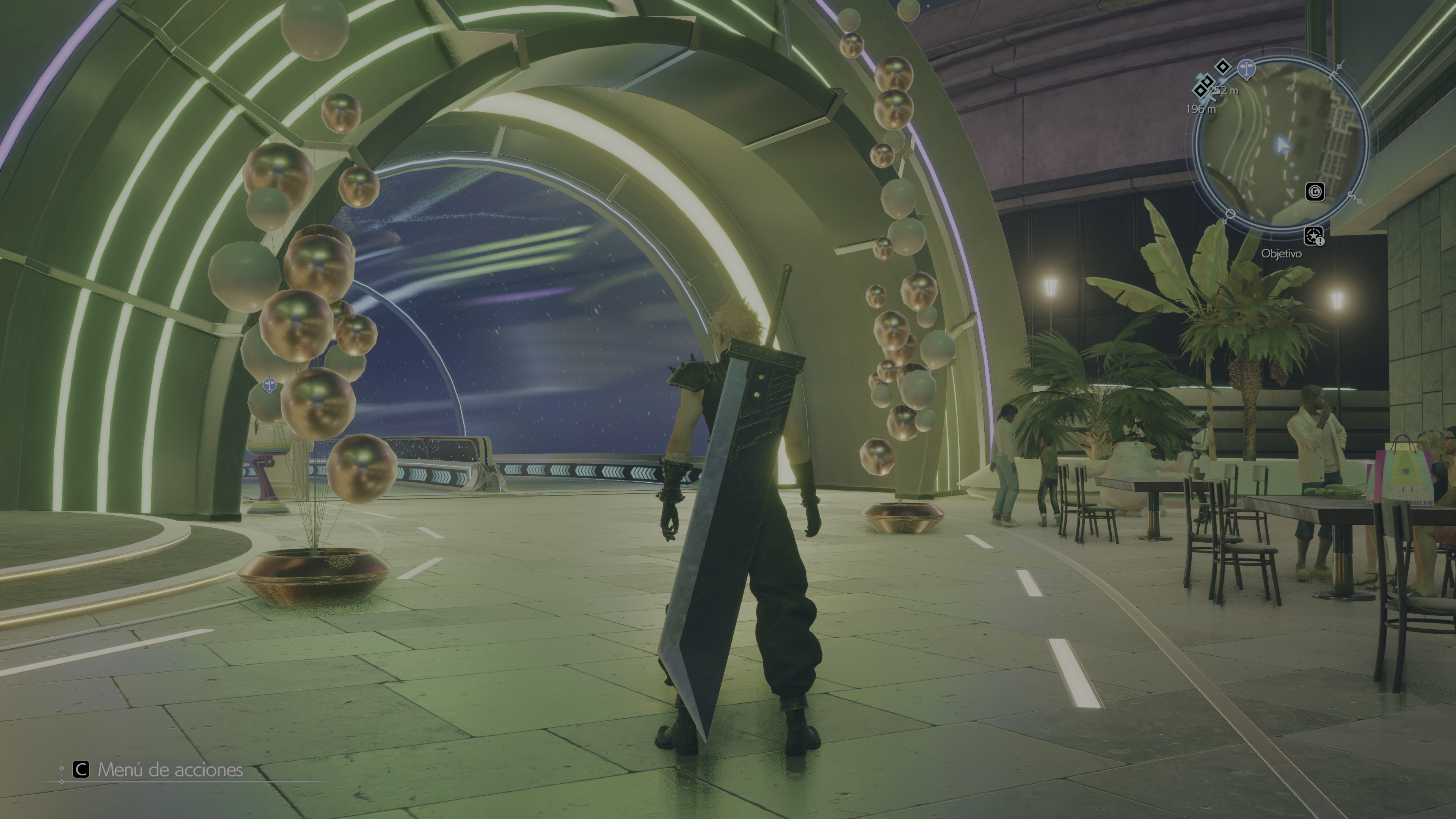
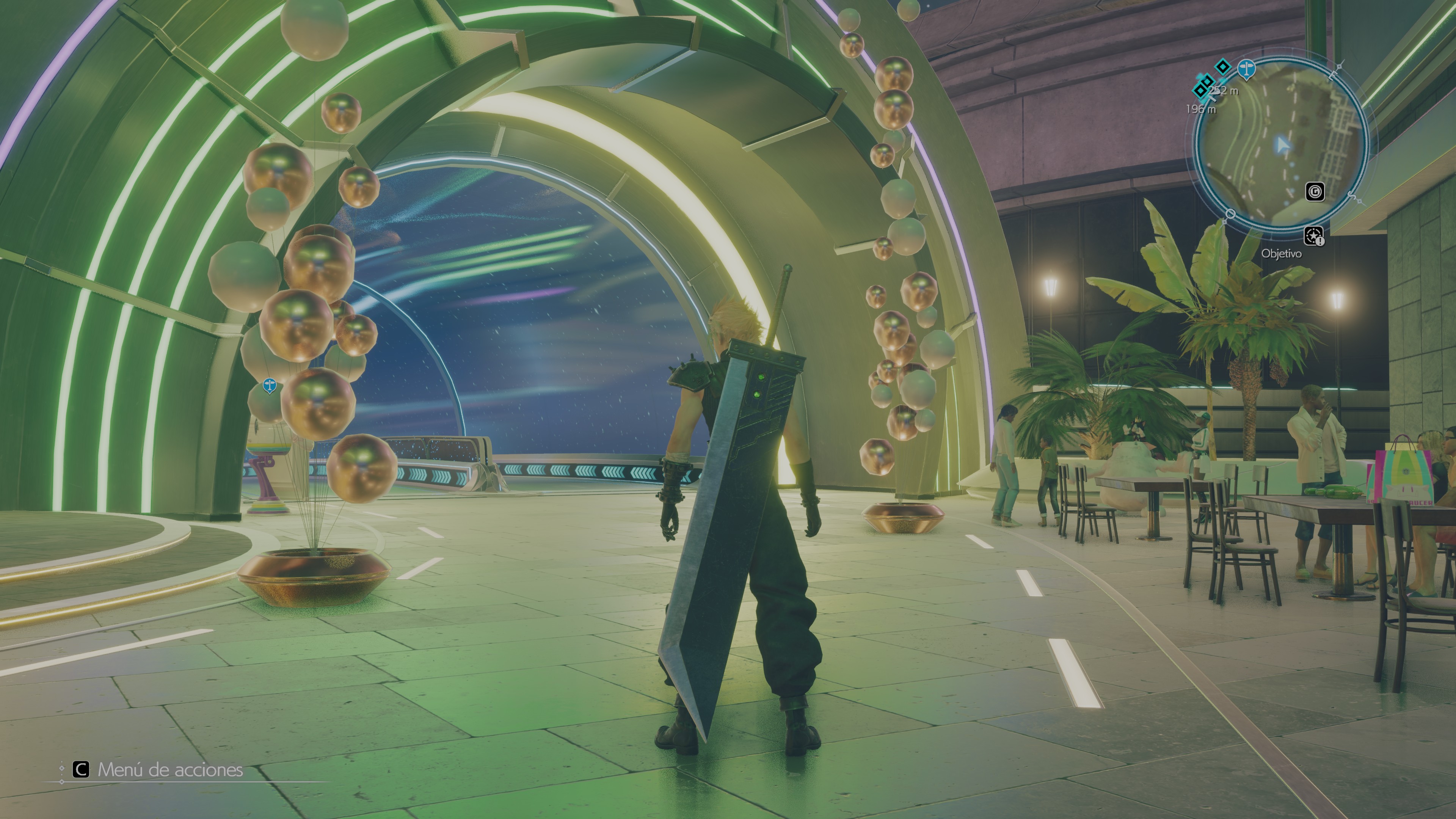
@Rvilla877 yo noté que mis últimas capturas de final fantasy 7 rebirth al pasarlas a SDR se me veían muy iluminadas, y ahora en los hilos de DLSS5 veo muchas imágenes quemadas.

hilo_hilo-dlss5-nr-super-upscalers-por-ia-i-el-dlss-del-futuro-i-hiperrealismo-en-videojuegos_2493334_s1550#p1757059670

Es algo que me molesta, que como casi todo solo tiene por el momento masivamente soporte para SDR, si juegas en HDR y luego quieres subir algo con SDR algunas veces te encuentras estas liadas, y recuerdo que pude sacar un buen SDR de otra captura de FF7, por desgracia las borré hace poco para poner un link.


@RVNLOFT @spiderrrboy @Shealtspy


spiderrrboy escribió:Si si, yo creo que es un rollo del HDR porque en el portátil las veo bien pero en el móvil si que se ven oscuras, hubo unas que puse hará 2 semanas que les subí el brillo yo editándolas pero estás no hice eso, la verdad que es una faena porque uno las sube para que la vea todo el mundo bien y claro, depende desde donde se ven muy oscuras o no...
Vale he visto que @katatsumuri confirma lo del HDR, pues es una faena [buuuaaaa] Con el móvil le tengo que subir el brillo al máximo...


RVNLOFT escribió:@RVNLOFT Mira, esto utilizando un programa desactualizado del año del sol.
Voy a instalarme uno reciente y verás :D

Imagen
Imagen
Imagen
Imagen

Saludos!


RVNLOFT escribió:Ya ni sé cuales te he enviado de todo lo que he tenido que recortar.
200 megas de mierda para 3.5 gb de fotos que te mandaba XDD

aquí tienes .
https://files.catbox.moe/yujslc.rar


Cuando he abierto la imagen con SDR en mi TV se veía bien el SDR, yo no lo he visto quemado. me refiero abro la .jxr con el visor de windows mismo.


Un truco que hago para pasar HDR a SDR es si el .jxr en SDR se ve directamente hago captura de pantalla de la imagen con símbolo windows + imppnt.
Imagen
Imagen
Imagen


Solo he abierto tus imágenes jxr con el visor de windows y he hecho captura de pantalla con el método de windows y he obtenido el SDR bien para subirlo.
Tomo nota! Se te ha quitado ya el temor de las fotos oscuras? 🙂. Otra solución es pasar las imagenes jxr a avif y creo que hay algún que otro tipo imgur que acepta avif
@RVNLOFTF es que me estaba emparanoiando que si eran los drivers, o el dlss5 me había fundido la GPU haha o era un virus, que seguro que lo tengo igual de la mierda que le meto al PC este haha [+risas]

Sobre convertir la imagen directamente, aquí se ha hablado mucho de pictureflect, y hace conversiones muy buenas, pero directamente puedes hacer lo que te dije de abrir la imagen con el HDR desactivado y tomar la captura de la imagen directa del SDR.


--------------------------------------------------
Ya sabéis que aunque tomes la imagen con HDR también tienes el SDR a la misma vez, el tema es cuando ese SDR está mal, pues eso me ocurre a mí precisamente con FF7 REBIRTH.

A mi lo que me ocurre, por el momento con FF7 rebirth, es que cuando tomo capturas con el overlay de NVIDIA el HDR se ve bien pero el SDR se ve muy brillante en escenas con mucha iluminación.

Incluso si en HDR tomo una imagen SDR con windows + imppnt (aunque tengas HDR activado por el momento windows la toma como SDR solo), me sale también brillante.

La única forma que he conseguido una captura decente, que así es como lo hago muchas veces, es grabando un vídeo en HDR, con la misma app de NVIDIA y ahí luego desactivo el HDR y tomo las fotos en SDR, ahí el SDR se me ve bien.

Creo que solo me pasa con este, igual tengo que bajar el birillo HDR del panel de configuración del juego o yo que sé

https://files.catbox.moe/htp13j.rar
https://files.catbox.moe/dr1xrm.rar


IMAGEN 1
Captura del vídeo que he grabado en HDR, en modo SDR, con el HDR desactivado captura bien el SDR y le puedo sacar fotos
Imagen

IMAGEN 2
Esta es una captura windows + imppnt png del juego con el HDR activado, directamente del juego, en muchos juegos con el HDR activado y jugando con HDR activado en el juego si hago imppnt me captura bien el SDR, sin ese brillo tan acusado, igual es un bug de ese juego.
Imagen

IMAGEN 3
Y esta es una captura de la imagen jxr con HDR que he hecho con el panel de NVIDIA, porque NVIDIA si captura imagen en HDR cuando el HDR funciona, y cuando he desactivado el HDR así se ve también el SDR. Este es el método que he usado con las imágenes de @RVNLOFTF para que se vean bien.
Imagen


En el caso de este juego, si quiero sacar el SDR no me queda otra que o jugar en SDR directamente, o jugar en HDR, grabar el vídeo en HDR con el panel de NVIDIA, y luego reproducir el vídeo con el HDR desactivado y tomar las capturas en SDR desde el vídeo (IMAGEN 3).
@katatsumuri te escribo un truco que me va de putísima madre para hacer capturas en HDR y pasarlas a Avif, que avif se puede abrir en los teléfonos móviles genial.
Las imagenes las haces en el juego con Alt+windows+imprimir pantalla.

El programa:
https://github.com/ledoge/jxr_to_avif

Copias tus imagenes .jxr a una carpeta y en esa carpeta abres el powershell y escribes:
Get-ChildItem *.jxr | ForEach-Object {
.\jxr_to_avif.exe $_.Name ($_.BaseName + ".avif")
}

Todas tus imágenes de esa carpeta se procesaran en avif en calidad exácta al HDR y ya las tienes para poder compartirlas con tus colegas por el móvil y que las vean con HDR.
Ahora solo necesitamos una página que nos acepte avif para copiar el aquí.

@katatsumuri muy buenas noticias. He encontrado esta web gratuita que también te deja subir lotes...en avif incluso. Por lo que he hecho la prueba y mira, imágenes diréctas HDR.

Imagen
Imagen
Imagen
Imagen
Imagen

:)

Espero que te sea útil. Copio y pego en el hilo DLSS.
Saludos!
He usado esta herramienta que me has pasado

HDR + SDR subida a https://yourimageshare.com
Imagen

Misma foto HDR + SDR pero subida a ImgBB https://imgbb.com/
Imagen

La calidad en ambos hosts es la misma, no se aprecia compresión.

Me he descargado la carpeta release, tiene un .exe, arrastras las fotos que quieres al exe, sin necesidad de cmd y lo hace automático. https://github.com/ledoge/jxr_to_avif/releases/tag/v0.5

Al parecer me ha convertido bien hasta el SDR que decía que arriba se me veía mal y diría que se reproduce el HDR visualizado cuando lo activo en Windows, porque efectivamente se ve más brillante que mi imagen SDR anterior, ahora se ve tanto SDR como HDR bien desde la misma imagen avif.

Hasta el SDR se ve mejor capturando desde el AVIF, que en pictureflec no me lo muestra brillante, pero en el visor de windows si, le he hecho captura desde pictureflect.
Imagen


Esto es la captura al SDR del vídeo HDR con el HDR desactivado en windows.
Imagen


Aunque he notado que pierde brillo el HDR en Avif frente al JXR
Probaré hoy lo de arrastrar!. Pues a mi me vino de pm ese método porque cuando intentaba pasarme fotos al móvil u a amigos era imposible con hdr y todos los resultados que intentaba me producían la imagen washed hasta que descubrí esto. A parte, voy teniendo mi album en el pc mucho más cómodo con mi colección.
Algún programa que me recomiendes bueno sin parafernalias que lleve brillo, contraste etc para poder “arreglar” los pngs y no sobresaturar foros?
@RVNLOFTT para HDR estoy intentando el método de Rvilla877, está en la wiki, el de pictureflect donde puedes convertir imagenes HDR a JPG menos pesado con HDR. wiki/HDR_High_Dynamic_Range#PICTUREFLECT_PHOTO_VIEWER_.7C_imagen_https:.2F.2Fpictureflect.com.2F

Si ocupan mucho no te recomiendo que las compartas en otros hilos porque te van a llamar la atención, para compartir un png sdr normal, sin HDR lo mejor es subirlas a imgur porque automáticamente la web las comprime, aunque hay bastante pérdida pero un usuario normal no la va a notar porque no se fija tanto, yo es lo que más uso la verdad; había un forero que hizo un comentario explicando como convertir pngs pesados a avif sin sacrificar mucha calidad, de pasar de 20 mb con un png a unos 3 con avif, pero no lo encuentro ahora y lo he estado buscando, lo iba a enlazar aquí.

En lo que he mirado ahora, yo suelo subir a IMGUR directamente, pero si quieres comprimir y mantener la calidad, por ejemplo, yo uso File Converter https://github.com/Tichau/FileConverter/releases
Imagen

Una vez instalado te deja con click derecho del ratón abrir un menú de convertir a diferentes formatos, si por ejemplo conviertes un PNG de 16 MB a Webp con una compresión del 80% no vas a notar nada de pérdida respecto a la imagen original y te lo va a convertir a 1.23MB. Para graduar la compresión lo tienes que hacer desde la configuración del programa ya que la de por defecto es muy agresiva y si degrada la imagen, no se nota casi, es al nivel de IMGUR, de hecho te las deja pesando menos de 1 MB, pero si la comparas con el PNG original si notas que ha perdido brillo y algo de definición, pero un forero normal no se fijaría mucho, así que de la otra forma si que no perderías esa calidad y reducirías mucho el temaño de la imagen png.

Sirve para convertir todo tipo de archivos, vídeos, imágenes, etc...
PNG ORIGINAL 16.5 MB
https://files.catbox.moe/4zedwe.png
https://i.ibb.co/NntG3Xzf/png.png https://ibb.co/x8XrsyQw

PNG CONVERTIDO A WEBP 1.23 MB
https://files.catbox.moe/anw0d7.webp
https://i.ibb.co/hFfs9Z2H/webp.webp https://ibb.co/fdvMFnrt

Te tienes que acercar mucho a la imagen para notar pérdida.

Le puedes bajar más la calidad porque por defecto viene con 30% y yo le puse al 80%, así que igual hasta un 60-70 tampoco verías mucha diferencia y podría pesar menos de 1MB la imagen PNG de 16.5 mb comprimida a webp

Aquí tienes otras compresiones de 95% (3.19 MB) - 90% (2.15 MB) - 85% (1.59 MB) https://files.catbox.moe/yulhpi.rar

Aquí la imagen convertida de PNG a jpeg por imgur automáticamente https://i.imgur.com/5tf2r70.jpeg
Pasa a pesar 1.30 mb

Una pena que fileconverter no pueda convertir JXR, sería genial tener soporte.
Respuesta muy breve en solo 1 párrafo de todo este post intentando aclarar la situación: no debería haber ningún problema para compartir capturas HDR en el foro con el método JPG con HDR usando Pictureflect Photo Viewer que se lleva usando desde hace mas de 1 año en el foro. Permite comprimir y convertir como nos dé la gana (HDR a HDR para web, HDR a SDR, etc.) y permite hacerlo en lotes que no hay que ir 1 a 1.

Y si os da problemas o tenéis dudas en el proceso (este o cualquier otro relacionado con HDR) lo podéis comentar en este mismo hilo y entre todos buscamos la mejor solución.


Entrando un poco en detalle, os menciono a los 2 que mas habéis hablado del tema @katatsumuri_ y @RVNLOFT_, pero es un mensaje en general para quien no tenga del todo claro el tema HDR a nivel de compartir en web, convertir a SDR o comprimir JXR para que ocupen menos espacio.

Algunos puntos que me parecen importantes y que creo que evitan todos los problemas que he leído en los posts recientes:


Hay mas formas de compartir HDR o de pasar de HDR a SDR, si alguien tiene un método mejor (mejor que perfecto existe? :Ð ) que lo comente, pero por lo que he leído un poco en diagonal (por ejemplo lo de avif) y como he explicado, no veo mejora ninguna a lo que ya tenemos y se ha explicado varias veces (está en la wiki de HDR, que la tenemos a mano).

Hasta el punto me sorprende todo esto cuando ya tenemos documentación al respecto, que hace ya mas de 1 año que se empezaron a hacer las primeras subidas de capturas HDR en EOL y aproveché para hacer varias demostraciones así como para editar la wiki y añadir esos nuevos procedimientos para que cualquiera sepa hacerlo (este y siguientes posts): hilo_ho-hdr-high-dynamic-range-hdr10-hlg-dolby-vision_2515850#p1756158439

Y por último a modo consejo, relacionado con las capturas de RDR2 y Batman que habéis puesto, un consejo para ver fácilmente si la captura HDR tiene un HDR potentillo o un poco de mentira: si la pasáis a SDR (pero bien pasada, que algunos programas hacen destrozos) y comparáis visualmente la SDR y HDR y no veis apenas diferencia es un signo evidente de que el HDR de la captura original es un poco de mentira. A simple vista se puede ver pero en en según qué casos es mas complicado.


Y habiendo dicho todo esto, el resto paso a responderlo en spoiler por considerarlo algo menos importante ya que al fin de cuentas lo anterior creo que responde a todos estos problemas. Ahora detallo un poco más o hago pruebas de casos concretos para que se vea mas claro:


Respuesta al post de katatsumuri diciendo que últimamente ve muchas capturas mal hechas (opino igual):
katatsumuri_ escribió:@Rvilla877 yo noté que mis últimas capturas de final fantasy 7 rebirth al pasarlas a SDR se me veían muy iluminadas, y ahora en los hilos de DLSS5 veo muchas imágenes quemadas.

Es algo que me molesta, que como casi todo solo tiene por el momento masivamente soporte para SDR, si juegas en HDR y luego quieres subir algo con SDR algunas veces te encuentras estas liadas, y recuerdo que pude sacar un buen SDR de otra captura de FF7, por desgracia las borré hace poco para poner un link.

Antes de nada un apunte que no tiene que ver con este tema, te agradezco lo de editar el nick para que no nos llegue el aviso en posteriores ediciones, pero al menos el post inicial comprueba que el nick sea correcto, que no me llegó aviso de esta mención :Ð

Sí, recientemente en ese hilo he visto varias capturas que se ven muy oscuras o también a veces están lavadas, por ejemplo hace 10 días lo comenté en ese hilo: hilo_hilo-dlss5-nr-super-upscalers-por-ia-i-el-dlss-del-futuro-i-hiperrealismo-en-videojuegos_2493334_s1350#p1757041994

Y hace 2 días en el mismo hilo de capturas otro caso de captura oscuras (que tú también comentaste justo antes): hilo_ho-capturas-screenshots-max-2-capturas-por-juego-resto-spoiler_1002564_s14300#p1757057956

A ver, el método para hacerlo bien existe, se ha explicado varias veces, lo que falta es que los foreros lean y apliquen el método, si no tampoco podemos obligarlo a que lo hagan bien si no quieren/pueden por el motivo que sea.

A mi lo que me llama la atención es que, entiendo, el propio forero debe ver que están oscuras pero aún así las sube cuando de alguna forma la idea de subir capturas es mostrar algo que queremos destacar para bien y no para mal, no? XD

En mi caso cuando juego en HDR y hago capturas con Xbox Game Bar las .jxr originales (HDR) las veo bien pero las .png (que son SDR) las veo oscuras, tanto en modo HDR como SDR, están tan mal que directamente las borro porque me parecen basura.


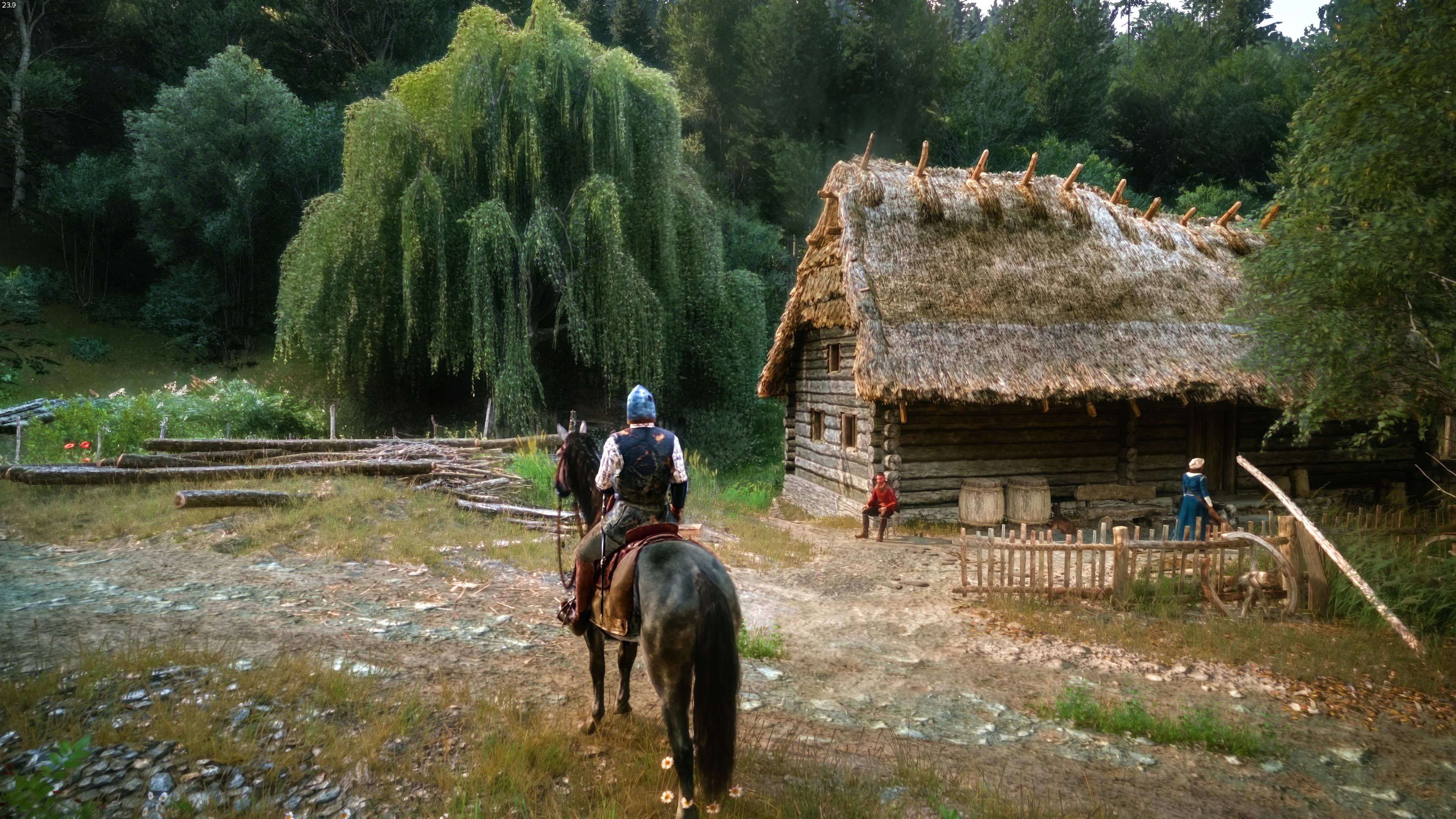
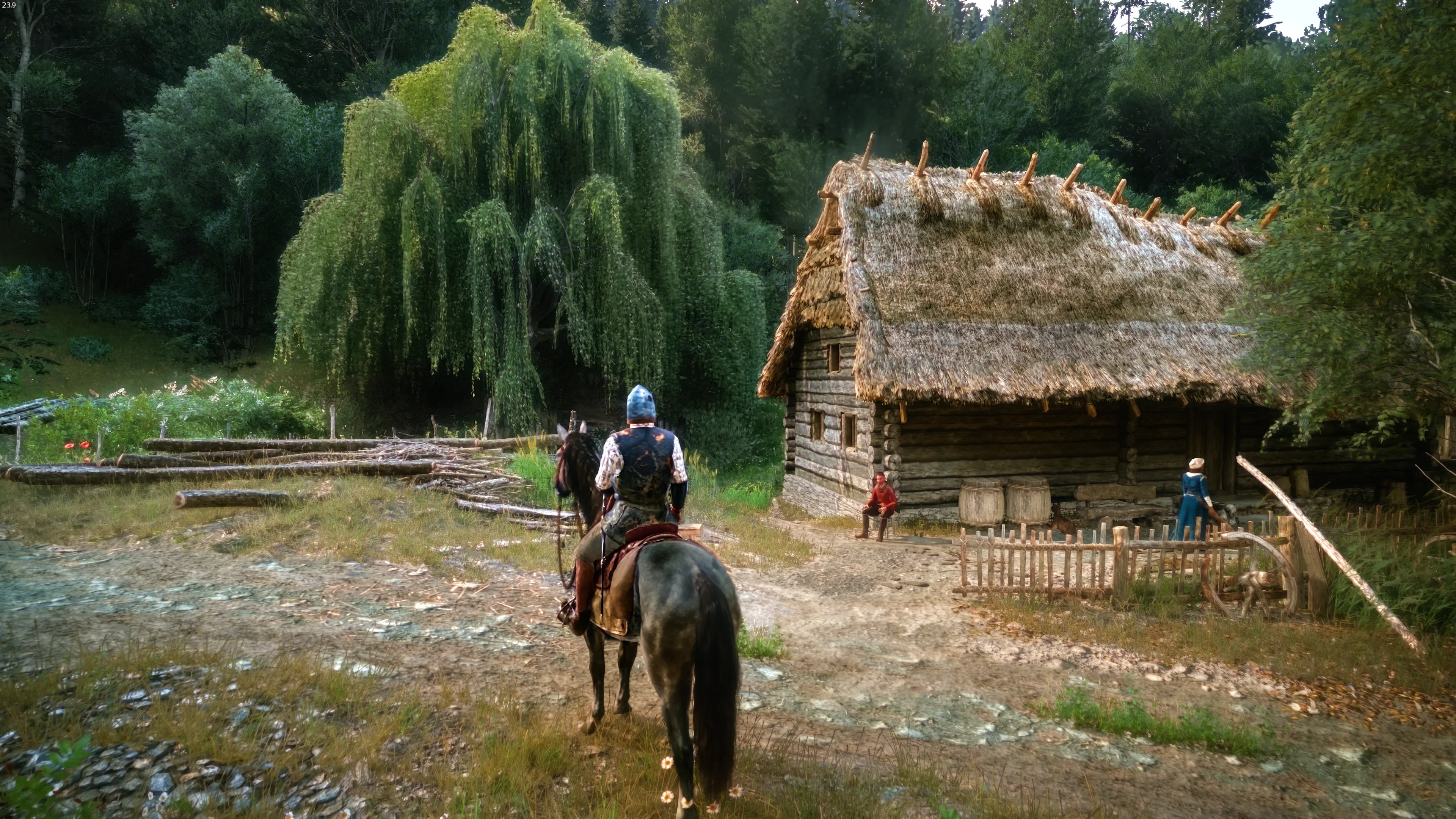
En cuanto a la lista de imágenes del RDR 2 (en JXR) y Batman (en AVIF), ambas en HDR, me parece que son ejemplos de un HDR muy bajo, las de RDR 2 por ejemplo no llegan ni a 200 nits. Las de Batman tan solo la de "30_08_2026 2_24_49" (que se ve toda la ciudad) es destacable en puntos muy concretos y llega a unos 800 nits, pero por ejemplo me llamó la atención la de la lámpara "11_09_2026 1_29_27" en la que esa lámpara es el típico ejemplo donde mas debería destacar el HDR y no se nota prácticamente nada HDR.


Respuesta a katatsumuri sobre que Avif HDR pierde brillo (efectivamente, cosa que con JPG con HDR no ocurre) y que fileconverter no pueda convertir JXR (no veo qué falta hace existiendo Pictureflect que sí puede hacerlo):
katatsumuri_ escribió:Aunque he notado que pierde brillo el HDR en Avif frente al JXR

Bien visto, no me había fijado a simple vista tal cual la veía en la web por no comparar 1 a 1 y como dices, en la Avif que sacaste se pierde brillo respecto al JXR

Y recalcar que ese problema de reducción de brillo NO lo tenemos con el método JPG HDR, como se puede comprobar con la captura que subí.

Yendo al detalle, en esa captura de FFVII pasamos de unos 630 nits originales (tanto en JXR como en JPG con HDR) a unos 250 nits con AVIF. Puedes bajarte la JPG con HDR en tu pc y verlo por ti mismo en el PC con el visualizador que sepa visualizar correctamente el HDR (como, oh sorpresa, Pictureflect :Ð ).

katatsumuri_ escribió:Una pena que fileconverter no pueda convertir JXR, sería genial tener soporte.

De nuevo, Pictureflect ya hace todo eso y en lote, no veo necesidad de usar otra herramienta. Quizás queréis alguna muy sencilla pensada concretamente para justo la acción que queráis hacer (una para JXR a HDR para webs, otra para JXR a SDR, etc.) de modo que no haya que tocar nada, pero dudo que exista algo así y lo haga bien (ya hemos visto el ejempo de AVIF, y de hecho ya vi hace tiempo otro caso con la de Special K que convertía HDR a SDR y hacía un destrozo con el tone mapping).


Respuesta a katatsumuri en relación a (según he entendido) los problemas para pasar capturas HDR a SDR porque les salen muy quemadas:
@katatsumuri_ lo que comentas en este post sobre las pruebas con FFVII Rebirth, a nivel general, yo nunca usaría las capturas SDR generadas automáticamente cuando capturas en HDR pudiendo hacer la conversión de mejor forma por nosotros mismos. Al menos Xbox Game Bar la SDR que me genera es muy oscura, y Nvidia Overlay no genera captura SDR, no? Al menos lo acabo de probar y no me lo hace. Por eso no entiendo lo que dices de "cuando tomo capturas con el overlay de NVIDIA el HDR se ve bien pero el SDR se ve muy brillante en escenas con mucha iluminación". ¿Qué SDR, el que has convertido tú manualmente?

"La única forma que he conseguido una captura decente" --> ¿En qué caso Pictureflect no te funciona? Es que todavía no he conseguido encontrar ni 1 solo caso que ese programa no me lo haga mejor o al menos igual que cualquier otro método.

¿Te refieres a esto que dices después de no poder sacar la captura en SDR de forma correcta?
katatsumuri_ escribió:En el caso de este juego, si quiero sacar el SDR no me queda otra que o jugar en SDR directamente, o jugar en HDR, grabar el vídeo en HDR con el panel de NVIDIA, y luego reproducir el vídeo con el HDR desactivado y tomar las capturas en SDR desde el vídeo (IMAGEN 3).

Me he bajado tus capturas originales HDR .JXR y JPG SDR y efectivamente están quemadas y se ven muy mal, como lo que muestras en las capturas subidas.


(resto de respuesta sin spoiler porque cada captura es un spoiler y EOL no permite spoiler dentro de spoiler)

Pues mira, para que veas lo bien que funciona Pictureflect, hago las 2 conversiones mas típicas y útiles para el foro (tanto HDR a HDR para web como HDR a SDR):

    1) JXR (32 MB) a JPG con HDR (1 MB) - en el momento de subir imgbb me daba error, en postimg he podido sin problema:
    Imagen

    2) JXR (32 MB) a JPG SDR (1 MB) con método de tone mapping por defecto (Cubic spline with gamma):
    Imagen

    3) JXR (32 MB) a JPG SDR (1 MB) con método de tone mapping Reinhard extended:
    Imagen

    4) JXR (32 MB) a JPG SDR (1 MB) con método de tone mapping System tone-mapper:
    Imagen

    Aquí las 3 capturas convertidas a SDR en un mismo enlace: https://imgur.com/a/ENBL1H6
Son 3 estilos diferentes para aplicar tone mapping para pasar a SDR, al gusto del consumidor (porque al pasar a SDR algo se va a perder y hay que decidir cómo), que ya se explica en la wiki (en el miniturial para pasar a SDR como puse al principio) y que ninguno de los 3 métodos se ve quemado como tu captura SDR.

Y hablo y demuestro esos 3, pero Pictureflect permite 5 diferentes, con lo cual si ninguno te gusta aún puedes probar 2 más... y si tampoco te gustan encima permite tal detalle de modificación que si lo dominas puedes hacer casi lo que te dé la gana (como si fuera un photoshop por decirlo de forma simple y mal).

Si quieres que haga algo particular en base a las capturas que subiste para ver me da el mismo problema que a ti o te puedo demostrar que Pictureflect funciona perfectamente ya me dirás, ya sea convertir a JPG HDR, subir a una web, pasar a SDR, lo que sea.
@Rvilla87 pues genial. Muchas gracias por la aportación/explicación. Esta misma tarde hago pruebas.
No conocía el programa.
Saludos
@Rvilla877 no sé la verdad, igual es el perfil de color sdr, porque la primera tuya la veo bien en HDR, y como bien dices, más iluminación que la avif, y en SDR la veo bien en brave, pero si me la bajo y la abro con Pictureflect o el visor de windows, en SDR, la veo muy iluminada, como las otras de antes, algo raro está afectando al perfil de color SDR en imágenes JXR en mis imágenes creo, posiblemente tenga que ver con windows, porque afecta a las aplicaciones.

¿Sabes qué puede ser?

El resto las veo demasiado iluminadas, hasta el punto que de que veo como difuminan los detalles para mal, las mías son apagadas pero se ven los detalles bien definidos, por lo menos es como lo veo.

He mirado y el perfil de color normal no lo tengo creado, es el por defecto de Windows 11


De hecho me he puesto a mirar vídeos y no brilla tanto el SDR en esa zona
https://youtu.be/eTT2LgOBVYU?t=41674
https://youtu.be/mOgFRAVB87Q?t=37351

Creo que tiene un boost en iluminación tu SDR que tampoco es el normal, porque si, las luces se ven más, pero por ejemplo, las baldosas no se ven tan definidas en el SDR, porque la iluminación tan acentuada las difumina, se pierde la definición en esa tipo de áreas. Y esa zona no es tan iluminada realmente.
katatsumuri escribió:@Rvilla877 no sé la verdad, igual es el perfil de color sdr, porque la primera tuya la veo bien en HDR, y como bien dices, más iluminación que la avif, y en SDR la veo bien en brave, pero si me la bajo y la abro con Pictureflect o el visor de windows, en SDR, la veo muy iluminada, como las otras de antes, algo raro está afectando al perfil de color SDR en imágenes JXR en mis imágenes creo, posiblemente tenga que ver con windows, porque afecta a las aplicaciones.

¿Sabes qué puede ser?

Pues creo que es justo lo que dices, que tiene que ver con windows por lo que dices de que afecta a las aplicaciones.

A priori diría que no es el perfil de color SDR porque si no me equivoco con Windows en modo SDR ves bien la captura y es solo cuando activas el HDR que la ves demasiado iluminada, no?

Si es eso lo primero que miraría es el slider "SDR content brightness" y bajarlo a valores de 80-100 nits (yo lo tengo al minimo, 80 nits). He añadido el apartado "Visualizar correctamente imágenes SDR en modo HDR" a la wiki, a mi no me ha pasado nunca porque como digo tengo configurada esa barra a 80 nits pero con tu caso a ver si lo puedes solucionar y aplica justo a eso o hay que tocar mas cosas: wiki/HDR_High_Dynamic_Range#Visualizar_correctamente_im.C3.A1genes_SDR_en_modo_HDR

Lo he comprobado rápidamente en mi PC y creo que he podido reproducir tu caso (por lo que entiendo que dices, lógicamente no veo tu pantalla), de hecho he visto como Brave no se veía afectado al slider de windows y por eso ahí lo ves bien, porque lo mal configurado que lo tienes no le afecta (es posible que él tenga como referencia 80 nits, pero no estoy seguro).

Y si por un casual la barra a 0 (80 nits) no te convence porque el contenido SDR lo ves muy apagado cuando activas el HDR, el valor que pongas de nits deberás tenerlo en cuenta para ajustar el Pictureflect Photo Viewer de forma que veas correctamente las imágenes HDR en modo SDR, que es justo el siguiente apartado "Visualizar correctamente imágenes HDR JXR en modo SDR": wiki/HDR_High_Dynamic_Range#Visualizar_correctamente_im.C3.A1genes_HDR_JXR_en_modo_SDR


Aunque dejando un poco de lado todo esto, yo para comparar el tema de brillo en modos SDR o HDR un método que me parece bastante útil es coger el móvil con la cámara en modo profesional de manera que no ajuste automáticamente el brillo y demás y hacer fotos, por ejemplo en este caso que cuenta, de la captura SDR en modo SDR (que se supone que es la que se ve bien) y luego en modo HDR para ver cuánto de mal/bien se ve respecto a la referencia.

Ya sea que la referencia sea captura SDR en SDR como que sea captura HDR en HDR, cuando hablamos de mixes ya pueden empezar los problemas y esta me parece una buena forma de comprobarlo.
Rvilla87 escribió:Pues creo que es justo lo que dices, que tiene que ver con windows por lo que dices de que afecta a las aplicaciones.

A priori diría que no es el perfil de color SDR porque si no me equivoco con Windows en modo SDR ves bien la captura y es solo cuando activas el HDR que la ves demasiado iluminada, no?

No no, lo que veo mal es la captura JXR en modo SDR, me sale muy iluminada, y aunque la abra con el visor de windows/pictureflect o haga reconversiones, la sigo viendo muy iluminada.

De hecho con el conversor Avif es una de las formas que conseguido convertirla a SDR y que pueda visualizarla bien en pictureflect y visor de windows.


Rvilla87 escribió:Si es eso lo primero que miraría es el slider "SDR content brightness" y bajarlo a valores de 80-100 nits (yo lo tengo al minimo, 80 nits). He añadido el apartado "Visualizar correctamente imágenes SDR en modo HDR" a la wiki, a mi no me ha pasado nunca porque como digo tengo configurada esa barra a 80 nits pero con tu caso a ver si lo puedes solucionar y aplica justo a eso o hay que tocar mas cosas: wiki/HDR_High_Dynamic_Range#Visualizar_correctamente_im.C3.A1genes_SDR_en_modo_HDR


Lo he comprobado rápidamente en mi PC y creo que he podido reproducir tu caso (por lo que entiendo que dices, lógicamente no veo tu pantalla), de hecho he visto como Brave no se veía afectado al slider de windows y por eso ahí lo ves bien, porque lo mal configurado que lo tienes no le afecta (es posible que él tenga como referencia 80 nits, pero no estoy seguro).

El slider de SDR lo tengo a 0 siempre curiosamente, si lo pongo a 80 se me pone todos los menús brillantes. [+risas]

Es que me está emparanoiando mucho la verdad.


Rvilla87 escribió:Y si por un casual la barra a 0 (80 nits) no te convence porque el contenido SDR lo ves muy apagado cuando activas el HDR, el valor que pongas de nits deberás tenerlo en cuenta para ajustar el Pictureflect Photo Viewer de forma que veas correctamente las imágenes HDR en modo SDR, que es justo el siguiente apartado "Visualizar correctamente imágenes HDR JXR en modo SDR": wiki/HDR_High_Dynamic_Range#Visualizar_correctamente_im.C3.A1genes_HDR_JXR_en_modo_SDR

Es que lo tengo a 0, si lo subo veo la imagen muy brillante, el SDR, lo que es la barra de tareas, etc...

Aunque ahora he activado el modo HGIG y lo he podido subir a unos 25-30 porque la pantalla se me ha puesto oscura.

Lo que en general según eso debería ocurrir el efecto contrario, si subo el slider el sdr debería subir aún más de brillo, lo que podría empeorar aún más el efecto, pero creo que no debería afectar realmente, ya que no está modificando la imagen, es como si estuvieras solo ajustando el televisor, no aplicando un efecto a la imagen, creo.


Rvilla87 escribió:Aunque dejando un poco de lado todo esto, yo para comparar el tema de brillo en modos SDR o HDR un método que me parece bastante útil es coger el móvil con la cámara en modo profesional de manera que no ajuste automáticamente el brillo y demás y hacer fotos, por ejemplo en este caso que cuenta, de la captura SDR en modo SDR (que se supone que es la que se ve bien) y luego en modo HDR para ver cuánto de mal/bien se ve respecto a la referencia.

Ya sea que la referencia sea captura SDR en SDR como que sea captura HDR en HDR, cuando hablamos de mixes ya pueden empezar los problemas y esta me parece una buena forma de comprobarlo.

No sé, yo creo que es algo raro, o del juego, o de la configuración, porque debería salir un SDR quizás no perfecto, pero si equilibrado, y lo que me sale es totalmente iluminado, y la única forma de lograr un SDR normal para compartirlo si juego con HDR era con el método de grabar un vídeo, que lo hago mucho, porque así puedo sacar más capturas, pero con capturas jxr me pasa eso.

Igual es un problema de Windows que tengo iot y está desactualziado... no sé
@katatsumuri perdona, sí, te leí mal, ya veo que lo que decías es que la captura HDR la veías bien en HDR pero que cuando pasabas a SDR esa misma captura HDR aunque en brave la veías bien, en Pictureflect o en el visor de windows las veías muy iluminadas.

Lo primero, lo de que lo tienes a 0 siempre y que si lo pones a 80 se ve muy iluminado no me cuadra.

    Primero porque lo de 0 o 80 realmente me refería a lo mismo, 0 en la barra de windows del brillo SDR en HDR significa que en HDR el SDR se verá a 80 nits. La barra a 80 sería que el SDR se vea a mas de 400 nits lo que es una locura y nunca quise decir algo así.

    Por otro lado, al menos en mi caso que tengo una pantalla externa (una TV), esa barra no funciona en modo SDR sino solo en HDR. Lo que me lleva a pensar, ¿tienes portátil con pantalla HDR integrada?

Si estás usando un portátil en lugar de una pantalla externa ya sea monitor o TV HDR te lo explico aquí en spoiler ya que tiene su miga el asunto y no lo conozco bien:
El sistema HDR funciona diferente en portátil, no lo controlo porque no tengo un portátil con HDR pero windows explica la diferencia de comportamiento de ese slider de brillo: https://support.microsoft.com/en-us/win ... Windows_11

En concreto cuando dice "When you change the SDR content brightness setting for an external HDR display", da 2 posibilidades, una si tienes una pantalla externa (monitor o TV) donde indica lo que explicaba de que verás el contenido SDR mas o menos brillante estando en modo HDR, y por otro lado explica que si tienes la pantalla integrada (como un portátil) el brillo SDR está configurado de forma separada y/o automática...

Luego también hablan de mas casos concretos de portátiles cuando dice: "For built-in HDR displays, such as on HDR-capable laptops, both the brightness setting and HDR content brightness setting will affect the appearance of HDR content".

Aquí lo comentan varios usuarios de reddit: https://www.reddit.com/r/OLED_Gaming/co ... _have_hdr/


Y si no tienes portátil quizás no te estoy entendiendo pero aún así me faltó explicar algunas cosas mas que quizás es lo que te pasa (aunque sea parcialmente).

    1º La app "photos" de windows no te puedes fiar para ver contenido HDR, lo hace mal no aplicando tone mapping y como dije para pasar HDR a SDR (o para ver HDR en SDR en tiempo real como es el caso) y verlo bien hay que hacer una mínima conversión que significa aplicar el tone mapping. ¿Tienes la app HDR + WCG Image Viewer? Fíjate en esa app lo que hace:

      HDR + WCG Image Viewer estando en modo SDR mostrando una captura HDR por defecto como sabe hacer (aplicando HDR Tonemap), se visualiza correctamente:
      Imagen

      HDR + WCG Image Viewer estando en modo SDR mostrando una captura HDR diciendo que NO aplica HDR Tonemap), se visualiza mal porque se ve demasiado brillante en zonas HDR:
      Imagen

      El ejemplo de Windows Photos que la muestra igual de quemada/excesivamente brillante en algunas zonas:
      Imagen

      ¿Cómo sé lo de que en zonas HDR se ve demasiado brillante? Porque si le decimos que muestre la opción "Draw SDR as grayscale" todo lo que no sea gris (que es SDR) será HDR, y casualmente son las zonas que se ven exageradamente brillantes cuando no aplica el HDR Tonemap:
      Imagen


    2º Pictureflect en mi caso visualiza la captura perfectamente, mejor que HDR + WCG Image Viewer aplicando el HDR tonemap:
      Imagen

      Si en tu caso no te lo hace una opción que puedes tocar, y quizás tocaste en su día y no te acuerdas, es la opción "hdr white" tal y como explico en el apartado "Visualizar correctamente imágenes HDR JXR en modo SDR" de la wiki.

      Para que se vea claro, como a mi se me ve bien no puedo hacer una prueba como en tu caso, pero supón que mi anterior captura se vea muy iluminada y quiero bajar el brillo.

      Por defecto tengo ese valor a 80 y se veía bien:
      Imagen

      Supongamos que queremos bajar el brillo porque se veía muy brillante, ponemos ese valor a 200 por ejemplo y se verá menos brillante/mas oscura:
      Imagen


      Y por último, no sé si esto te será de ayuda, pero en la sección Tools (a la derecha) / Inspector, abajo del todo hay un enlace donde indica "View system display info" que estando en SDR nos dirá el SDR white level de nuestro sistema, en mi caso 80 nits y por eso 80 nits hace que se me vea perfecto:
      Imagen

      En tu caso no sé qué te dirá, si 80 porque tienes el slider a 0 de windows (como yo) o quizás por motivo que desconozco lo tienes diferente y es lo que te provoca el problema (eso dando por hecho que no tienes portátil, proque como tengas portátil es otra cosa diferente a tocar como explica la doc de microsoft).
@Rvilla87 He hecho pruebas con el Pictureflect y perfect. Muchas gracias!
82 respuestas
1, 2