NVIDIA GEFORCE RTX
🎮 JUEGA · CONFIGURA · COMPARTE
DLSS · Ray Tracing · Path Tracing · G-SYNC · Reflex
HILO OFICIAL | REVISIÓN: 25 OCTUBRE 2026
Tecnología explicada con claridad. Ajustes para jugar mejor.
Actualizado el 25/10/2026 · Revisa las fuentes oficiales antes de aplicar cambios: los drivers, presets y juegos compatibles evolucionan.
Bienvenidos al punto de encuentro para usuarios de GeForce RTX: novedades, dudas, configuraciones y pruebas reales. Aquí caben tanto quien estrena su primera RTX como quien disfruta afinando cada ajuste.
La idea es entender qué activamos, qué ganamos y qué cuesta. Sin guerras de marcas ni comparar un contador con fotogramas generados contra otro sin ellos.
00 — 📰 NOVEDADES Y ESTADO A 25 DE OCTUBRE DE 2026
🟢 DISPONIBLE = la fuente oficial confirma que ya se ha publicado o habilitado.
🟠 ANUNCIADO = anunciado por el fabricante, pero no debe interpretarse como disponible en todos los juegos.
⚙ CONSEJO = recomendación práctica que conviene comprobar en cada equipo.
📌 IMPORTANTE = distinguir una función anunciada de su implementación real en cada juego y GPU.
🟢 21 OCTUBRE · GAME READY DRIVER 621.01La versión 621.01 es el controlador Game Ready más reciente que aparece publicado en la página oficial consultada para esta revisión. NVIDIA destaca optimizaciones para Phantom Blade Zero y Call of Duty: Modern Warfare 4, además de compatibilidad y optimizaciones para otros títulos recientes.
Antes de actualizar, comprueba la versión y las notas correspondientes a tu sistema operativo y GPU. No es obligatorio instalar cada controlador el mismo día si tu equipo funciona correctamente; sí conviene revisar las correcciones cuando sufres un problema concreto.
▶ Página oficial del controlador 621.01, fecha y notas🟢 DLSS 5 · DISPONIBLE EN NBA 2K27NVIDIA anunció el lanzamiento de DLSS 5 el 1 de septiembre de 2026. Su primera implementación comercial es NBA 2K27 y el soporte inicial está confirmado para GeForce RTX Serie 50, incluidas las GPU de sobremesa y portátiles, además de GeForce NOW Ultimate en los servidores compatibles de NVIDIA.
DLSS 5 añade una etapa de renderizado neuronal guiado por 3D para enriquecer iluminación y materiales. No sustituye a DLSS Super Resolution, Ray Reconstruction ni Multi Frame Generation: son funciones distintas que pueden combinarse cuando el juego y el hardware lo permiten.
▶ Artículo oficial de DLSS 5, ejemplos y explicación técnica▶ Driver y guía de activación en NBA 2K27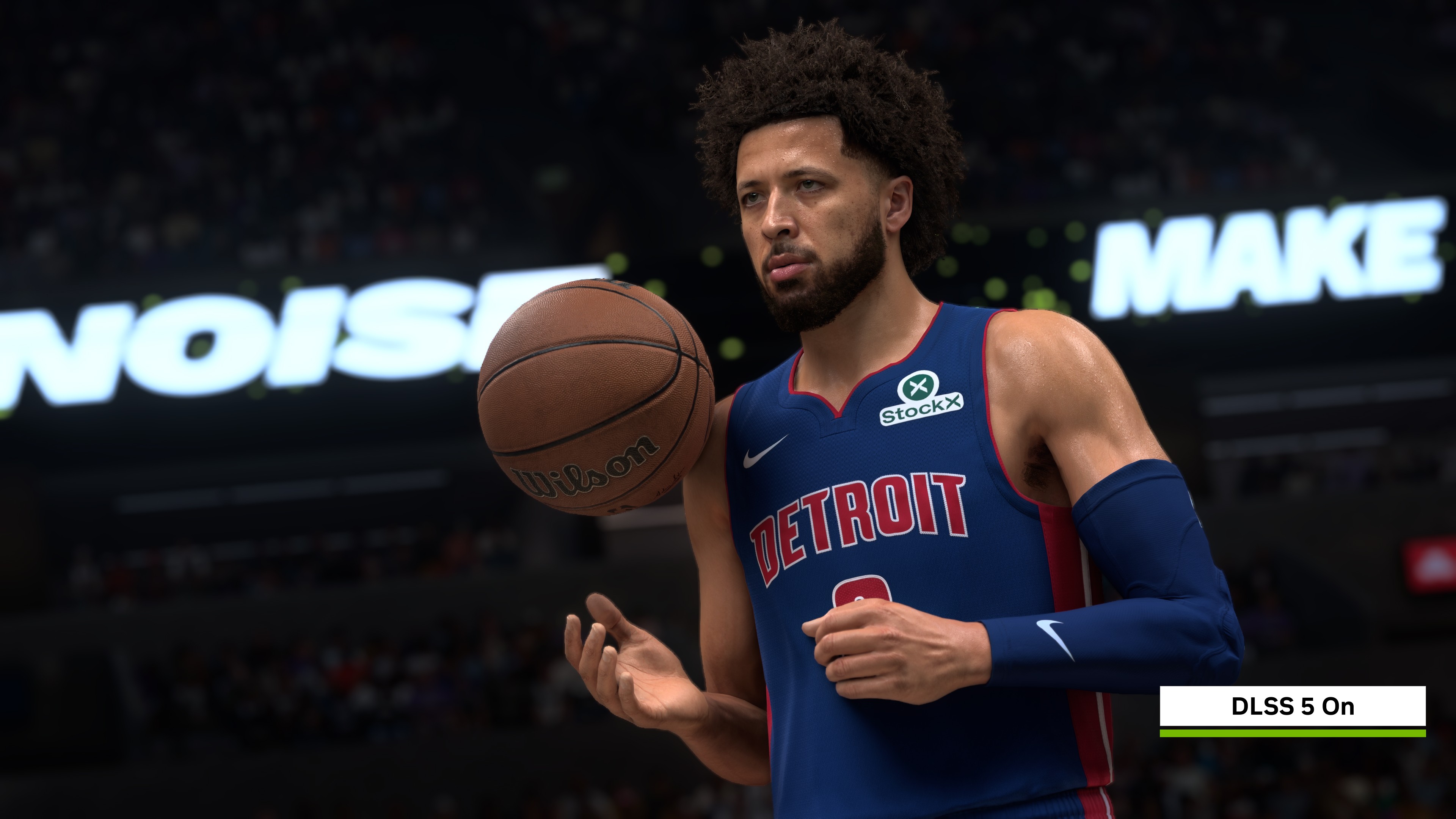 DLSS 5 en NBA 2K27: comparación visual oficial de NVIDIA. Pulsa la imagen para abrir la explicación completa.
DLSS 4.5 incorpora mejoras de reconstrucción y opciones avanzadas de generación de fotogramas en juegos compatibles. Dynamic Multi Frame Generation puede ajustar el multiplicador según la situación y el objetivo de presentación; la disponibilidad concreta depende del juego, del controlador, de NVIDIA App y de una GPU RTX 50 compatible.
No interpretes «6X» como seis fotogramas renderizados de forma tradicional ni como seis veces menos latencia. Los fotogramas generados mejoran la fluidez visual, mientras que la respuesta al control sigue dependiendo de la tasa de renderizado real, el pipeline y tecnologías como Reflex.
▶ Fuente oficial de DLSS 4.5, Dynamic MFG y modo 6X🟢 DLSS 4.5 · RAY RECONSTRUCTIONNVIDIA ha anunciado modelos más recientes de Ray Reconstruction para juegos compatibles. Esta función reconstruye efectos de iluminación trazada y puede mejorar el detalle y la estabilidad temporal; no equivale a activar Ray Tracing si el juego no lo utiliza ni está disponible en todos los títulos.
▶ Anuncios oficiales de DLSS 4.5 y Ray Reconstruction🟢 JUEGOS Y TECNOLOGÍAS RTXNVIDIA publica continuamente anuncios de juegos con DLSS, Reflex, Ray Tracing y otras funciones RTX. La disponibilidad cambia por título y parche: antes de comprar o modificar ajustes, consulta la noticia específica del juego y no deduzcas que incluye toda la familia DLSS solo porque el logotipo aparezca en una ficha.
▶ Noticias oficiales GeForce: lanzamientos y actualizaciones⚠ CÓMO LEER ESTA SECCIÓN
Las noticias anteriores son una fotografía del estado a 25/10/2026, no una lista exhaustiva de todos los juegos compatibles. La versión del controlador más reciente puede cambiar después de esta revisión. Comprueba siempre la página oficial antes de instalar.
Una etiqueta como «DLSS 4.5» no garantiza que el juego incorpore Super Resolution, Ray Reconstruction y Multi Frame Generation a la vez. Cada función requiere integración propia y hardware compatible.
⚡ EL HILO EN 60 SEGUNDOS
QUIERO JUGAR CON BUENA IMAGEN Y MUCHA SUAVIDAD
Resolución nativa de salida y máximos Hz → DLSS Calidad como inicio → Reflex ON → G-SYNC si es compatible → ajustar la carga gráfica hasta tener una base estable → probar FG/MFG.
QUIERO COMPETIR CON LA MENOR LATENCIA
Prioriza FPS renderizados estables, Reflex y ajustes que eviten saturar la GPU. FG/MFG no son la primera opción para este objetivo.
YA SEGUÍA EL HILO
Lee primero el bloque 00. Para configuración: 13–16. Para resolver problemas: 22. Para compartir pruebas útiles: 23.
COMPATIBILIDAD RÁPIDA · FUNCIONES OFICIALES EN JUEGOS COMPATIBLESFunción RTX 20/30 RTX 40 RTX 50
Super Resolution / DLAA Sí Sí Sí
Ray Reconstruction Sí Sí Sí
DLSS Frame Generation No Sí Sí
Multi Frame Generation No No Sí
Dynamic MFG / hasta 6X No No Sí
Smooth Motion No Sí Sí
DLSS 5 Neural Rendering* — — Sí
* Soporte de lanzamiento confirmado en NBA 2K27. «—» significa que esta guía no acredita disponibilidad oficial para esa serie; no significa una imposibilidad técnica permanente. Smooth Motion es una función del driver, independiente del FG integrado en el juego.
▶ Compatibilidad DLSS ·
▶ Smooth MotionÍNDICE
00. Novedades de septiembre y próximos lanzamientos
01. Qué significa realmente RTX
02. Evolución: RTX 20 → 30 → 40 → 50
03. GeForce RTX 50 — Blackwell
04. Ray Tracing y Path Tracing
05. DLSS explicado sin humo
06. DLSS 4.5 — estado actual
07. DLSS 5 — ya disponible oficialmente
08. Frame Generation, Multi Frame Generation y Smooth Motion
09. NVIDIA Reflex y Reflex 2
10. Neural Rendering, Neural Shaders y Mega Geometry
11. RTX Remix
12. NVIDIA App y DLSS Overrides
13. Configuración recomendada para máxima fluidez
14. G-SYNC + V-SYNC + límite de FPS
15. Configuración competitiva
16. Qué modo DLSS elegir
17. G-SYNC Pulsar
18. RTX HDR, RTX Video, Broadcast y creación
19. Drivers Game Ready vs Studio
20. Preguntas rápidas
21. Fuentes oficiales y recursos
22. Soluciones rápidas: tirones, VRAM, FG y HDR
23. Cómo comparar y compartir pruebas
01 — 💡 ¿QUÉ SIGNIFICA REALMENTE RTX?
 Project Sol — demo cinemática en tiempo real que muestra qué significó RTX desde el principio
RTX no significa simplemente “una gráfica que da más FPS”.
Desde Turing, NVIDIA empezó a combinar en una misma GPU tres grandes tipos de trabajo:
•
Rasterización tradicional: el método clásico con el que se han renderizado los juegos durante décadas.
•
Ray Tracing: cálculo físico de rayos para reflejos, sombras e iluminación.
•
IA / Tensor Cores: reconstrucción de imagen, generación de fotogramas, denoising neuronal y, cada vez más, partes del propio renderizado.
La evolución importante de los últimos años es ésta:
ANTES
Más potencia → más polígonos → más píxeles → más FPS
AHORA
Rasterización + Ray Tracing + reconstrucción neuronal + generación de frames + modelos de IA
La GPU moderna ya no se limita a dibujar cada píxel de forma tradicional. Cada vez más partes de la imagen pueden reconstruirse, calcularse o mejorarse mediante redes neuronales.
02 — 🧬 EVOLUCIÓN: RTX 20 → 30 → 40 → 50
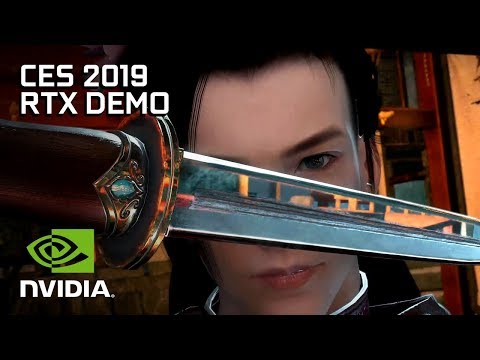 Justice RTX — ejemplo de la primera generación RTX 20: reflejos, sombras, cáusticas y DLSS
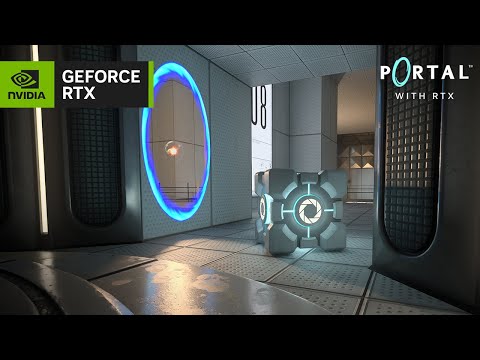 Portal with RTX — una referencia visual de la evolución hacia full ray tracing y DLSS 3
• Primera generación RTX.
• RT Cores de 1.ª generación.
• Tensor Cores de 2.ª generación.
• Llegada del Ray Tracing acelerado por hardware.
• Primer DLSS.
RTX 30 — AMPERE · 2020• RT Cores de 2.ª generación.
• Tensor Cores de 3.ª generación.
• Gran salto de potencia en rasterización y RT.
• Consolidación de DLSS 2.
• Llegada de NVIDIA Reflex.
RTX 40 — ADA LOVELACE · 2022• RT Cores de 3.ª generación.
• Tensor Cores de 4.ª generación.
• DLSS 3.
• Frame Generation.
• Mejor eficiencia.
• Codificación AV1.
• SER y mejoras profundas para Ray Tracing.
RTX 50 — BLACKWELL · 2025• RT Cores de 4.ª generación.
• Tensor Cores de 5.ª generación.
• GDDR7 en la mayoría de la gama.
• PCIe 5.0.
• DisplayPort 2.1b.
• DLSS 4 / 4.5.
• Multi Frame Generation.
• Dynamic Multi Frame Generation hasta 6X.
• DLSS 5 con 3D-Guided Neural Rendering.
• Neural Shaders.
• RTX Mega Geometry.
• NVENC de 9.ª generación.
Comparador oficial de generaciones GeForce — NVIDIA03 — 🖥 GEFORCE RTX 50: BLACKWELL
 DOOM: The Dark Ages — RTX 50, DLSS 4, Multi Frame Generation y Path Tracing en juego real
La gama de sobremesa Blackwell, según las especificaciones oficiales actuales de NVIDIA:
MODELO       VRAM            BUS       TGP
------------------------------------------------
RTX 5090     32 GB GDDR7     512 bit   575 W
RTX 5080     16 GB GDDR7     256 bit   360 W
RTX 5070 Ti  16 GB GDDR7     256 bit   300 W
RTX 5070     12 GB GDDR7     192 bit   250 W
RTX 5060 Ti  16/8 GB GDDR7   128 bit   180 W
RTX 5060      8 GB GDDR7     128 bit   145 W
RTX 5050      8 GB GDDR6     128 bit   130 W
No conviene comparar Blackwell mirando solamente CUDA Cores. Parte de la evolución está precisamente en sacar más trabajo fuera de la rasterización tradicional mediante RT Cores, Tensor Cores, nuevas técnicas de compresión y renderizado neuronal.
GeForce RTX Serie 50 — NVIDIA04 — 💡 RAY TRACING Y PATH TRACING
 Cyberpunk 2077 Overdrive — uno de los mejores ejemplos de Path Tracing en un AAA
 DOOM: The Dark Ages — iluminación trazada, reflejos y Path Tracing en movimiento
 simula rayos de luz para calcular de forma más realista reflejos, sombras, iluminación indirecta y otros fenómenos ópticos.
En muchos juegos se utiliza de forma híbrida: parte de la escena se rasteriza y determinados efectos se calculan con Ray Tracing.
Path Tracing va mucho más lejos.
En vez de utilizar unos pocos efectos RT aislados, intenta resolver gran parte de la iluminación de la escena mediante trazado de caminos de luz.
El coste de cálculo es enorme, y por eso tecnologías como:
• DLSS Super Resolution
• Ray Reconstruction
• Frame Generation
• Multi Frame Generation
• Reflex
son tan importantes para hacerlo viable en tiempo real.
Cyberpunk 2077 Overdrive continúa siendo uno de los escaparates más claros.
https://www.youtube.com/watch?v=Tk7Zbzd-6fsOtro ejemplo muy interesante:
DOOM: The Dark Ages — RTX / Path Tracing / DLSShttps://www.youtube.com/watch?v=v3q8taqRiGQLa tendencia es clara: cada vez veremos menos iluminación basada exclusivamente en trucos diseñados a mano y más iluminación reconstruida o calculada mediante RT + IA.
05 — 🧠 DLSS EXPLICADO SIN HUMO
 Portal with RTX — comparación 4K con DLSS 3 para visualizar el salto de rendimiento
 Unawake — comparación DLSS 3: rendimiento, reconstrucción y Reflex en un título moderno
DLSS ya no es una sola función. Actualmente es una familia de tecnologías.
DLSS SUPER RESOLUTIONEl juego renderiza internamente a una resolución inferior y una red neuronal reconstruye una imagen final de mayor resolución.
No es simplemente un reescalado espacial. Utiliza información temporal, vectores de movimiento y otros datos del motor.
DLAAUtiliza la tecnología de reconstrucción de DLSS a resolución nativa para mejorar el antialiasing.
Ideal cuando sobra potencia y queremos priorizar calidad de imagen.
RAY RECONSTRUCTIONSustituye varios denoisers tradicionales utilizados por el Ray Tracing por un modelo neuronal unificado.
Su objetivo no es únicamente ganar rendimiento: puede mejorar estabilidad temporal, detalle fino e iluminación reconstruida.
FRAME GENERATIONGenera un fotograma adicional entre fotogramas renderizados.
Disponible en RTX 40 y RTX 50.
MULTI FRAME GENERATIONPuede generar varios fotogramas por cada fotograma renderizado tradicionalmente.
Es una función de RTX 50.
DYNAMIC MULTI FRAME GENERATIONPuede variar dinámicamente el multiplicador de generación para aprovechar mejor la frecuencia de refresco disponible.
DLSS 5 — 3D-GUIDED NEURAL RENDERINGYa no se limita a reconstruir resolución o generar frames. Introduce un nuevo paso de renderizado neuronal que puede enriquecer iluminación y materiales a partir de la imagen del motor y sus vectores de movimiento.
06 — ⚡ DLSS 4.5: ESTADO ACTUAL
 DLSS 4.5 — vídeo específico de esta versión: Transformer de 2.ª generación y Dynamic MFG
DLSS 4.5 supuso varias mejoras importantes durante 2026.
SUPER RESOLUTION — TRANSFORMER DE 2.ª GENERACIÓNDisponible para todas las GeForce RTX en juegos compatibles mediante NVIDIA App.
Busca:
• Más estabilidad temporal.
• Mejor detalle en movimiento.
• Bordes más limpios.
• Menos ghosting.
• Mejor reconstrucción de elementos finos.
⚙ PRESETS: «RECOMENDADO» NO SIGNIFICA M EN TODOS LOS MODOS
En la configuración documentada por NVIDIA: M corresponde a Rendimiento, L a Ultra Rendimiento y K a los demás modos. K pertenece al Transformer de primera generación; M/L, al de segunda.
En RTX 20/30, M y L tienen más coste al faltar FP8 nativo. No fuerces el modelo más nuevo por su número: compara calidad en movimiento y FPS base. La opción Recomendada puede evolucionar con las actualizaciones.
▶ Presets y compatibilidad explicados por NVIDIARAY RECONSTRUCTION 4.5NVIDIA lanzó en agosto de 2026 el nuevo modelo Transformer de 2.ª generación para Ray Reconstruction.
Está disponible para GPU GeForce RTX compatibles cuando el juego ofrece Ray Reconstruction.
DYNAMIC MULTI FRAME GENERATIONEn RTX 50 puede ajustar automáticamente el multiplicador de generación de fotogramas.
MODO 6XEl modo máximo puede generar cinco frames adicionales por cada frame renderizado tradicionalmente.
Ojo: 6X no significa que el juego “se renderice seis veces más rápido”. La sensación visual de fluidez puede aumentar enormemente, pero la respuesta al control sigue dependiendo de los frames realmente renderizados, de la latencia base y de Reflex.
Vídeo oficial DLSS 4.5:https://www.youtube.com/watch?v=u4cfzFd9HzUFuente oficial — DLSS 4.5 Dynamic Multi Frame Generation / 6X07 — ✨ DLSS 5: YA ESTÁ DISPONIBLE OFICIALMENTE
 DLSS 5 — ejemplo oficial de 3D-Guided Neural Rendering aplicado a materiales e iluminación
NBA 2K27 — primera implementación comercial de DLSS 5 🟢 DISPONIBLE · NBA 2K27NVIDIA confirma el estreno de DLSS 5 en NBA 2K27 para RTX 50, incluidos portátiles. También está disponible en GeForce NOW Ultimate mediante servidores RTX 5080 operados por NVIDIA. El driver 616.64, fechado el 03/09, proporciona soporte Game Ready; esa fecha de controlador no debe confundirse con la del artículo de presentación.
QUÉ HACE3D-Guided Neural Rendering incorpora una etapa neuronal opcional que modifica iluminación y apariencia de materiales. Puede convivir con Super Resolution, Ray Reconstruction y generación de fotogramas.
QUÉ DATOS UTILIZANVIDIA identifica color y vectores de movimiento como entradas. También describe entrenamiento para reconocer propiedades de la escena. No debemos presentar albedo, normales o etiquetas semánticas como entradas adicionales obligatorias sin documentación que lo confirme.
CONTROL ARTÍSTICOLos desarrolladores disponen de modelos, intensidad y máscaras; para el jugador se presenta como un interruptor. La fidelidad artística y la estabilidad deben valorarse jugando: los objetivos del fabricante no garantizan ausencia de defectos.
COSTE Y COMPATIBILIDADEvalúa su coste con FG desactivado. Esta revisión confirma el lanzamiento en RTX 50; no acredita disponibilidad oficial en RTX anteriores.
▶ Explicación y comparativas oficiales▶ Driver de lanzamiento▶ Vídeo de desarrollo enlazado en la versión anterior08 — 🎞 FRAME GENERATION, MULTI FRAME GENERATION Y SMOOTH MOTION
 Marvel Rivals — DLSS 4 Multi Frame Generation multiplicando la fluidez en un juego real
 Cyberpunk 2077 — comparación 4K de DLSS 4 y Multi Frame Generation
Aquí suele haber bastante confusión.
FRAME GENERATION — RTX 40 / 50Genera un frame intermedio utilizando información de los frames renderizados.
MULTI FRAME GENERATION — RTX 50Genera varios frames intermedios.
DYNAMIC MFG — RTX 50Puede cambiar el multiplicador de forma dinámica.
SMOOTH MOTION — RTX 40 / 50Es diferente a DLSS Frame Generation.
Smooth Motion funciona a nivel de driver y está pensado especialmente para juegos que no incorporan Frame Generation de forma nativa.
Puede insertar un frame entre dos fotogramas renderizados y funciona en títulos compatibles DX11, DX12 y Vulkan.
Se activa desde:
NVIDIA App → Gráficos → Configuración del programa → Configuración del Driver → Smooth Motion¿CUÁNDO USAR CADA UNO?Si el juego tiene DLSS Frame Generation nativo:
→ normalmente prefiero el Frame Generation del propio juego.
Si el juego no tiene FG:
→ Smooth Motion puede ser una herramienta muy interesante.
Si tienes RTX 50 y un monitor de 240/360 Hz:
→ Multi Frame Generation puede transformar muchísimo la sensación de fluidez.
Pero cuidado con una idea equivocada:240 FPS mostrados gracias a frames generados no equivalen a 240 FPS totalmente renderizados en latencia de entrada.
Los frames generados mejoran sobre todo la
fluidez visual.
Para reducir la latencia entra en juego Reflex y, sobre todo, mantener una buena tasa de FPS base.
Mi criterio práctico (no es un requisito oficial de NVIDIA):
• Si el juego base está alrededor de 60 FPS o más, FG suele empezar a tener mucho sentido.
• Cuanto mejor sea el FPS base, mejor suele sentirse la experiencia generada.
• No persigas un contador gigantesco si el frame pacing o la latencia empeoran.
Fuente oficial — Smooth Motion y NVIDIA App09 — 🎯 NVIDIA REFLEX Y REFLEX 2
 Overwatch 2 — Reflex aplicado directamente a un shooter competitivo
 VALORANT — explicación de Reflex desde el punto de vista del propio juego
Tener muchos FPS no sirve de mucho si la cadena completa de CPU → GPU → pantalla acumula demasiada latencia.
NVIDIA Reflex Low Latency intenta sincronizar mejor CPU y GPU y reducir la cola de renderizado.
Cuando un juego incorpora Reflex de forma nativa:
Recomendación general: ACTIVAR REFLEX dentro del juego.No hace falta forzar simultáneamente veinte opciones de baja latencia del driver.
⚙ REFLEX PUEDE LIMITAR LOS FPS AUTOMÁTICAMENTE
Con G-SYNC y V-SYNC activos, NVIDIA documenta un límite automático bajo el refresco al usar Reflex. Si ya funciona correctamente, no necesitas añadir otro límite manual. Observa el comportamiento del juego antes de cambiarlo.
REFLEX 2Reflex 2 añade
Frame Warp.
La idea es actualizar el frame utilizando una posición de cámara calculada con una entrada del ratón todavía más reciente justo antes de mostrarlo.
A fecha de esta actualización, NVIDIA sigue marcando Frame Warp como
“Coming Soon”.
https://www.youtube.com/watch?v=zpDxo2m6SkoNVIDIA Reflex 2 — fuente oficial10 — 🔬 NEURAL RENDERING, NEURAL SHADERS Y MEGA GEOMETRY
 Zorah / RTX Kit — Neural Materials, Neural Faces y Mega Geometry en una demo técnica
Probablemente ésta sea una de las partes más importantes del futuro de los gráficos.
NEURAL SHADERSPermiten integrar pequeñas redes neuronales dentro de shaders programables.
Pueden ayudar en tareas como:
• Materiales neuronales.
• Compresión de texturas.
• Radiance caching.
• Representaciones neuronales.
• Técnicas de iluminación.
RTX MEGA GEOMETRYEstá diseñada para acelerar escenas con cantidades enormes de geometría sometida a Ray Tracing.
NVIDIA habla de permitir hasta
100 veces más triángulos trazados por rayos en determinados escenarios mediante una gestión más eficiente de estructuras BVH.
Esto es especialmente interesante porque los juegos modernos utilizan cada vez más geometría altamente detallada y sistemas tipo Nanite.
NEURAL RENDERINGEs el concepto paraguas:
combinar renderizado clásico con modelos neuronales para reconstruir, representar o enriquecer partes de la imagen.
Si Turing fue el inicio del Ray Tracing en tiempo real, Blackwell parece estar consolidando el comienzo del
renderizado híbrido neural.
Tecnología NVIDIA RTX — Neural Shaders y Mega Geometry11 — 🛠 RTX REMIX
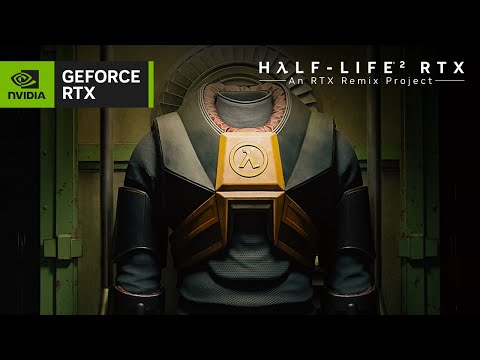 Half-Life 2 RTX — RTX Remix reconstruyendo materiales, geometría e iluminación
 Portal: Prelude RTX — otro ejemplo real de RTX Remix con full ray tracing
RTX Remix es una plataforma para remasterizar juegos clásicos compatibles.
Permite:
• Capturar assets.
• Sustituir materiales.
• Mejorar texturas.
• Añadir materiales físicamente basados.
• Reconstruir iluminación.
• Incorporar Path Tracing.
• Utilizar DLSS.
Uno de los proyectos más conocidos es
Half-Life 2 RTX.
https://www.youtube.com/watch?v=j31ISEd8xRMNVIDIA RTX Remix12 — ⚙ NVIDIA APP, PANEL NVIDIA Y DLSS OVERRIDES
 NVIDIA App — DLSS Overrides explicados directamente sobre la interfaz
NVIDIA App y el Panel de Control comparten cada vez más funciones, pero todavía conviven. La App concentra drivers, perfiles por juego, optimización, overlay, captura, filtros RTX, rendimiento y DLSS Overrides; el Panel clásico sigue exponiendo determinados controles 3D y de pantalla.
NVIDIA APP — QUÉ HACE CADA BLOQUEDriversPermite instalar controladores Game Ready o Studio. Game Ready prioriza soporte y perfiles para juegos recientes; Studio prioriza validación con aplicaciones creativas.
Gráficos → Ajustes globales / por programaPermite definir ajustes de driver para todos los juegos o crear excepciones individuales. Mi consejo es no forzar globalmente funciones que el propio juego controla mejor salvo que exista una razón concreta.
DLSS Override — Super ResolutionNota importante: la opción «Recomendado» puede cambiar con las actualizaciones de NVIDIA App, del controlador y del juego. No significa que NVIDIA seleccione siempre el mismo preset para todos los modos DLSS. Si comparas presets manualmente, conserva resolución, modo de DLSS y escena, y evalúa tanto la imagen en movimiento como los FPS base.
Permite sustituir, en títulos compatibles, el modelo DLSS SR que utiliza el juego por modelos más recientes disponibles mediante el driver/NVIDIA App. El motor sigue proporcionando vectores de movimiento, profundidad y demás información temporal; el override cambia el modelo de reconstrucción cuando NVIDIA declara compatible ese título.
DLSS Override — Ray ReconstructionPuede sustituir el modelo de Ray Reconstruction en juegos compatibles. RR reemplaza denoisers tradicionales de RT por reconstrucción neuronal y puede mejorar estabilidad temporal, detalle y tratamiento de iluminación trazada.
DLSS Override — Frame Generation / Multi Frame GenerationPermite aplicar opciones compatibles de generación de fotogramas. No convierte una GPU no compatible en compatible: las capacidades siguen dependiendo de la arquitectura RTX, del driver y del juego.
DLAA / modos de escaladoDLAA emplea la reconstrucción neuronal a resolución de salida nativa para priorizar calidad de antialiasing. Los modos Quality, Balanced, Performance y Ultra Performance reducen progresivamente la resolución interna para aumentar rendimiento.
Smooth MotionGeneración de fotogramas a nivel de driver para títulos compatibles que no incorporan FG nativo. Si el juego dispone de una buena implementación nativa de DLSS Frame Generation, normalmente prefiero la implementación del juego.
RTX HDRConvierte contenido SDR compatible a HDR mediante procesamiento de la GPU. Requiere una cadena HDR correctamente configurada; no sustituye una implementación HDR nativa de calidad.
RTX Dynamic VibranceProcesa color y claridad de forma dinámica. Es una preferencia visual, no una mejora de rendimiento.
RTX Video Super ResolutionProcesamiento neuronal de vídeo para reducir determinados artefactos de compresión y mejorar detalle aparente en aplicaciones compatibles.
RTX Video HDRTransforma vídeo SDR compatible a una presentación HDR.
Overlay / estadísticasMuestra FPS, latencia y métricas de GPU/CPU según la configuración. Es especialmente útil para comprobar si un DLSS Override está activo y para diagnosticar cuellos de botella.
ShadowPlay / grabaciónCaptura vídeo utilizando los codificadores dedicados NVENC, reduciendo la carga que tendría una codificación puramente por CPU.
Rendimiento / PerformancePermite monitorizar GPU y, según hardware/versión, aplicar ajustes de rendimiento. Cualquier overclock, límite de potencia o voltaje debe tratarse como un ajuste independiente de esta guía.
Project G-AssistConjunto de funciones asistidas por IA orientadas a consultar y controlar determinados parámetros del sistema en hardware compatible.
DLSS OVERRIDES — RUTANVIDIA App → Gráficos → Ajustes globales o programa → DLSS OverrideNo todos los overrides aparecen en todos los juegos ni todas las GPU. Que una opción exista en la App no significa que pueda forzarse sobre cualquier título.
Alt + R → mostrar / ocultar la superposición de estadísticas.
NVIDIA App — página oficial13 — 🎮 CONFIGURACIÓN RTX RECOMENDADA: FLUIDEZ, G-SYNC Y AJUSTES 3D
 Reflex Analyzer — ejemplo de cómo medir la latencia real del sistema al afinar la configuración
Ésta es mi configuración base para un PC gaming con GeForce RTX y monitor VRR/G-SYNC Compatible cuando busco
máxima suavidad, frame pacing estable, ausencia de tearing y un comportamiento consistente.
No es una receta universal ni el perfil de latencia mínima absoluta para eSports. Es una base pensada para jugar con una experiencia muy fluida y después crear excepciones por juego cuando sea necesario.
CONFIGURACIÓN DE REFERENCIALa configuración está explicada por escrito para poder consultarla y copiarla sin depender de las imágenes.
PANTALLAResolución→ Resolución nativa del monitor.
Evita escalados innecesarios en escritorio y proporciona al juego una referencia clara de la resolución de salida.
Frecuencia de actualización→ La máxima disponible.
Un monitor de alta frecuencia sólo puede mostrar su cadencia máxima si Windows/driver está configurado para utilizarla.
Tecnología del monitor→ G-SYNC / G-SYNC Compatible cuando la pantalla lo soporte.
El monitor adapta dinámicamente su refresco a la cadencia de presentación de la GPU dentro del rango VRR, reduciendo tearing y judder derivados de una cadencia no sincronizada.
G-SYNC en ventana y pantalla completa→ Útil si juegas habitualmente en borderless.
Si un sistema concreto presenta parpadeos o incompatibilidades con aplicaciones de escritorio, pantalla completa exclusivamente puede ser más robusto.
AJUSTES 3D — QUÉ HACE CADA UNO Y CÓMO LO CONFIGUROModo de gestión de energía→
Normal global; prueba
Preferir máximo rendimiento por juego si detectas oscilaciones problemáticas de frecuencia.
Evita que la GPU reduzca agresivamente su estado de rendimiento mientras ejecuta aplicaciones 3D. Puede mejorar consistencia en cargas variables, pero aumenta consumo, temperatura y frecuencias mantenidas. Para escritorio/portátil, “Normal” global + máximo rendimiento por juego suele ser más eficiente.
Frecuencia de actualización preferida→
La más alta disponible.
Pide al driver utilizar la mayor frecuencia que permita la pantalla cuando una aplicación intente seleccionar otra inferior. Con determinadas configuraciones G-SYNC el propio driver puede gestionar este parámetro.
Tasa máxima de fotogramas→
2–3 FPS por debajo de los Hz como regla práctica cuando usamos G-SYNC + V-SYNC.
El margen ayuda a no alcanzar el techo del VRR; no garantiza por sí solo que nunca se rebase. Si Reflex ya limita automáticamente, comprueba ese resultado antes de añadir un límite manual.
60 Hz  → 57 FPS
120 Hz → 117 FPS
144 Hz → 141 FPS
165 Hz → 162 FPS
180 Hz → 177 FPS
240 Hz → 237 FPS
360 Hz → 357 FPS
480 Hz → 477 FPS
No es una ley matemática. En algunos juegos Reflex o el propio motor gestionan el límite de otra forma.
Utiliza un único limitador salvo que tengas un motivo técnico para combinar varios.
Sincronización vertical→
ACTIVADA en NVIDIA.
En combinación con G-SYNC actúa como protección cuando la presentación alcanza el límite superior del rango VRR y evita tearing fuera de ese rango.
V-SYNC dentro del juego→
DESACTIVADO en este perfil.
Dejamos que sea el driver quien gestione la sincronización vertical. Existen motores con comportamientos particulares; si un juego recomienda explícitamente otra configuración, se prueba mediante perfil individual.
Búfer triple→
DESACTIVADO.
El control del Panel NVIDIA se refiere al triple buffering de aplicaciones OpenGL. Puede ser útil con V-SYNC tradicional en OpenGL, pero no es necesario para nuestra configuración G-SYNC moderna y no lo fuerzo globalmente.
Modo de baja latencia→
DESACTIVADO globalmente.
Este ajuste controla la cola de frames del driver en escenarios compatibles. En juegos modernos que incorporan
NVIDIA Reflex, prefiero Reflex dentro del propio motor porque puede coordinar directamente CPU y GPU. Para un título sin Reflex puede probarse “Activado” o “Ultra” mediante perfil individual.
NVIDIA Reflex→
ON dentro del juego cuando esté disponible.
Reduce la cola de renderizado sincronizando mejor el trabajo CPU/GPU. “ON + Boost” puede mantener frecuencias GPU más agresivas y resulta útil en determinados escenarios, a costa de consumo.
Caché de sombreadores / Tamaño de caché→
Grande o Sin límite si tienes SSD y espacio suficiente.
Los shaders compilados pueden almacenarse para reutilizarse posteriormente. Aumentar la caché no crea FPS mágicamente; reduce la probabilidad de que shaders ya compilados tengan que eliminarse de la caché por falta de espacio y volver a generarse más adelante. El stutter de compilación que depende del propio motor no desaparece necesariamente por aumentar este valor.
CUDA — GPU→
Todas.
Permite que las aplicaciones CUDA utilicen las GPU NVIDIA seleccionadas. En un PC gaming de una sola RTX no existe normalmente razón para excluirla.
GPU de renderizado OpenGL→
Selección automática en un sistema normal.
En equipos con varias GPU puede fijarse una GPU concreta para aplicaciones OpenGL.
Filtrado anisotrópico→
Controlado por la aplicación.
Mejora la nitidez de texturas observadas en ángulo. Los motores modernos suelen gestionarlo correctamente; no veo ventaja en forzarlo globalmente.
Filtrado de texturas — Calidad→
Calidad como punto de partida coherente con esta guía.
«Alto rendimiento» sacrifica calidad de filtrado y no es un ajuste obligatorio para tener buena fluidez. Si quieres probarlo, compara en movimiento y con el mismo recorrido.
Optimización anisotrópica / trilineal / sesgo LOD→ Conserva los valores del perfil de calidad salvo necesidad concreta.
No fuerces varios ajustes de filtrado a la vez: después será difícil identificar qué ha cambiado. Para juegos antiguos, un perfil individual puede ser útil.
Antialiasing — FXAA→
Desactivado globalmente.
Es un filtro postproceso de bajo coste que suaviza bordes pero puede emborronar detalle. En juegos modernos prefiero el AA del motor, TAA, DLAA o DLSS.
Antialiasing — Modo / Configuración→
Controlado por la aplicación.
Forzar MSAA desde driver es principalmente una herramienta legacy y no funciona como esperamos en muchos motores modernos con renderizado diferido.
Antialiasing — Transparencia→
Desactivado globalmente.
Puede mejorar bordes en texturas con transparencia, pero tiene coste y su utilidad depende mucho del motor.
DSR / DLDSR→
Desactivado salvo que quieras supersampling.
Renderiza por encima de la resolución nativa y reduce después la imagen. Mejora calidad a costa de una carga GPU importante. DLDSR utiliza Tensor Cores para conseguir resultados similares con factores de escala inferiores a DSR tradicional.
Escalado de imagen / NVIDIA Image Scaling→
Desactivado globalmente si utilizamos DLSS en los juegos compatibles.
NIS es un escalador espacial con sharpening; puede ser útil en juegos sin DLSS, pero no necesita estar activo para todo el sistema.
Nitidez de imagen→
Desactivada globalmente.
La nitidez es muy dependiente de resolución, DLSS y juego. Mejor ajustarla caso por caso para evitar halos o sobreenfoque.
Oclusión ambiental→
Desactivada / controlada por el juego.
El AO añade sombreado de contacto y profundidad perceptual. Forzarlo desde driver es principalmente útil en determinados títulos antiguos.
Optimización por subprocesos / Threaded Optimization→
Automático.
Permite al driver decidir cómo utilizar varios hilos de CPU para cargas OpenGL compatibles.
Velocidad máxima de fotogramas de aplicación en segundo plano→ Opcional.
Limita FPS cuando una aplicación 3D queda en background, reduciendo consumo, temperatura y ruido. No afecta a la experiencia cuando el juego está en primer plano.
Vulkan/OpenGL — método de presentación→
Automático salvo problema específico.
Modificarlo globalmente sin una incompatibilidad concreta aporta poco y puede crear problemas en títulos determinados.
VR — fotogramas prerenderizados→ Dejar por defecto salvo uso de realidad virtual.
Controla cuántos frames puede preparar la CPU antes de que los procese la GPU en escenarios VR compatibles; reducir cola puede disminuir latencia, pero también afecta a estabilidad si la CPU no mantiene el ritmo.
AJUSTES DENTRO DEL JUEGOG-SYNC / VRR ON
V-SYNC NVIDIA ON
V-SYNC DEL JUEGO OFF
LÍMITE FPS Hz - 2/3 aprox.
TRIPLE BUFFERING OFF
MODO BAJA LATENCIA DRIVER OFF global
NVIDIA REFLEX ON si existe
REFLEX + BOOST según juego/equipo
DLSS SUPER RESOLUTION según resolución/rendimiento
FRAME GENERATION según FPS base y tipo de juego
MFG RTX 50 y juegos compatibles
RAY RECONSTRUCTION ON cuando RT/PT y el juego lo soporte
¿POR QUÉ ESTA COMBINACIÓN?Porque cada elemento tiene un trabajo diferente:
•
G-SYNC adapta el refresco de la pantalla a la cadencia de frames.
•
V-SYNC del driver protege el límite superior y evita tearing cuando salimos del rango VRR.
•
El cap ligeramente inferior intenta impedir que lleguemos continuamente a ese límite.
•
Reflex reduce la cola y la latencia del pipeline cuando el juego lo integra.
•
La caché de shaders amplia evita expulsiones innecesarias de shaders compilados.
•
Máximo rendimiento prioriza consistencia de frecuencias durante la carga 3D.
•
Triple Buffer OFF evita forzar globalmente una función OpenGL que no necesitamos para este perfil.
El objetivo no es conseguir el número de FPS más grande en una captura. El objetivo es que
cada frame llegue con una cadencia consistente y que el movimiento de cámara sea extremadamente suave.
Referencia oficial NVIDIA — Controlar configuración 3DReferencia oficial NVIDIA — Configurar G-SYNC14 — 🔄 G-SYNC + V-SYNC + LÍMITE DE FPS
 G-SYNC Pendulum — demostración clásica del tearing y la sincronización adaptativa
Esta combinación genera debate desde hace años, así que conviene entender qué hace cada cosa.
G-SYNCAdapta la frecuencia del monitor a la llegada de frames.
V-SYNCEn esta configuración actúa como red de seguridad frente al tearing cuando se alcanza o supera el techo del rango VRR.
LÍMITE -3 APROX.Ayuda a impedir que el juego golpee continuamente el máximo del monitor y salga del rango G-SYNC.
Configuración base:
G-SYNC                       ON
V-SYNC NVIDIA                ON
V-SYNC DEL JUEGO             OFF
LÍMITE FPS                   Hz - 3 aprox.
REFLEX                       ON si el juego lo tiene
TRIPLE BUFFERING             OFF salvo necesidad concreta
Ésta es una configuración especialmente buena si lo que quieres es
fluidez visual, cero tearing y frame pacing consistente.
La regla de -3 FPS no es una ley física. Es una referencia inicial para un límite manual, no una obligación cuando Reflex ya aplica su propio límite.
⚙ CON FRAME GENERATION, COMPRUEBA QUÉ ESTÁS LIMITANDO
Un limitador puede actuar sobre la cadencia renderizada o sobre la presentación final, según el juego y la integración. No apliques automáticamente «237» a cualquier control por tener 240 Hz. Comprueba el contador final, los FPS base y la suavidad; evita superponer varios limitadores sin necesidad.
Guía oficial NVIDIA de latenciaBlur Busters — G-SYNC 101 / configuración óptima15 — 🎯 CONFIGURACIÓN COMPETITIVA
 Counter-Strike 2 a 1440p/360 Hz — Reflex, FPS altos y baja latencia en competitivo
Si tu prioridad absoluta es la menor latencia posible para CS2, Valorant, Overwatch, shooters competitivos, etc., el enfoque cambia.
Perfil competitivo:• Reflex: ON / ON + Boost si el juego lo permite y tiene sentido.
• FPS: tan altos y estables como puedas.
• Frame Generation: normalmente OFF en competitivo.
• Multi Frame Generation: normalmente OFF.
• Smooth Motion: normalmente OFF.
• Motion Blur: OFF.
• V-SYNC: si aceptas tearing a cambio de latencia mínima, OFF.
• G-SYNC: opcional dependiendo del objetivo y de tus FPS.
• Calidad gráfica: reducir ajustes que saturen GPU.
Conclusión sencilla:Para single player:
→ calidad + G-SYNC + FG/MFG + frame pacing.
Para competitivo:
→ priorizar FPS renderizados reales + Reflex + latencia.
16 — 🔍 ¿QUÉ MODO DLSS ELEGIR?
 S.T.A.L.K.E.R. 2 — comparación 4K DLSS 3 para visualizar el equilibrio calidad/rendimiento
No existe una respuesta universal, pero como punto de partida:
4K→ DLSS Calidad suele ser el punto dulce.
→ Balanceado si el juego es muy exigente.
→ Rendimiento para Path Tracing muy pesado o GPU justa.
1440p→ DLSS Calidad como primera opción.
→ DLAA si sobra potencia y quieres máxima nitidez.
→ Balanceado sólo si realmente necesitas más rendimiento.
1080p→ DLAA o resolución nativa si hay potencia.
→ DLSS Calidad si necesitas rendimiento.
→ Evitar modos agresivos salvo necesidad.
Con Ray Tracing / Path Tracing→ activar Ray Reconstruction si el título lo permite suele tener mucho sentido.
Con RTX 40→ Super Resolution + Frame Generation + Reflex es una combinación muy potente.
Con RTX 50→ Super Resolution + Ray Reconstruction + Dynamic Multi Frame Generation + Reflex puede aprovechar monitores de frecuencia muy alta.
REGLA DE ORO:No elijas un modo porque el contador muestre más FPS.
El mejor modo es el que te proporciona el equilibrio entre:
• Calidad.
• FPS base.
• Latencia.
• Frame pacing.
• Frecuencia de tu monitor.
17 — 🖥 G-SYNC PULSAR
 G-SYNC Pulsar — demostración específica de VRR + claridad de movimiento
 G-SYNC Pulsar en CS2 — ejemplo práctico de claridad de movimiento
G-SYNC también ha evolucionado.
En 2026 NVIDIA lanzó
G-SYNC Pulsar.
Pulsar combina:
• VRR.
• Estroboscopia variable de la retroiluminación.
• Alta claridad de movimiento.
La idea es solucionar una vieja elección de los LCD:
“¿Quiero VRR sin tearing o quiero estroboscopia para reducir motion blur?”
Pulsar intenta ofrecer ambas a la vez.
NVIDIA afirma que, en condiciones adecuadas, un monitor Pulsar funcionando a 250 FPS puede ofrecer una claridad de movimiento percibida equivalente a una pantalla teórica de más de 1000 Hz.
Los primeros modelos de Acer, AOC, ASUS y MSI llegaron en formato:
• 27 pulgadas.
• 2560x1440.
• 360 Hz.
• HDR.
También incorporan
G-SYNC Ambient Adaptive, que utiliza un sensor ambiental para adaptar brillo y temperatura de color.
Vídeo oficial G-SYNC Pulsar:https://www.youtube.com/watch?v=4MnI1x35H1QComparación de movimiento / CS2:https://www.youtube.com/watch?v=sJlzDfCcNzwFuente oficial — G-SYNC Pulsar18 — 🎨 RTX HDR, RTX VIDEO, BROADCAST Y CREACIÓN
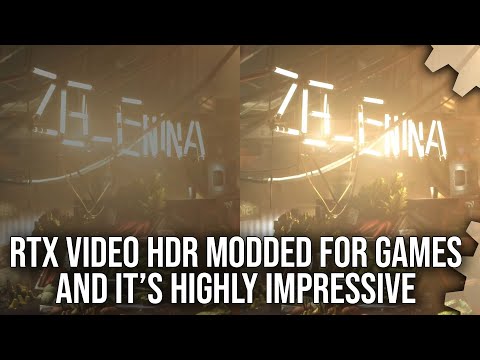 RTX HDR analizado por Digital Foundry — ejemplos reales, calidad, coste y compatibilidad
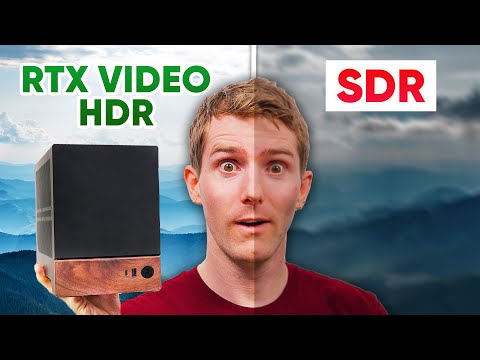 RTX Video HDR — prueba práctica de vídeo SDR convertido a HDR
Las RTX sirven para bastante más que jugar.
RTX HDRPuede convertir juegos SDR en HDR mediante un filtro basado en IA en sistemas y pantallas compatibles.
RTX VIDEO SUPER RESOLUTIONUtiliza IA para reducir artefactos de compresión y mejorar vídeo reproducido en aplicaciones compatibles.
RTX VIDEO HDRConvierte vídeo SDR a HDR.
RTX DYNAMIC VIBRANCEFiltro basado en IA que permite potenciar claridad y color con más control que la antigua Vibrance global.
NVIDIA BROADCASTUtiliza Tensor Cores para:
• Eliminación de ruido.
• Mejora de voz.
• Fondos.
• Contacto visual.
• Tratamiento de webcam.
• Iluminación virtual.
NVENC / AV1Las RTX modernas incorporan motores dedicados de codificación.
Blackwell utiliza NVENC de 9.ª generación y es especialmente interesante para:
• OBS.
• Streaming.
• Grabación.
• Edición.
• AV1.
NVIDIA App — RTX HDR / Dynamic Vibrance19 — 📦 GAME READY VS STUDIO DRIVER
 Game Ready Drivers — cómo NVIDIA prueba, optimiza y valida los drivers para juegos
Pensado principalmente para jugar.
Suele incorporar optimizaciones y perfiles para lanzamientos recientes.
STUDIO DRIVERPensado para creadores.
Prioriza validación y estabilidad con aplicaciones profesionales.
¿Pierdo todas las funciones RTX si uso Studio?No.
Ambos son drivers NVIDIA y comparten la mayor parte de la base tecnológica.
Para un PC principalmente gaming:
→ Game Ready.
Para una estación que depende de Adobe, Blender, DaVinci, etc.:
→ Studio puede ser una buena elección.
20 — ❓ PREGUNTAS RÁPIDAS
 Counter-Strike 2 + Reflex — ejemplo rápido y visual de una de las dudas más habituales: latencia vs FPS
Sí, en NBA 2K27. El soporte inicial se publicó con el Game Ready Driver 616.64 el 03/09/2026; para instalar hoy, comprueba la versión más reciente en la página oficial.
¿DLSS 5 funciona ahora mismo en RTX 20/30/40?Esta revisión confirma el soporte inicial en RTX 50. No acredita disponibilidad oficial para RTX 20/30/40; no debe interpretarse como un veto permanente.
¿Entonces una RTX 30 se queda sin DLSS moderno?No. Puede seguir usando Super Resolution, DLAA y Ray Reconstruction en títulos compatibles.
¿RTX 40 tiene Frame Generation?Sí.
¿RTX 30 tiene Frame Generation oficial de DLSS?No.
¿RTX 50 tiene Multi Frame Generation?Sí.
¿DLSS 4.5 6X significa seis frames reales?No. Es un multiplicador que combina renderizado tradicional y frames generados.
¿Debo activar Frame Generation siempre?No. Depende del juego, FPS base, latencia deseada y monitor.
¿Para competitivo usarías FG?Normalmente no.
¿Reflex merece la pena?Sí, especialmente cuando el juego está limitado por GPU o utiliza Frame Generation.
¿Reflex 2 Frame Warp está disponible ya?NVIDIA sigue indicándolo como “Coming Soon” a fecha de esta actualización.
¿Smooth Motion es lo mismo que DLSS Frame Generation?No. Smooth Motion funciona a nivel de driver y puede utilizarse en juegos sin FG nativo.
¿Smooth Motion funciona en RTX 40?Sí. NVIDIA amplió su soporte a RTX 40.
¿Es obligatorio poner la caché de shaders en 100 GB?No. Es una preferencia razonable si tienes espacio, no un requisito.
¿Hay que poner “Máximo rendimiento” obligatoriamente?No. Es una opción para priorizar consistencia/frecuencias sobre consumo. “Normal” es totalmente válido.
¿Debo activar V-SYNC dentro del juego si ya lo tengo en NVIDIA?En la configuración G-SYNC clásica de este hilo, normalmente no. Usamos V-SYNC en NVIDIA y lo dejamos desactivado en el juego.
¿Pongo límite en NVIDIA y también en el juego?No. Mejor un único limitador.
21 — 🔗 FUENTES OFICIALES Y RECURSOS
 NVIDIA GeForce RTX — recurso visual oficial de referencia
22 — 🛠 SOLUCIONES RÁPIDAS
«MARCA MUCHOS FPS, PERO EL RATÓN SE SIENTE PESADO»Primera prueba: desactiva FG/MFG y mira cómo responde. Si la base es baja, reduce carga gráfica antes de aumentar el multiplicador. Compara también con Reflex activado.
«TENGO TIRONES AUNQUE LA MEDIA ES ALTA»Repite el mismo recorrido y observa la gráfica de tiempo por fotograma. Un promedio alto puede ocultar pausas puntuales. Prueba un límite sostenible y cambia un único ajuste cada vez; no atribuyas todo tirón a falta de potencia de la GPU.
«AL ACTIVAR EL NUEVO MODELO DLSS PIERDO RENDIMIENTO»Mantén resolución, escena y modo de calidad iguales y compara el preset anterior con el nuevo. Comprueba la imagen en movimiento. Una pequeña mejora visual puede no compensarte si la base deja de ser estable.
«NO APARECE UN OVERRIDE»Comprueba GPU, versión de la App, controlador y compatibilidad del juego. Selecciona su ejecutable correcto y reinicia el juego tras aplicar cambios. Un override no añade datos que el motor no proporciona ni desbloquea hardware incompatible.
«¿ESTOY AGOTANDO LA VRAM?»El dato de memoria asignada por sí solo no demuestra que falte VRAM. Como prueba, reduce texturas un nivel, repite el recorrido y observa si mejora. Evita cambiar resolución, texturas y RT simultáneamente: perderías la comparación.
«EL HDR ME PARECE EXAGERADO»Para comparar, utiliza una sola vía: HDR nativo o una conversión como RTX HDR. Revisa la configuración de Windows, el monitor y el juego. Más brillo o saturación no implica una imagen más fiel.
«EL ÚLTIMO DRIVER ME DA PROBLEMAS»Anota la versión anterior y la nueva, vuelve al perfil predeterminado del juego y reproduce el fallo. Consulta las incidencias del controlador. Si el problema aparece solo en la nueva versión, regresar a la anterior puede ser una prueba útil.
MÉTODO DEL HILO
Misma escena, un cambio, nueva prueba. Si cambias diez opciones a la vez, luego nadie sabe cuál arregló el problema.
23 — 📊 COMPARATIVAS QUE SÍ SIRVEN
SEPARA RENDERIZADO, PRESENTACIÓN Y RESPUESTAPara comparar GPUs o ajustes, apunta si FG/MFG está activo. Una captura de FPS no cuenta por sí sola cómo responde el juego ni su estabilidad.
EJEMPLO DIDÁCTICO · NO ES UN BENCHMARKSi después de aplicar el coste de generación la base fuese 60 FPS y el multiplicador fuese 4X, la salida teórica sería 60 × 4 = 240 FPS: un fotograma renderizado y tres generados por ciclo. El ritmo de renderizado seguiría siendo 1.000 / 60 = 16,67 ms; el intervalo de presentación ideal sería 1.000 / 240 = 4,17 ms. Ninguno de esos intervalos equivale por sí solo a la latencia total del sistema.
PLANTILLA PARA COMPARTIR RESULTADOSJuego y versión:
Escena / recorrido:
GPU / VRAM:
CPU / RAM:
Driver:
Monitor / resolución / Hz:
Calidad gráfica / RT / PT:
DLSS modo / preset / Ray Reconstruction:
FG o MFG y multiplicador:
Reflex / G-SYNC / V-SYNC:
Limitador y valor:
FPS con FG desactivado:
FPS finales con FG activado:
1% lows / gráfica de tiempos, si se dispone:
Latencia medida y herramienta, si se dispone:
Qué mejora / qué empeora:
No rellenes una medición de latencia si solo tienes un contador de FPS. Y para comprobar calidad, añade movimiento: cables, vegetación, partículas, pelo, reflejos y elementos de interfaz pueden revelar diferencias que una captura estática esconde.
🎮 AHORA TE TOCA A TI
¿Qué RTX tienes, a qué resolución juegas y qué ajuste te ha funcionado mejor?
Comparte tus pruebas, dudas y correcciones: el hilo mejora con experiencias reproducibles.
NVIDIA GEFORCE RTX
Calidad de imagen · Fluidez · Tecnología · Comunidad

![[beer]](/images/smilies/nuevos2/brindando.gif "brindis")
![[oki]](/images/smilies/net_thumbsup.gif "Ok!")

