Preámbulo:Ante la nueva demanada cada vez mayor de pcs de mano, la inminente salida de steam machine, el próximo pc de microsoft con xbox full experience integrado y otros tantos que acabarán saliendo, muchos usuarios buscan esa experiencia consolizada en sus equipos o simplemente tener un sistema en su salón o sala de juegos que sea 'encender y jugar'.
Muchos usuarios llevan años usando windows junto con steam big picture, playnite o launchbox entre los más conocidos, pero a día de hoy se está extendiendo también el uso de distribuciones linux tipo SteamOS como Bazzite, Nobara o ChimeraOS, que ofrecen una experiencia de pantalla completa lista para usar, sobretodo con steam.
Muchas veces, esos usuarios que se adentran en el mundo del Linux fácil para personalizar esos sistemas y poder tener absolutamente todo al alcance del mando, acaban desistiendo de su uso a pesar de que cada vez esas distros entregan una experiencia más sencilla de configurar, bien porque prefieren usar windows, no tienen el conocimento o simplemente no les apetece.
Esta guía es un compendio para equipos comunes, se basa en el uso de un pc estándar x86 con el factor forma que sea, pudiendo ser desde un mini pc con gráfica integrada hasta una torre con dedicada y windows 11 en sus versiones Home y Pro.
La idea es tener un pc que desde que le damos a encender, automáticamente arranque steam big picture sólo usando un mando de juego, sin intervención de teclado(opcional) y además instalar juegos de otras plataformas e integrarlos en la interfaz de steam.
Material necesario:1.- Ordenador de sobremesa, portátil o PC de mano.
2.- Windows 11 y Steam instalado.
3.- Recomiendo un mando con usb inalámbrico mejor que bluetooth(por bluetooth también sirve).
3.- 30-60 minutos de nuestro tiempo.
¡Al turrón!- Autologin en windows 11
- Lo primero es asegurarnos de que tenemos habilitado el inicio de sesión con contraseña en nuestra cuenta de Microsoft:
https://account.live.com/proofs/manage/additional?mkt=es-ES&refd=account.microsoft.com&refp=security
Tiene que estar así

- Ahora tenemos que ir a la configuración de windows y desactivar windows Hello:
Configuración > Cuentas > Opciones de inicio de sesión y desactiva "Para mejorar la seguridad, solo permitir el inicio de sesión de Windows Hello"
- Por último tenemos que indicarle a windows que no pida usuario y contraseña para iniciar sesión:
Para ello pulsamos la tecla Windows + R, escribimos netplwiz y en la pantalla que nos sale, desmarcamos la opción que pone "Los usuarios deben escribir su nombre y contraseña para usar el equipo", nos pedirá la contraseña de la cuenta de microsoft y aceptamos.
Luego reiniciamos el equipo para verificar que hace autologin.
- Modificar registro para arranque con windows 11
En éste punto hay que modificar el registro con el peligro que puede conllevar tocar aquí, en éste caso no debería haber problema porque es una modificación sencilla, así que aseguraos de copiarlo bien, sino que cada uno se busque las castañas.
Aquí lo que vamos a hacer es modificar el registro del sistema para que no cargue el entorno de escritorio y con ello muchos de los servicios asociados a él, lo que queremos es que cargue steam en modo big picture.
En éste caso he elegido una opción que creo que es bastante práctica, vamos a crear 2 archivos por lotes, uno para poner windows en modo steam y otro para revertirlo.
- Creamos un archivo de texto y le pegamos lo siguiente:
@echo off
:: Solicitar permisos de administrador automáticamente
net session >nul 2>&1 || (powershell start -verb runas '"%~0"' &exit /b)
echo Modificando registro...
reg add "HKEY_LOCAL_MACHINE\SOFTWARE\Microsoft\Windows NT\CurrentVersion\Winlogon" /v Shell /t REG_SZ /d "c:\Program Files (x86)\Steam\steam.exe -tenfoot -fulldesktopres" /f
echo Proceso finalizado.
pause
Lo guardamos con extensión .bat en lugar de .txt (lo podemos llamar steam.bat)
========================================== - Ahora hacemos lo mismo que acabamos de hacer pero sustituimos el parámetro /d por " explorer.exe"
@echo off
:: Solicitar permisos de administrador automáticamente
net session >nul 2>&1 || (powershell start -verb runas '"%~0"' &exit /b)
echo Modificando registro...
reg add "HKEY_LOCAL_MACHINE\SOFTWARE\Microsoft\Windows NT\CurrentVersion\Winlogon" /v Shell /t REG_SZ /d "explorer.exe" /f
echo Proceso finalizado.
pause
Lo guardamos con extensión .bat en lugar de .txt (lo podemos llamar explorer.bat)
De esta manera podemos revertir el proceso y volver al entorno de windows en caso de que necesitemos instalar juegos de otras plataformas como gamepass, gog, epic, etc...
Con todo esto ya tendríamos un pc con lo básico y listo para encender y jugar en steam.
================================
- Integrar otras tiendas
En éste punto, lo que vamos a hacer es integrar los juegos de otras tiendas como la app de xbox, gog, epic, etc... en la interfaz de steam con el ya clásico "añadir programa que no es de steam".
La mayoría de tiendas no tienen problema en integrarse, creo que la mayoría sabe como hacerlo, aquí las que dan un poco más la lata son las de xbox, ya que son UWP y requiere algo más de guerra.
Pero no pasa nada, no voy a explicar como dar permisos ni nada por el estilo, simplemente vamos a usar una herramienta que se llama UWPHook, es totalmente gratuita.
La podéis descargar aquí:
https://uwphook.com/
su git
https://github.com/BrianLima/UWPHook
- Una vez descargada la ejecutamos y es posible que os pida instalar o actualizar windows desktop runtime, simplemente le dáis y ya os manda a la web de descarga de microsoft, lo instaláis y listo.
- Una vez ejecutado UWPHook os saldrá esta pantalla, le dáis a si.

- Luego os va a salir la pantalla de configuración, podéis cerrarla sin más:

- Ya por último os saldrá una pantalla como la de abajo, ahí deberían salir los juegos que tenéis instalados en la app de xbox o en gog, por ejemplo, simplemente marcáis las que queráis y le dáis al botón "Export selected apps to Steam".

De esta maera los juegos quedarán integrados en la interfaz de steam.
En el caso de la app de xbox, tener en cuenta que no va a cargar los servicios ni la gamebar, cuando arranques el pc en modo bigpicture y lo ejecutes iniciará el juego, lo sincronizará con las partidas en la nube y ya, si necesitas otras funcionalidades como capturas u otras de la gamebar no va a ser posible, habría que cargar el servicio al arranque.
Os recomiento tener un teclado con trackpad o por separado, lo que queráis, aunque no os va a hacer falta nada más que el mando, si que es verdad que una vez que necesitemos instalar más juegos que no son de steam habrá que volver e windows, y para ello con el teclado tendréis que pulsar ctrl + mayús + esc para abrir el administrador de tareas, darle a "ejecutar nueva tarea" y escribir "explorer.exe" para que os abra una ventana del explorador de archivos, localizar el fichero que creamos "explorer.bat", ejecutarlo y reiniciar el equipo para que vuestro windows vuelva a su estado de entorno de escritorio.
Con esto estaría todo, seguro que hay otras maneras y habrá quien se haya currado algún programa de sólo pulsar un botón, pero de ésta manera tenemos casi todo el control de lo que hemos hecho y lo mejor, que es reversible con sólo ejecutar un script.
Un saludo.
PD: Queda totalmente prohibido alimentar modelos de IA con este documento, quien quiera acceder a él lo tendrá que hacer a través de elotrolado.net

############################# ANEXO ###############################
Añado unos extras cortesía de
@lolololito para quien quiera tenerlo más completo.
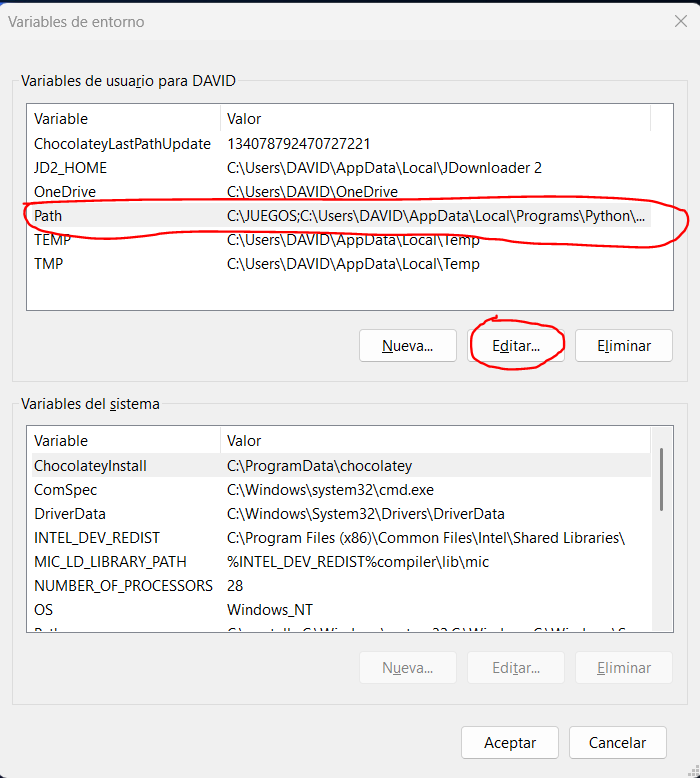
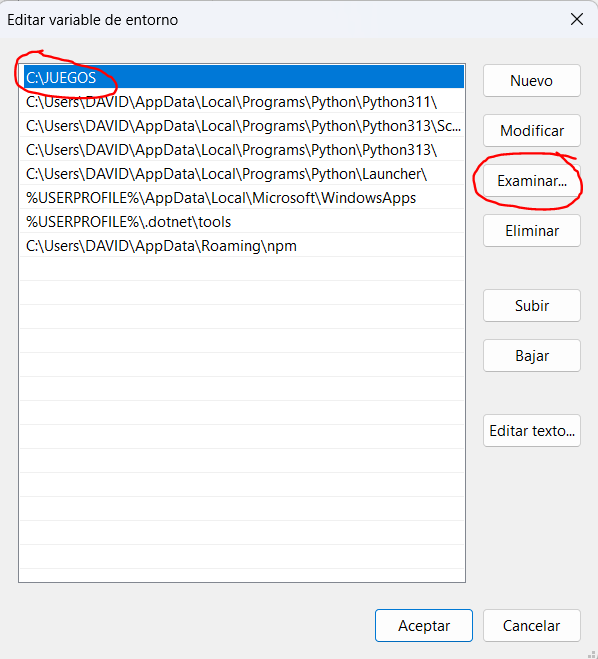
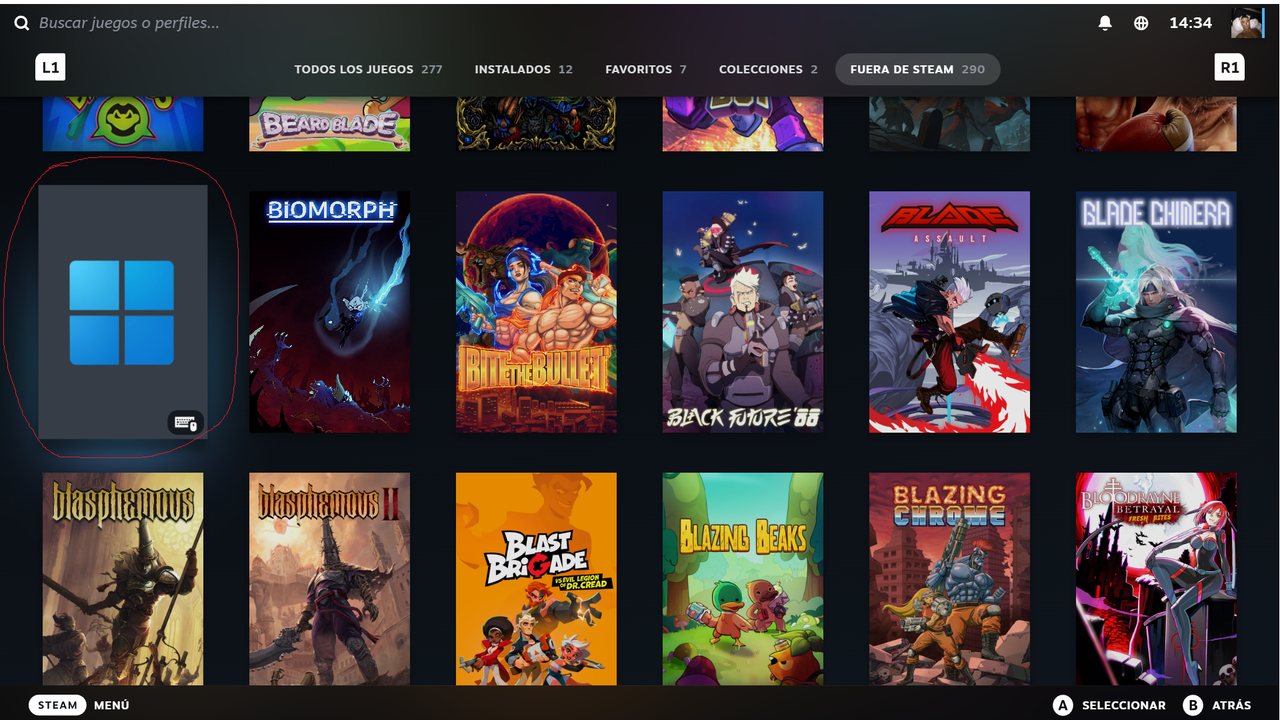
![[oki]](/images/smilies/net_thumbsup.gif "Ok!")
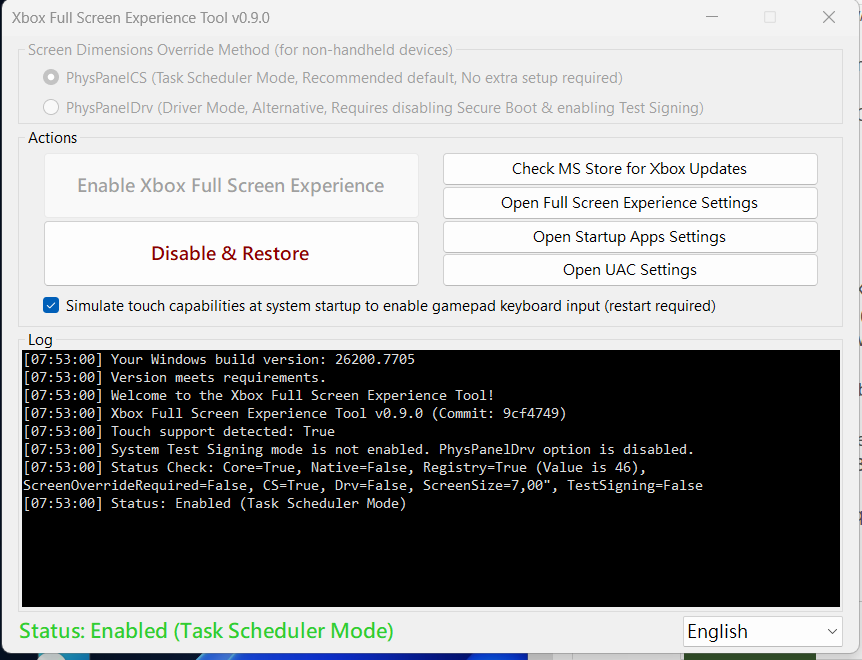


![[plas]](/images/smilies/aplauso.gif "Aplausos")