Richardlc escribió:Hola a todos y mas que nanda abro este hilo porque veo que somos pocos los que usamos este programador y veo muy poca informacion o mas bien no hay un tutorial de como usarlo para el RGH asi que ire editando el hilo para irlo ampliando.
Materiales:
Progskeet v1.0 o v1.1
360 Clip
Xbox 360 Zephyr,Falcon y Jasper
Software:
Autogg la version mas reciente.
Winskeet
HxD Editor Hexadecimal
Practicamente necesitamos esto:
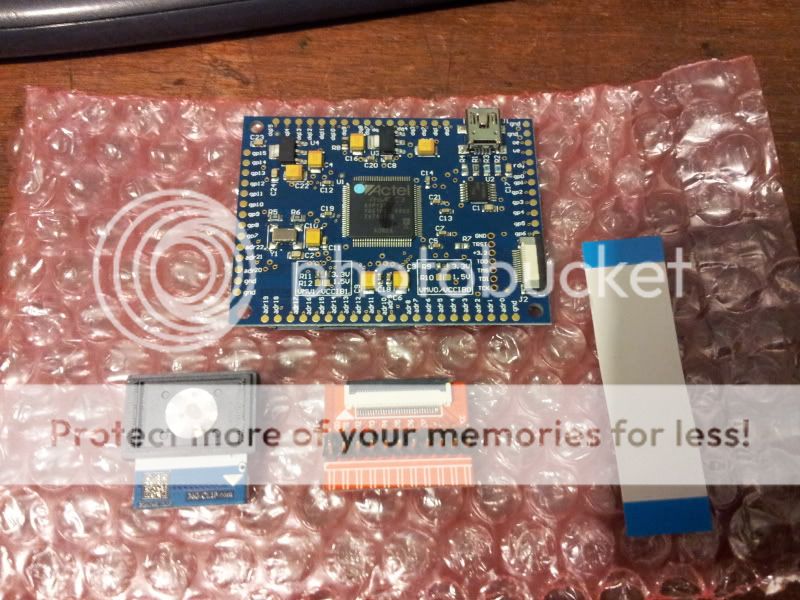
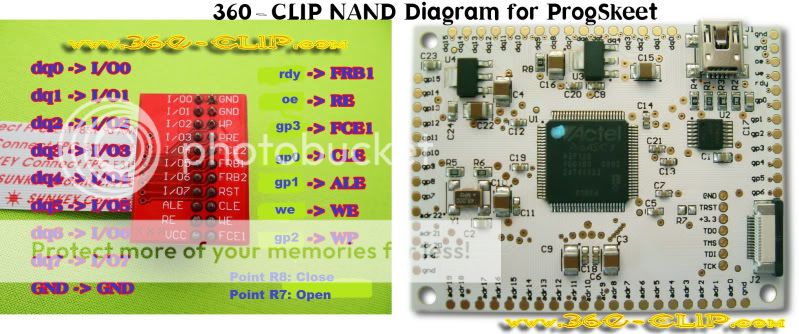
Ahora instalamos el 360 clip siguiendo este diragrama el cual corregi e inclui la configuracion del R8 y R7 en el Progskeet, ya que la nand sera alimentada por el propio xbox360
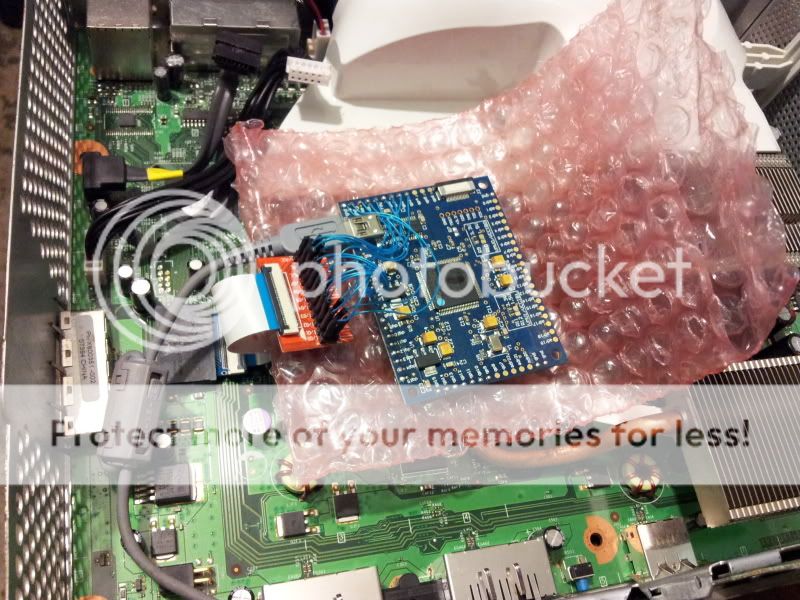
Una vez que tengamos terminado las conexiones nos debera quedar mas o menos asi
Bueno suponiendo que ya tenemos instalados los drivers del progskeet y su software vamos a configurarlo para nuestro tipo de placa, yo estoy usando windows7 64bits y winskeet 111205.
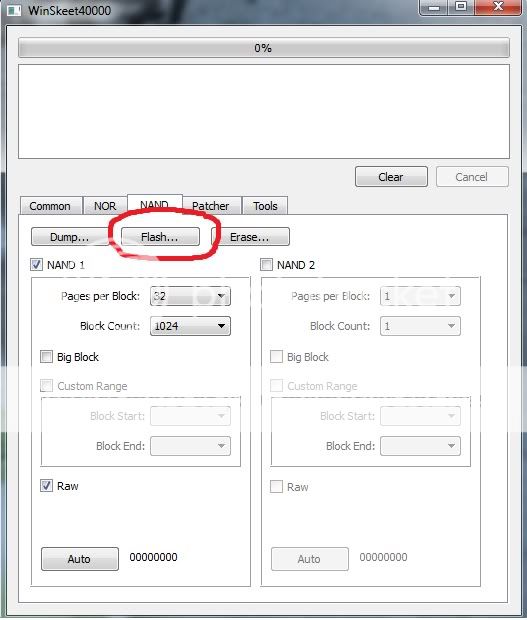
Abrimos el winskeet y nos digimos ala pestaña Nand y seleccionamos Nand 1 ya que usaremos ese slot del progskeet.
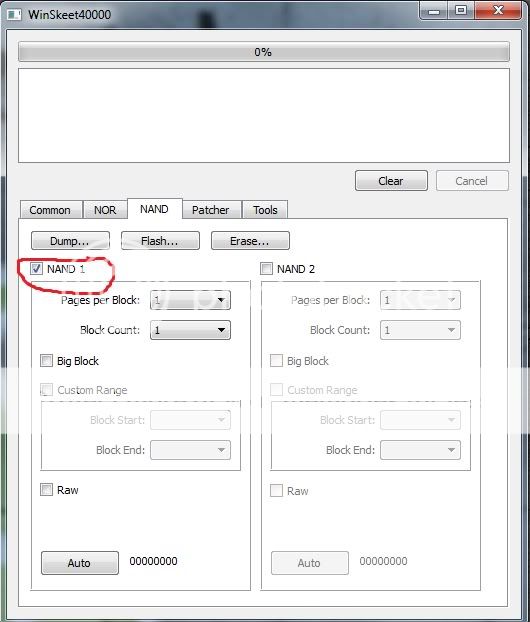
Ahora configuramos las paginas por bloque y el contador de bloques dependiendo nuestro moledo de placa , abajo dejo las configuraciones para cada modelo de placa, la opcion RAW siempre debera asta selecciona
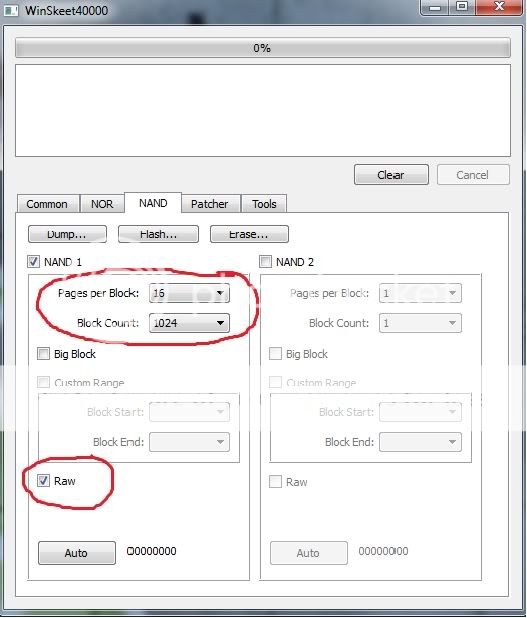
Configuraciones Zephyr , Falcon Y Jasper 16mb:
Pages per Block: 32
Block Count : 1024
Configuracion Jasper 256mb
Pages per Block: 64
Block Count: 2048
Configuracion Jasper 512mb
Pages per Block: 64
Block Count: 4096
Ahora colocamos el clip360 ya conectado al Progskeet sobre la memoria del xbox360 y revisar que ancle bien , lo conectamos el pc y seguido conectamos la fuente ala placa y NO la Encendemos la dejamos en Stanby ya que asi se esta alimentando la memoria.
Regresamos al WinSkeet y presonamos en Dump seleccionamos el nombre de archivo y nos pedira la ubicacion donde guardarlo, comenzara el dump de nuestra nand hacemos este paso unas 3 veces para despues comparar las nand en el HxD.
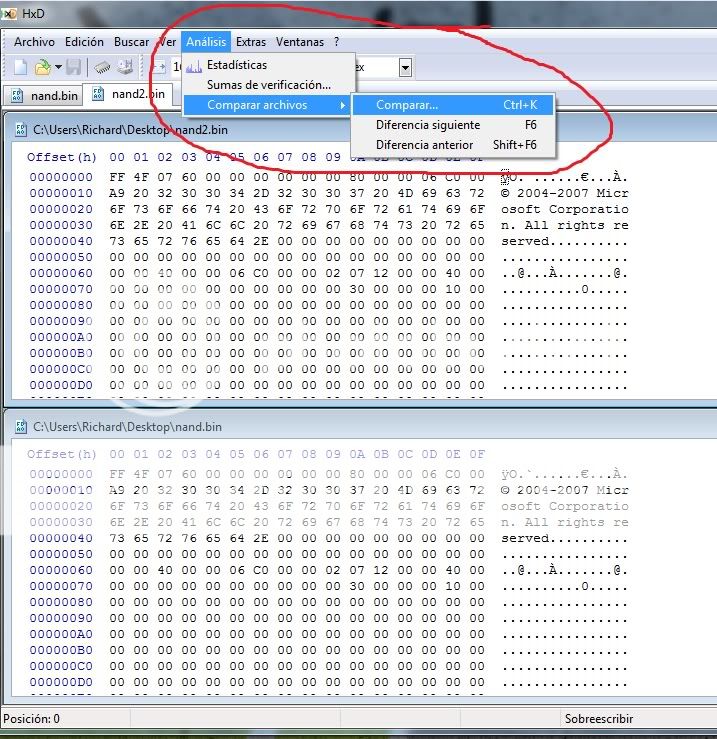
Ya teniendo nuestra nand dumpeada 2 o 3 veces abrimos el HxD y cargamos la primera lectura y seguido la segunda lectura, nos vamos ala pestaña de arriba que dice Analisis y le damos en comparar archivos luego en comparar ,para verificar que nuestras nand son identicas y no tienen algun error.
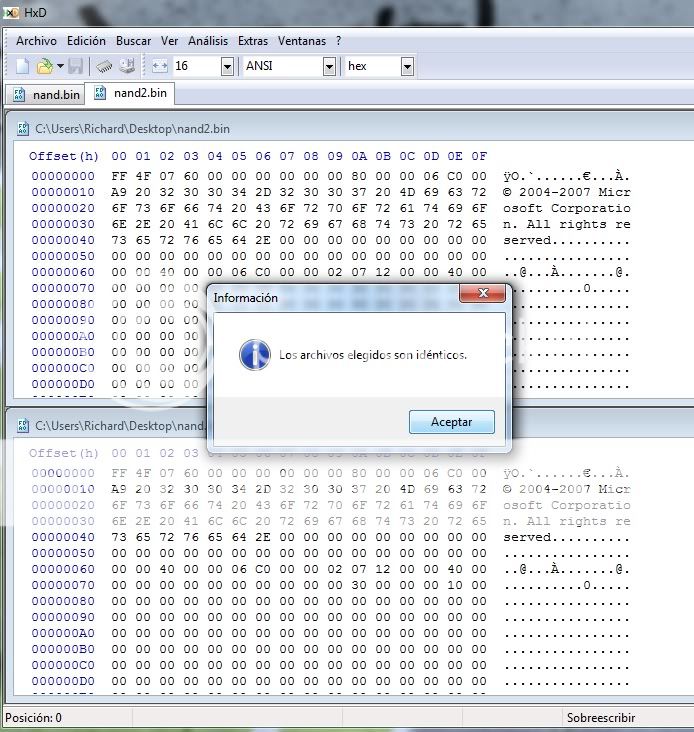
Nos devera decir que nuestros archivos son identicos en caso de decirnos que hay diferencias hacer una nueva lectura de la nand y verificar que el clip este bien sujeto.
Ya que sabemos que nuestra nand esta correcta usaremos el AutoGG para crearnos el archivo nandxell.bin para poderlo cargar con el programa del Progskeet.
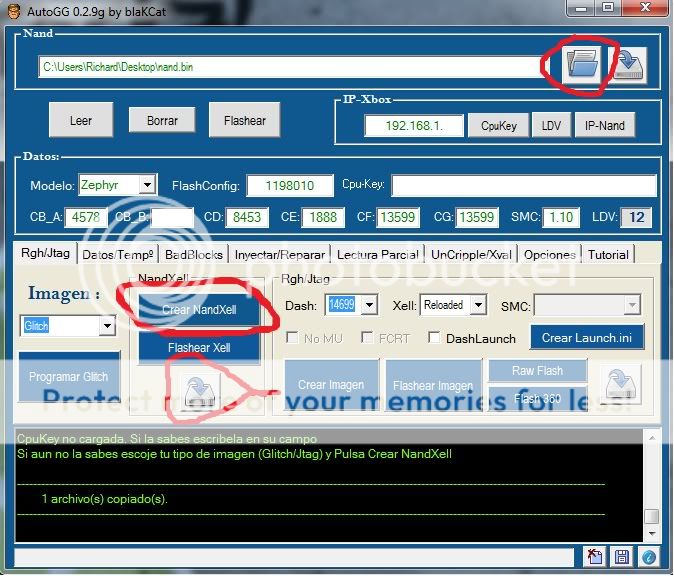
Abrimos el Autogg y cargamos nuestra nand con el boton de arriba nos dira el CB y si es Glicheable y los datos de nuestra nand, ahora seleccionamos la imagen que sera Glich y de damos en crear NandXell cuando termine con icono que tiene un HD y un flecha guardamos en archivos con el nombre nandxell.bin y se nos guardara un archivos con el peso de 1.28mb
Ahora lo flashearemos a nuestra nand con el winskeet , asi que lo abrimos y configuramos:
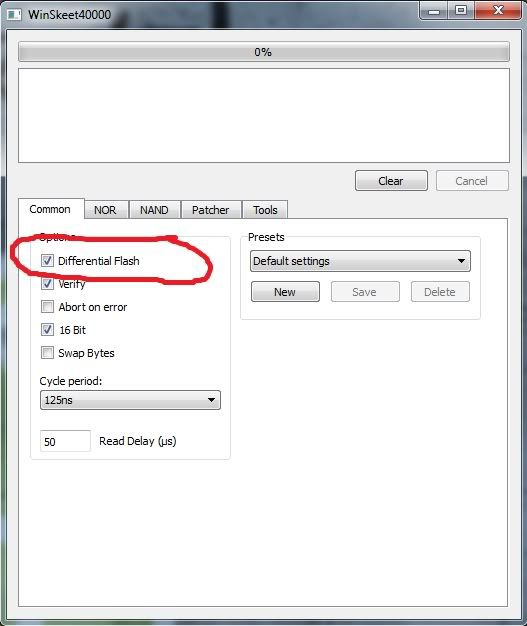
Fijarnos que en las configuraciones principales de la pestaña Common este marcada la opcion Differential Flash ya que si no lo esta nos borrara la flash completa, esta opcion lo que hace es leer primero nuestra nand y despues escribir solo las diferencias osea el xell de modo a que solo integrara a nuestra nand el xell, lo mismo que hace el comando usado en el NandPro.
Configuramos la pestaña Nand dependiendo nuestra placa y ahora le daremos en Flash nos pedira el archivo y seleccionamos el que creamos con el Autogg lo reconocera ya que es un .bin y empezara a flashearlo con mas o menos como 73 bloques ya que el resto de la nand es identica solo cambio el inicio, nos dara algunos errores de verificacion pero no importa.
Ahora es solo instalar nuestro chip glicher y encender la consola para que cargue el Xell.
Nota: Esto lo hice con Dumps de nands que no tenian badblocks de consola placa Zephyr si su dump de la nand tiene badblock tendran que remapearlos previamente.



![[+risas]](/images/smilies/nuevos/risa_ani3.gif "más risas")
