Para consultas y debates sobre el contenido de este artículo, visita el Hilo oficial.
|
ANTES DE EMPEZAR A LEER: TubeHax ya NO puede usarse (ni instalarse) más ya que Nintendo lo ha parcheado oficialmente.
|
Preámbulo
Con la salida de TubeHax e IronHax ahora es posible cargar aplicaciones homebrew en firmwares 9.0 hasta 10.1 usando cualquier modelo de consola (tanto Old3DS, como New3DS), basta con descargar la aplicación de YouTube desde la eShop y seguir este tutorial.
Además, con la herramienta integrada Region free launcher, también es posible cargar juegos (o backups usando Sky3DS) de otras regiones diferentes a la de nuestra consola.
Advertencia
|
- Siguiendo este tutorial existe cierto riesgo de brickear la consola, te recomendamos que si no estás seguro de lo que haces no lo sigas.
- Tanto la web, el wiki, o cualquier usuario/administrador de www.elotrolado.net NO se hacen responsables de los posibles daños que se puedan ocasionar a tu consola siguiendo este tutorial.
|
Introducción
Bienvenidos al tutorial donde aprenderéis como instalar en tres sencillos pasos TubeHax en una consola Nintendo 3DS.
Requisitos
Nuestra consola debe cumplir una serie de requisitos para poder instalar TubeHax y, por lo tanto, hacer uso de este tutorial:
Material necesario
Para seguir este tutorial necesitaremos una serie de material y archivos necesarios antes de empezar:
PASO A PASO
Una vez con todo preparado y dispuestos, vamos allá:
PASO 1: Preparando la SD
- Descargamos el Pack de Inicio (el cual contiene unas aplicaciones de prueba como por ejemplo el CitrAGB) o el Ejecutable (Ejecutable alternativo) y lo colocamos en la raíz de la SD y extraemos el contenido de la carpeta "starter" en la raíz de la microSD/SD de la consola.
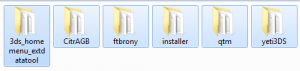
Aplicaciones del pack de inicio de homebrew.
|
- Después de este paso, deberíamos tener un archivo llamado "boot.3dsx" en la raíz de la microSD/SD de la consola.
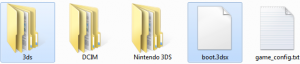
Contenido de la raíz de la microSD/SD de la consola.
|
PASO 2: Configurando el DNS
 Asegúrate de que tienes activada la conexión WiFi y estar conectado a internet. Asegúrate de que tienes activada la conexión WiFi y estar conectado a internet.
|
 ¡Es importante activarlo! ¡Es importante activarlo!
|
- En la consola, entramos en Configuración de la consola, después en Configuración de internet y después en Conexión a internet.
- Allí escogemos la conexión que usemos. Entramos en "Modificar ajustes" y en la segunda pestaña vamos a la sección DNS.
- Entonces, escogemos "No" a "Obtención automática de DNS", y en "Ajustes avanzados", escribimos 107.211.140.065.
- Guardamos estas configuraciones y cerramos la aplicación de Configuración de la consola.
 Si no lo hacemos la instalación del exploit fallará y deberemos empezar de nuevo. Si no lo hacemos la instalación del exploit fallará y deberemos empezar de nuevo.
|
| Si no nos funciona configurando el DNS siempre podemos usar otro método para conectarnos a Internet o navegando manualmente hasta su página.
|
PASO 3: Ejecución del exploit
- Abrimos el programa de YouTube.
- Nos redirigirá a la página de selección de firmware.
- En "Select your firmware version", escogemos la versión de fimware de nuestra consola. Una vez hecho pulsamos en Submit.
- Tras eso estaremos ante el Homebrew Launcher y tan solo tendremos que cargar la aplicación que queramos pulsando
 .
.
- Ahora podremos cargar cualquier homebrew desde el Homebrew Launcher y juegos de otras regiones con el Region free launcher. Para hacerlo simplemente copiamos y pegamos las aplicaciones en el directorio X:/3ds de la SD de nuestra consola.
| Ahora consulta el artículo Ninjhax para conocer mejor su funcionamiento.
|
 ¡A disfrutar! ¡A disfrutar!
|
PASOS OPCIONALES
- Cada vez que queramos cargar el Homebrew Launcher tendremos que cargar la aplicación de YouTube.
- Es necesaria la conexión a Internet para cargar el exploit. Si queremos cargar el Homebrew Launcher sin internet tendremos que instalar IronHax.
- Estos son los dos tipos de homebrew que puede cargar TubeHax:
 Consultar Aplicaciones caseras para Nintendo 3DS
Consultar Emuladores para Nintendo 3DS
Consultar Aplicaciones caseras para Nintendo 3DS
Consultar Emuladores para Nintendo 3DS
FAQ Oficial

|
P: ¿Dónde puedo encontrar más aplicaciones homebrew?
|

|
R: Puedes visitar 3dbrew para encontrar más aplicaciones caseras.
|
|
|
P: Configuro TubeHax y yo ya no puedo acceder a la eShop. ¿Que está pasando?
|
|
|
R: TubeHax trabaja reorientando las peticiones DNS a un servidor que hará que la consola piensan que youtube.com es otro servidor. Además de esto, nuestros servidores DNS bloquean las peticiones a la eShop y servidores de actualización de Nintendo por defecto, lo que significa que durante todo el tiempo que configure TubeHax, Ud. no será capaz de acceder a la tienda virtual o actualizar su consola. Puede restaurar el acceso a la eShop (temporal o permanente) al cambiar el DNS de nuevo a su configuración original. Si hay suficiente demanda, podemos considerar la creación de otro servidor DNS para TubeHax que no bloquee el tráfico a los servidores de Nintendo.
|
|
|
P: ¿Puede desinstalarse TubeHax?
|
|
|
R: Sí. TubeHax nunca ha sido instalado en el sistema; todo lo que se tiene que hacer es deshabilitarlo y resetear el DNS de nuestra conexión a internet que antes tenía.
|
|
|
P: ¿Qué son los archivos 3DSX? ¿Por qué Ninjhax no carga archivos CXI?
|
|
|
R: Se ha tomado la decisión desde el principio que Ninjhax sólo debe funcionar con un formato ejecutable altamente reubicable como una forma de mejorar la compatibilidad con posibles exploits futuros, que pueden o no incluir la posibilidad de actualizar los permisos de paginación de la memoria virtual. 3DSX es un formato desarrollado por fincs que permite hacer precisamente eso; cada sección (.text, rodata y data) puede ser reubicada de manera independiente, por lo que es perfecto para nuestras necesidades. Compilar como 3DSX en lugar de CXI ayudará a maximizar la compatibilidad futura.
|
|
|
P: ¿Esto permite region free?
|
|
|
R: Sí. Puede acceder a la función gratuita región directamente desde el Homebrew Launcher (tutorial en EOL); que es la primera opción en la lista, no se puede perder. Para obtener más información sobre la función de regionfree, por favor visite la página de regionFOUR, como se aplican actualmente las mismas limitaciones exactas.
|
|
|
P: ¿Esto permite ejecutar backups?
|
|
|
R: No. Ninjhax es un exploit en modo usuario, lo que significa que no tenemos un control total sobre la consola, y por lo tanto no se puede ejecutar backups. Dicho esto, tenemos la misma capacidad de cargar aplicaciones y juegos como en una consola normal, ¡aunque ahora podemos cargar un poco de homebrew!
|
|
|
P: ¿Es Ninjhax seguro?
|
|
|
R: Ninjhax ha sido probado a fondo por un grupo bastante grande de personas a lo largo de varios meses. Durante nuestras pruebas usando Ninjhax, ninguna consola ha sufrido daños nunca al ejecutarlo. Aunque, no podemos garantizar la seguridad y no vamos a asumir la responsabilidad de tus actos. Al igual que en cualquier entorno de informática, siempre se debe tener cuidado de si confiamos en el origen de los ejecutables que se cargan en la consola. Mientras Ninjhax sólo permite que el código se ejecute en modo de usuario, otras acciones malintencionados pueden llevarse a cabo a través de él. Así que por favor, no seas idiota.
|
Huevo de pascua: Para activarlo pulsa en el menú de selección del Homebrew Launcher  , , , ,  , , , ,  , ,  , , , , , ,  y . y .
|


 Asegúrate de que tienes activada la conexión WiFi y estar conectado a internet.

 Si no lo hacemos la instalación del exploit fallará y deberemos empezar de nuevo.


 ¡A disfrutar!


 ,
,  ,
,  ,
,  ,
,  y
y  .
.
