Estas viendo la versión completa del tutorial, cuya única diferencia es la animación de los gifs, que es más completa, pero sufren caidas por parte de Photobucked que es donde estan hospedas
Hola!!!
En este tutorial aprenderás a cargar o instalar el Homebrew Channel-beta 9 en tu Wii con FW. 3.3 o inferior facilmente, utilizando el metodo Twilight Hack v0.1 beta1.
Para llevar a cabo este Hack es necesario contar con lo siguiente:
Software:-
Save Hackeado del juego de Zelda Twilight.
El juego de Zelda Twilight* Original
* Backup del Original [se necesita ModChip]
Aplicación .Dol-
Homebrew Channel 1.0.1.dolHardware:- Una tarjeta SD como mínimo.
- Una PC con lector de tarjetas SD.
(lector de tarjetas SD vía USB opcional)
________________________________________________________________________________________________________
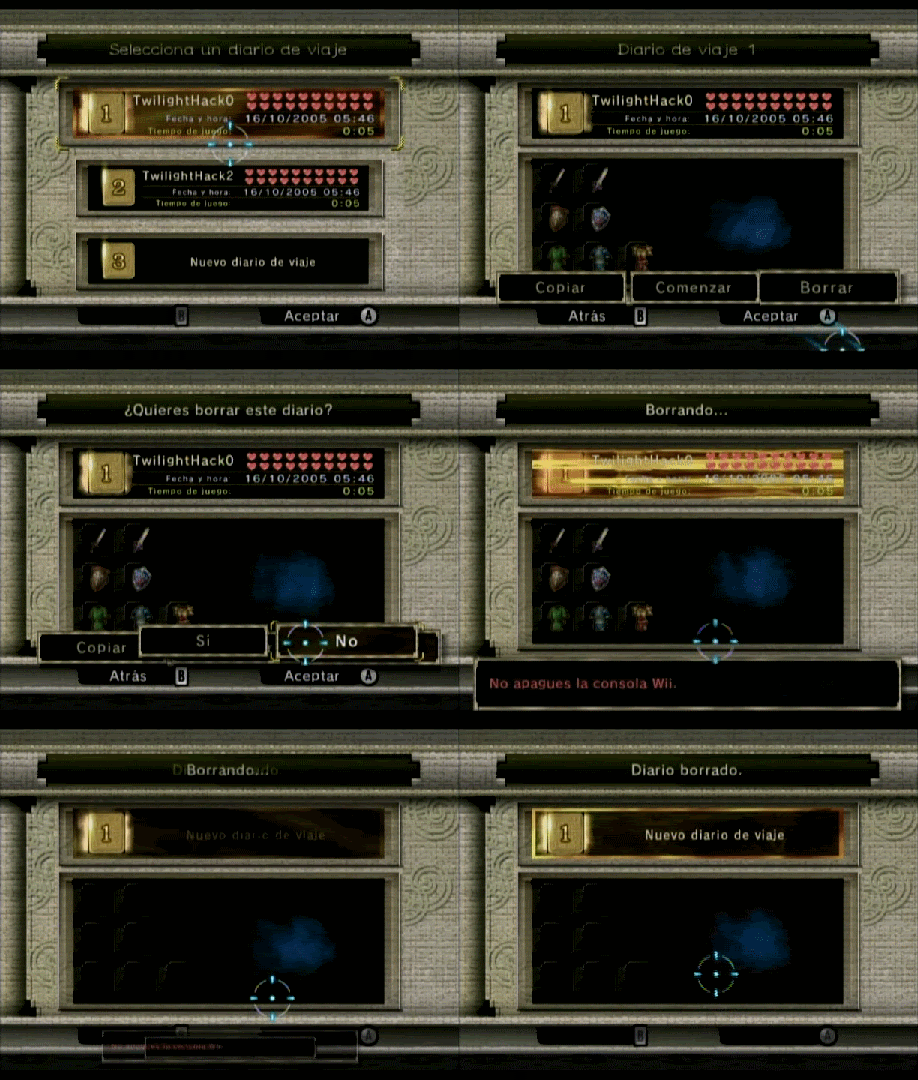
Parte 1: Copiar, salvar, borrar partidas (Saves)
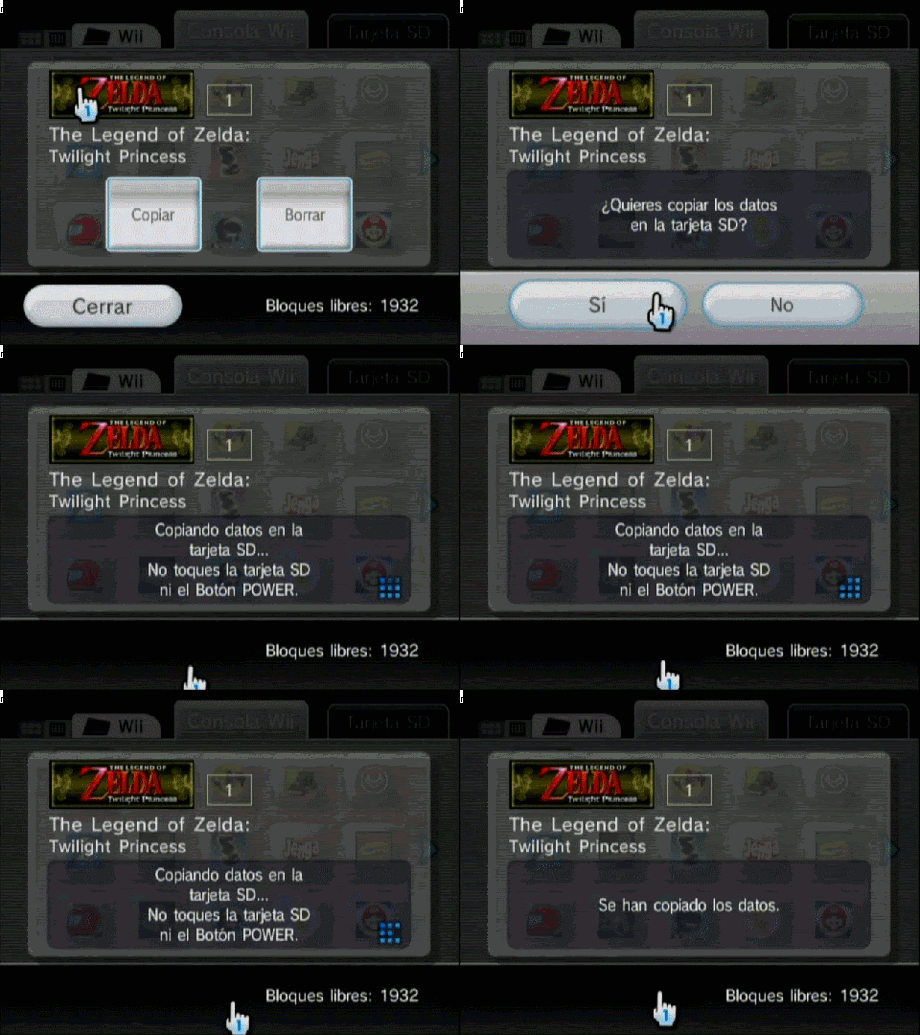
1.- Hacer una copia del
Save original del Zelda en la tarjeta SD previamente formateada en FAT 16.
Para ello: Insertar la tarjeta SD en la ranura frontal para SD que tiene la Wii, y a traves del menú de opciones de la Wii, copiarla a la tarjeta SD.
2.-Insertar la tarjeta SD con el
Save en la PC
a) Explorar la tarjeta SD y dirigirse a la ruta
private/wii/title/RZDP/data.binb) Copiar o borrar el archivo
data.binNota: Si tienes avance en tu
Save, copia el archivo
data.bin en un lugar seguro, de lo contrario borralo
2.1- El archivo .Zip del Hack contiene 3 carpetas diferentes, cada una corresponde a cada región, selecciona el
data.bin correspondiente a tu región y depositalo en tu tarjeta SD con la ruta
private/wii/title/RZD(X).
Contenido de el Zip
Ejemplo:
private/wii/title/RZDP/data.binRegion del data.bin por carpeta:
rzde (USA)
rzdp (PAL)
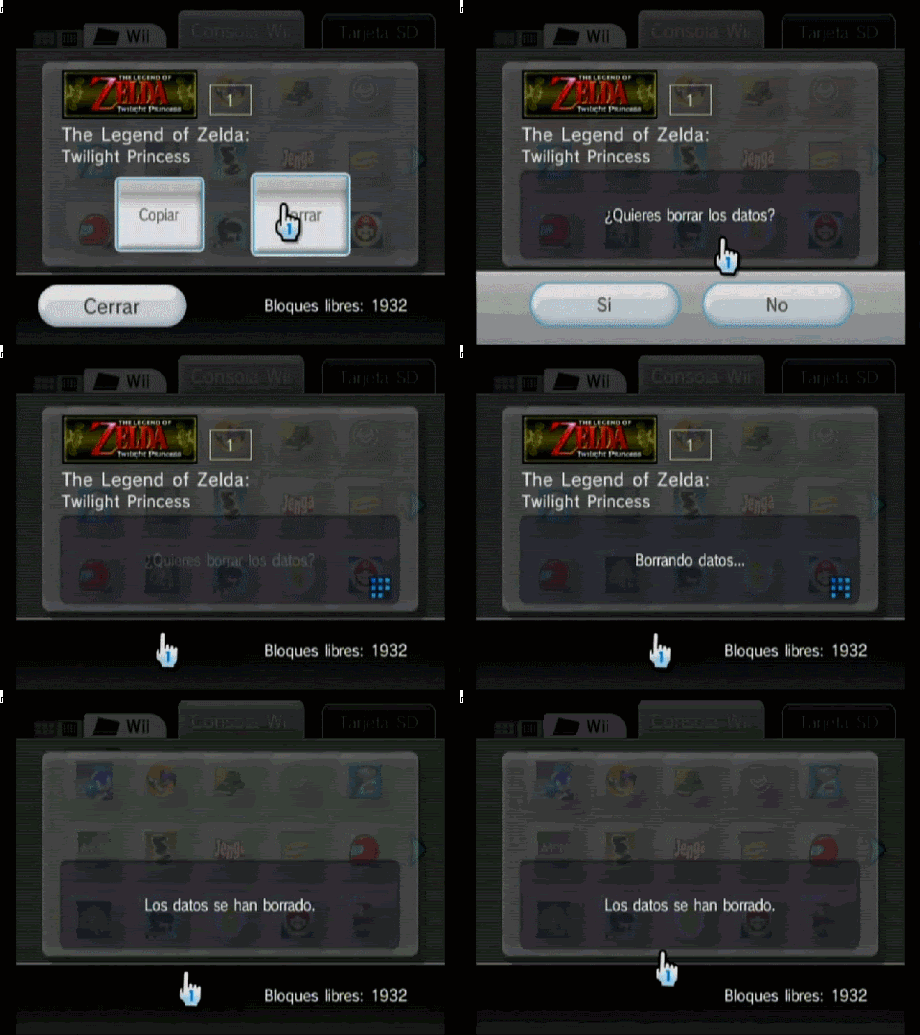
rzdj (JAP)3.- Inserta la tarjeta SD nuevamente en la Wii y borra el
Save original del Zelda
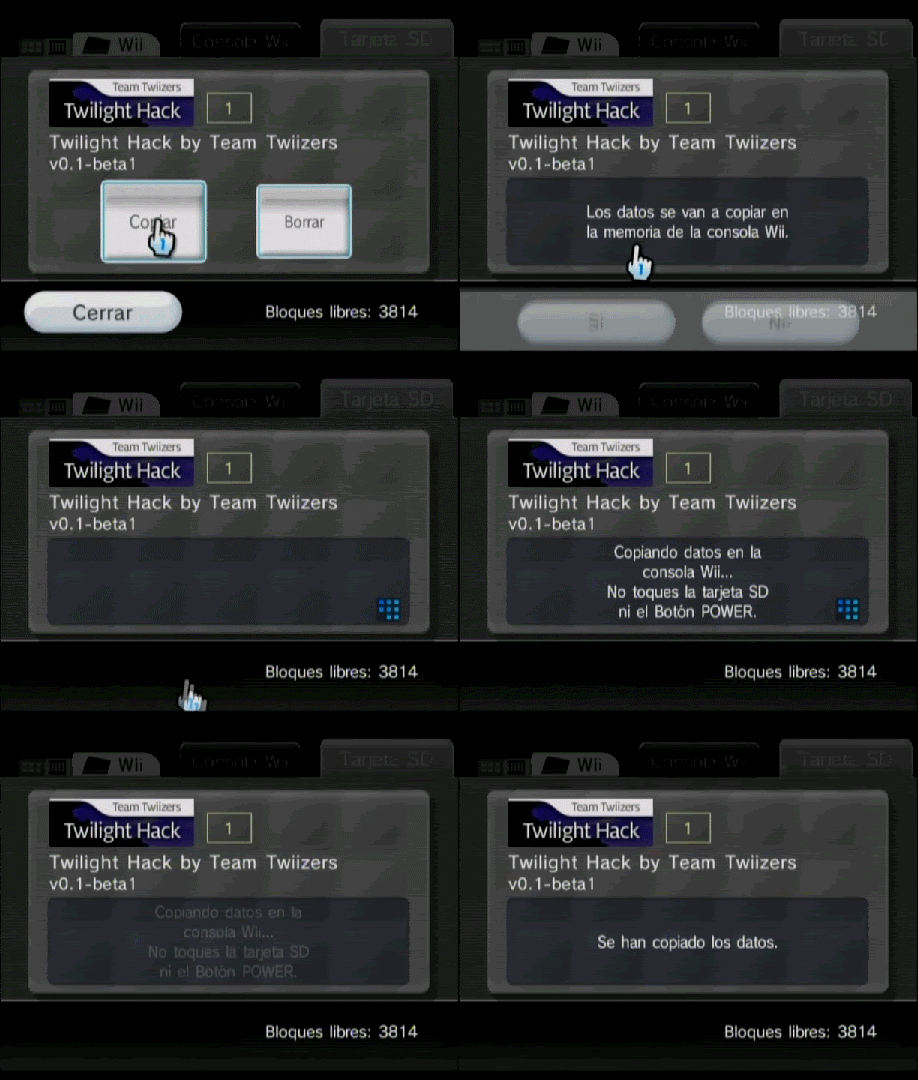
4.- Copia el
Save modificado a la Wii desde tu tarjeta SD.
Nota: Como te daras cuenta, en el banner del
Save cambia, ahora dice Twilight Hack en vez Zelda Twilight.
________________________________________________________________________________________________________
Parte 2: colocar el archivo ".dol" a la tarjeta SDa) En una tarjeta SD previamente formateada en FAT 16, colocar en la raíz de la misma el archivo de la aplicación
.dol.
Ejemplo:
Root/aplicación.dolb) Renombrar el archivo de la aplicación a "
boot ".
Ejemplo:
aplicación.dol ->
boot.dolaplicación.dol (antes)
boot.dol (despues)
Nota: Si el nombre de la aplicación es ya "
boot.dol" entonces omite el paso de renombrar el archivo.
________________________________________________________________________________________________________
Parte 3: Inserta tu tarjeta SD a la cual acabas de escribirle el archivo con la aplicación .dol en la ranura frontal de la Wii.________________________________________________________________________________________________________
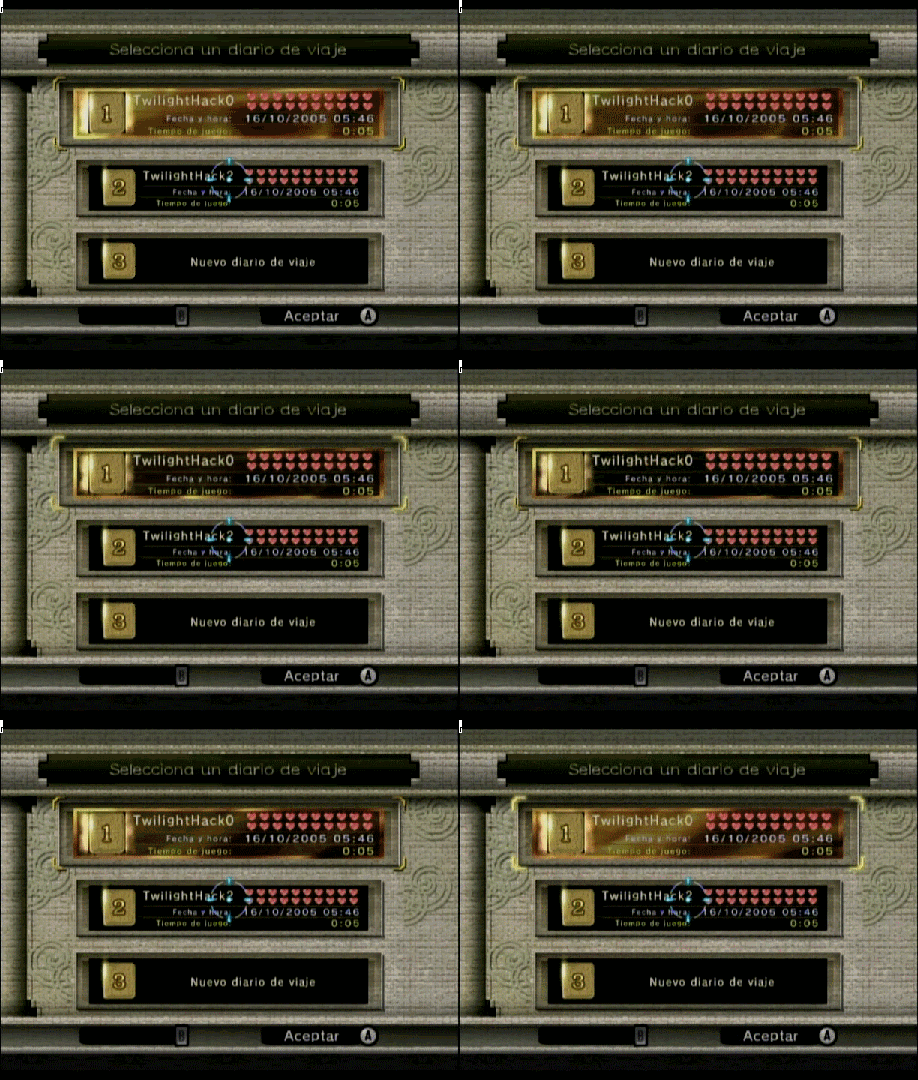
Nota Importante.Si usas el data.bin (USA) al iniciar el juego te mostrara 2 partidas (saves), TwilightHack0 y TwilightHack2, cada una corresponde a una versión del el juego de Zelda Twilight (USA).
¿Como saber que versión usar? Hay dos formas de saberlo:
1.- Si se observa el disco por la parte de abajo, muy cerca del centro muestra la versión del disco/juego ejemplo: RVL-RZDE-0A-2 USA, selecciona el
"Save" segun coincida con la versión del disco ya sea "0" ó "2".
2.- Carga el juego y selecciona un
"Save" si al interactuar con algo se traba (congela) el juego, elimina ese
"Save"y utiliza el otro.
________________________________________________________________________________________________________
Parte 4: Ejecutar la aplicación .dol para instalar el Homebrew ChannelCarga el juego de Zelda y carga la partida modificada, después durante el juego habla con alguien o da la vuelta hacia atrás para ejecutar la aplicación, y aparecerá el menú de instalación del Homebrew Channel-beta 9, donde te mostrará info. acerca del copiright del homebrew channel seguido de unas serie de instrucciones.
Presiona "aceptar" con cualquiera de las opciones siguientes:
* Botón RESET en la Wii.
* Botón START con el mando o control de Gamecube.
* Botón (1) con el Wiimote.
Después de aceptar las condiciones y de instalarlo, la Wii se reiniciará automaticamente y mostrará en el menú o pantalla principal, un nuevo canal llamado Homebrew Channel, con el cual podrás cargar aplicaciones caseras (homebrew), ya sea emuladores, juegos homebrew, reproductores multimedia y una gran variedad de aplicaciones homebrew.
________________________________________________________________________________________________________
Espero se haya entendido bien como cargar o instalar el Hombrew Channel en una Wii con este tutorial, ya que esta hecho de la forma más sencilla que me fue posible.
________________________________________________________________________________________________________
Saludos!!!
________________________________________________________________________________________________________
visita mis otros tutoriales
[Tutorial] Twilight Hack v0.1 beta1 + Homebrew Channel 1.0.1.[Tutorial] Twilight Hack v0.1 alpha3a [Tutorial] Twilight Hack v0.1 alpha2 [Tutorial] GC NTSC/PAL Converter [Tutorial] MFE Bootable Disc Creator "Tutorial" Emulador NEO GEO CD Minitutorial para novatos *Disco Multi ISO con Wii - GameCube Multigame ISO Creator* Minitutorial "Extrae un Juego de GameCube de una imagen MultiISO" Tutorial "Crea un Disco Bootable con tu Emulador favorito" Tutorial "Crea un Disco MultiISO con tus Emuladores favoritos"[Tutorial] "Aprende a identificar un Backup para saber si es de region PAL ó NTSC"[TUTORIAL] "Como parchear la ISO de tu Emulador favorito"[MiniTutorial] para novatos "GCOS Multi Game ISO Creator"________________________________________________________________________________________________________


![[+risas]](/images/smilies/nuevos/risa_ani3.gif "más risas")
![[oki]](/images/smilies/net_thumbsup.gif "Ok!")
![[sonrisa]](/images/smilies/nuevos/risa_ani1.gif "sonrisa")

![[mamaaaaa]](/images/smilies/nuevos/triste_ani4.gif "llorica")
![[buuuaaaa]](/images/smilies/nuevos/triste_ani3.gif "a lágrima viva")
![[+furioso]](/images/smilies/nuevos/furioso.gif "muy furioso")
![[uzi]](/images/smilies/nuevos2/uzi.gif "uzi") e ImageShack no soporta imagenes de este tamaño.
e ImageShack no soporta imagenes de este tamaño.![[beer]](/images/smilies/nuevos2/brindando.gif "brindis")
 comprado en la tienda oficial.. con el homebrew channel estaria bien? mm o solamente con el twilight ?? que metodo me recomendarias? tengo el firmware 3.3u.. no te pregunto como.. todo aqui es sumemente claro y organizado.. hey denuevo Milgracias!
![[tadoramo]](/images/smilies/adora.gif "Adorando")
![[plas]](/images/smilies/aplauso.gif "Aplausos")
![[snif]](/images/smilies/nuevos/triste_ani1.gif "llorando")