Farmatus escribió:GSM 0.23 revision 25
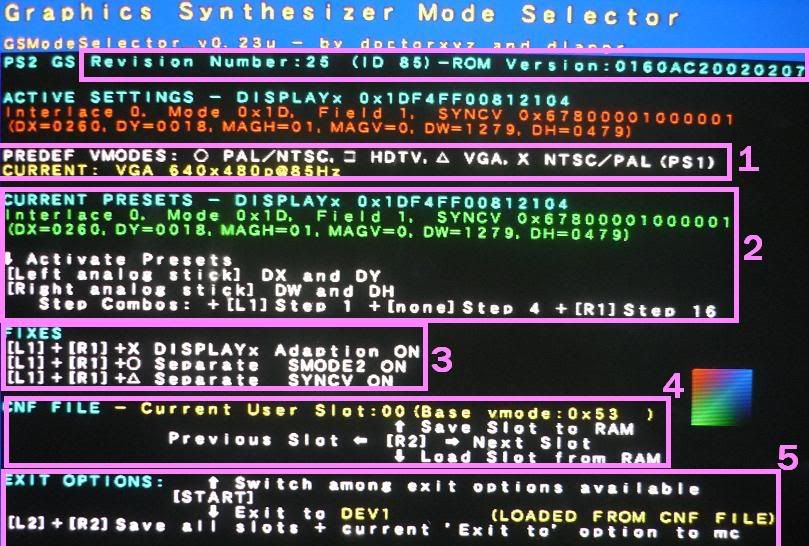
Una vez que hayan logrado ejecutar el GSM.ELF, tendremos el menú prinpcipal que será este:
*darle a la imagen para agrandar
tenemos lo siguiente y como lo dijo frogcin, esta es la explicación:
1. Modos de video predefinidos:
Circulo= cambia entre diferentes modos de PAL/NTSC
Cuadrado= cambia entre los diferentes modos de HDTV
Triangulo= cambia a modo VGA
Cruz= cambia entre modos PAL/NTSC de PS1
*como nota personal, existen modos half buffer y full buffer para algunas configuraciones como las de HDTV, personalmente he elegido full buffer, si alguien sabe la explicacion tecnica de que es esto que nos ilumine.
2. PRESETS
He estado probando la función, y me he dado cuenta que por medio de los pads (las palancas) podemos cambiar estos valores.DX y DY definen la posicion horizontal/vertical de la imagen en la pantalla
DW y DH definen el tamaño de la imagen visible ancho/alto en unidades fisicas (no pixels)
MAGH y MAGV definen la relacion entre unidades fisicas y pixels
el usurario nunca modifica MAGH y MAGV pero si puede modificar los demas valores.
sin embargo como nota personal en 1080 vi dos opciones llamadas full buffer y half buffer con la unica diferencia de que cambiaban el valor MAG de 0 a 1, habra que ver como afecta esto.
La Palanca Izquierda: Mueve la pantalla entera de arriba, abajo, izquierda y derecha, es lo que la figura esta en DX y DY.
La Palanca Derecha: Reduce o Alarga la pantalla, esta en DW (izquierda a derecha) y DH (arriba, abajo). Esta función es un poco difcil de comprender, porque muchas veces el DW o DH no se puede modificar en vista de la configuración de pantalla que hemos elegido, ya que el DW o DH se encuentra predeterminado y no se puede cambiar.
En resumen si aumentas DW y DH deberias ampliar la imagen y luego cuando vayas logrando el efecto deseado ir utilizando DX y DY para el posicionamiento de la imagen en pantalla, prueba con valores progresivos de 25 en 25 ya que con menos puede que no se note ninguna diferencia.
Luego tenemos el MAGH y MAGV definen la relacion entre unidades fisicas y pixels, que no lo he podido modificar ahora y viene predeterminado, asi que lo dejamos ahí.
3. FIXES
No lo he usado aun, porque no se para que sirve.
4. CNF FILE
El Previous Slot y Next Slot es para ir pasando los SLOTS esto es cambiando el CURRENT USER SLOT
No comprendo esto pero se entiende al presionar R2 + arriba, grabamos en el SLOT correspondiente que tenemos en pantalla, en la figura esta en el primero que es: 00 (base mode: 0x53), a una clase de almacenamiento de algun dato en la PS2, sobretodo para calibrar la RAM o algo por el estilo.
Load es para cargar una confiugración de un SLOT anterior que hayamos almacenado a la RAM
5. EXIT OPTIONSObservamos la seccion de "Exit Options"
Mantenemos presionado start y presionamos
- arriba 1 vez para iniciar en PS2Link
ó
- arriba 2 veces para cambiar la opcion de salida del menu de NONE a PS2 Browser
ó
- arriba tres veces para iniciar en DEV 1, tambien podemos iniciar en HDLoader directamente
Luego presionamos START, y presionamos abajo para salir del menu con la configuracion de video elegida. la configuracion de video deseada, (a veces el menu se puede ver un poco descuadrado pero esto normalmente no afecta el resultado final.)
Asi te lanza directo al juego o al navegador de PS2 con la configuracion de video aplicada, soltamos el start, segun sea lo que elijamos
omo nota final, existen otras opciones que son para magnificar la imagen de manera horizontal y vertical y otras opciones para establecer el posicionamiento horizontal y vertical de la imagen en pantalla, y cuando se encuentra la configuracion deseada se puede salvar y cargar para la proxima vez que se necesite, pero esto lo explico en detalle cuando "aprueben" este primer mini-tuto. (tambien hay otras opciones que tengo que averiguar para que sirven
Me he tomado la molestia de citar a frogcin , he encontrado también otros datos interesantes:
- LISTA DE COMPATIBILIDAD DEL GSM PARA LOS PRIMEROS JUEGOS
- BUSCADOR DE COMPATIBILIDAD PARA JUEGOS DE PS2 Y PSONE PARA EL GSM
Eso es todo por ahora, voy a ir actualizando este post sobre las funciones del menú en mención, espero que contribuyan al desarrollo de este hilo.
hoy probando setee la configuracion 1080 con half-buffer que indicaba segun lei era para juegos viejos de ps2 y luego de probar con el shadow of the colossus solo me salia la mitad superior de la pantalla, volvere 1080i full-buffer, supongo que halfbuffer solo presenta la mitad de las scanlines.

manugarrote escribió:Ya hay un hilo sobre este programa...


Ya hay un hilo sobre este programa...
frogcoin escribió:ok no lo habia visto, si quieren puedo postear el mini-tuto para alla y podemos dejar hundir este hilo, no le podrian poner un titulo mas llamativo o indicativo?
frogcoin escribió:yo por lo general utilizo las configuraciones por default de 1080i full buffer, que por suerte solo me deja minimamente movida la imagen hacia abajo pero no afecta en absoluto (como 10milimetros, algo insignificante) digo por suerte porque en las versiones preliminares me toco ajustar la pantalla de manera manual y eso si fue un suplicio sin saber nada de como funcionaba.
ahora la ventaja es que cuando encuentres una configuracion adecuada puedes guardar esa configuracion y cuando vuelvas a lanzar el juego solo cargas la configuracion que tienes.
por suerte encontre una imagen que como afectan los valores que se pueden ajustar a la imagen final en pantalla en el hilo oficial del GSM, a ver si lo entiendes:
traduciendo los valores del ingles:
DX y DY definen la posicion horizontal/vertical de la imagen en la pantalla
DW y DH definen el tamaño de la imagen visible ancho/alto en unidades fisicas (no pixels)
MAGH y MAGV definen la relacion entre unidades fisicas y pixels
el usurario nunca modifica MAGH y MAGV pero si puede modificar los demas valores.
sin embargo como nota personal en 1080 vi dos opciones llamadas full buffer y half buffer con la unica diferencia de que cambiaban el valor MAG de 0 a 1, habra que ver como afecta esto.
algunos usuarios de GSM han publicado algunas configuraciones en su foro pero no he utilizado ninguna, si quieres puedes pasar por ahi pero te comento que es en ingles y van como por 40 paginas del hilo.
http://psx-scene.com/forums/showthread.php?t=61808&highlight=gsm&page=1
eco_funk escribió:se sabe si el programa puede ser lanzado desde el hdloader?
El_Patas escribió:eco_funk escribió:se sabe si el programa puede ser lanzado desde el hdloader?
manugarrote escribió:El_Patas escribió:eco_funk escribió:se sabe si el programa puede ser lanzado desde el hdloader?
Yo lo he probado sin problemas con el Open Usb Loader, así que no creo que tengas problemas.
El_Patas escribió:Mmh...¿Open Usb Loader? supongo que te refieres al Open Ps2 Loader,
sea como sea el Hdloader por lo que pregunta es otro programa.
Saludos.
![[+risas]](/images/smilies/nuevos/risa_ani3.gif "más risas") .
.El_Patas escribió:Es que el HdLoader es sólo para la Ps2 gruesa con el disco duro interno,
no para las Pstwo slim.
Existe la excepción con algunos modelos poniéndole la modificación del hdcombo,
para poder ponerles el disco duro interno IDE.
Saludos.
Farmatus escribió:El_Patas escribió:Es que el HdLoader es sólo para la Ps2 gruesa con el disco duro interno,
no para las Pstwo slim.
Existe la excepción con algunos modelos poniéndole la modificación del hdcombo,
para poder ponerles el disco duro interno IDE.
Saludos.
asi es 100% verdad, vaya lo que hace la gente por no querer preguntar xd
tengo varias cosas que decir así que lo voy a poner en un nuevo hilo, pero solamente me voy a referir al menu del GSM
analca3 escribió:Hola. ¿Sabeis si funciona el programa este con backups? EL HDTV Exploder o algo asi no funcionaba...
Muchas gracias.
Salu2!!!
.Shinichi escribió:Vale ya he encontrado el funcionamiento del programa, almenos para cargar el Hd loader desde el GSM, supongo que tambien funcionará con el ESR si se tiene en la MC.
Un saludo.analca3 escribió:Hola. ¿Sabeis si funciona el programa este con backups? EL HDTV Exploder o algo asi no funcionaba...
Muchas gracias.
Salu2!!!
Arrancas el programa lo configuras y con el Start+ Arriba seleccionas volver al navegador supongo que si tienes algun tipo de chip te deberia cargar el backup y si tienes el ESR tambien(no lo he probado ya que uso HD loader).

Mauvais escribió:Podrías intentar meter ambos en la Memory Card usando FreeMC Boot, arrancas con el FreeMC Boot, inicias el GSM y sales al navegador del PS2 que iniciaría de nuevo con el FreeMC Boot y ahora seleccionarías el OpenPS2Loader
, así que no puedo ejecutar el FreeMC Boot, qué más quisiera. 
![[flipa]](/images/smilies/nuevos2/flipando.gif "flipando")
davoker escribió:yo estuve probando ayer tambien, mire y toque varias opciones, claro que yo tengo una television normal, pantalla plana pero de las teles gordas xD (salia mas barata y estamos en crisis lol)
Entonces yo me preguntaba, si por ejemplo se puede hacer que un juego de PSX como el FF7 de PSX se vea a pantalla completa, sin los cortes q se ven arriba y abajo, por mas que probe no conseguia loq queria, es mas, se cortaba el doble o se veia el juego como en un recuadro negro xD
Es posible hacer lo que digo con este programa?
enga saludos
Darumo escribió:davoker escribió:yo estuve probando ayer tambien, mire y toque varias opciones, claro que yo tengo una television normal, pantalla plana pero de las teles gordas xD (salia mas barata y estamos en crisis lol)
Entonces yo me preguntaba, si por ejemplo se puede hacer que un juego de PSX como el FF7 de PSX se vea a pantalla completa, sin los cortes q se ven arriba y abajo, por mas que probe no conseguia loq queria, es mas, se cortaba el doble o se veia el juego como en un recuadro negro xD
Es posible hacer lo que digo con este programa?
enga saludos
No, esto es para juegos de PS2, los cortes que notas en el FF7 de PSX es del paso del juego de NTSC a PAL, si tienes un cable Euroconector RGB busca un parche para poner el FF7 en NTSC, se te vera la pantalla completa y ganará un 15% de velocidad.
 aunque los dientes de sierra se siguen viendo, parecen menores o "mas disimulados" y algo le hace a la imagen para que me guste mas como se ve.
€ñµff_£ïêßt_Ïkð escribió:Darth Vader: NTSC y 1080-60 no se combinan, son modos diferentes. Hay PAL, hay NTSC y hay HDTV. Lo que ves es lo último que actives.
![[sonrisa]](/images/smilies/nuevos/risa_ani1.gif "sonrisa")