Este tutorial esta
basado en el de
S@mutops publicado en su
Blog
Introducción:
VirtualBox es un programa que nos permite tener una
maquina virtual con el S.O que nos guste mas o mas nos interese pero sin salirnos de nuestro querido Linux, sin reiniciar y sin tener que instalarlo definitivamente en nuestro PC.
Seria como tener 2 PC's en e uno, pero compartiendo recursos del anfitrión (usease del PC físico... XD)
Esto es interesante para los que quieren probar nuevos Sistemas Operativos sin instalarlos realmente en su disco duro, o para los que desean tener instalado un Windows XP o Vista por trabajo, o por cualquier otro motivo...
En este tutorial explicaremos como instalarlo sin demasiadas complicaciones ya que sera el propio asistente de Ubuntu el que ara todo el trabajo por nosotros... :D
EMPECEMOS
Lo primero que aremos es descargar este paquete
DEB
Nos saldrá la pantalla de descarga:
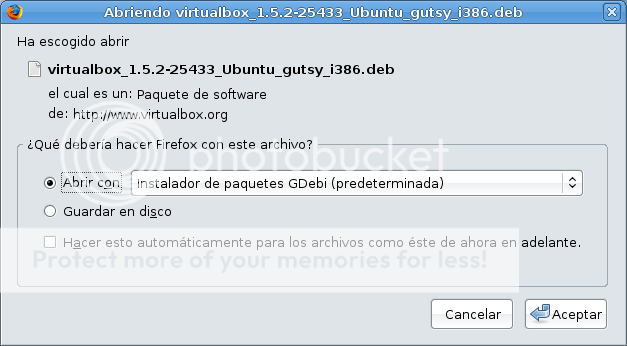
Pulsamos aceptar y esperamos a que descargue, cuando termine se abra el gestor de instalación:
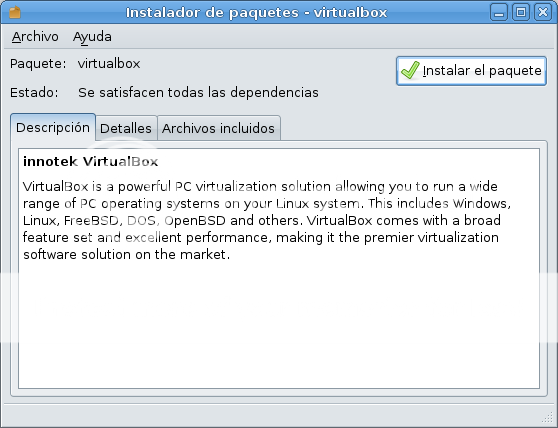
Pulsamos
INSTALAR EL PAQUETE
Puede que nos salga esta pantalla,
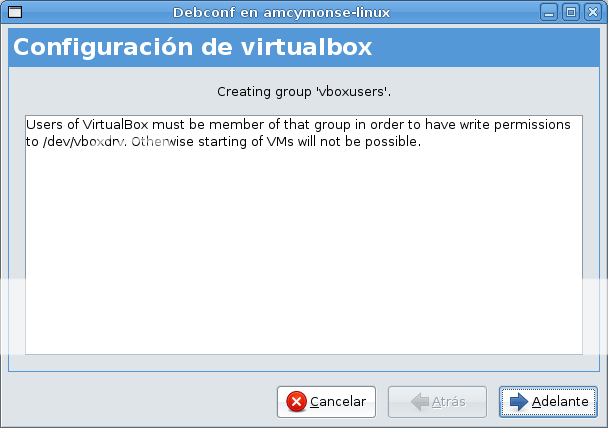
no os preocupéis, ese problema lo arreglaremos ahora desde consola o desde entorno grafico...(gracias a Orma por la info... :wink: )
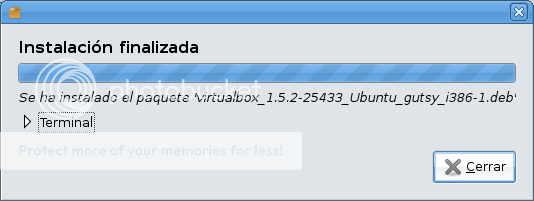
Aceptamos y la instalación prosigue.... cuando termine le damos a CERRAR y ya esta.... Fácil no?¿?¿ XD
Ahora vamos a dar permisos a muestro usuario para ejecutar el programa... por que si no lo hacemos nos saldrá esta bonita ventana:
Nos dice mas o menos que si no somos usuario ROOT (Administrador) nos vallamos a cascarla.... XD que jodio este Linux.... la seguridad ante todo... jejejejej
Para darnos permiso de ejecución nos dirigimos asta:
SISTEMA ---> ADMINISTRACIÓN ----> USUARIOS Y GRUPOS
Se abrirá esta ventana:
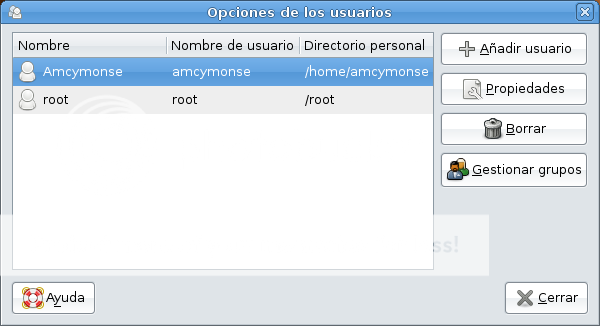
Seleccionamos
GESTIONAR GRUPOS y después marcamos VBOXUSERS
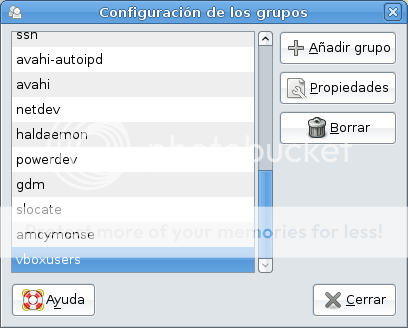
Pinchamos en
PROPIEDADES y ponemos nuestro usuario.... en mi caso Amcymonse....
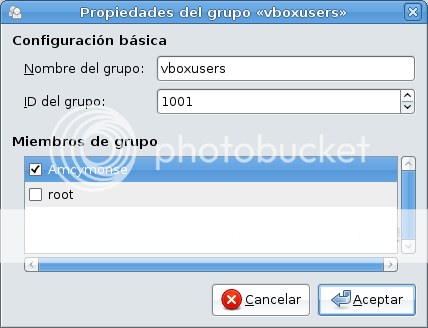 ACEPTAMOS
 y cerramos.... ya estamos listos para instar nuestro Windows XP en la maquina virtual... :wink:
INSTALACIÓN DE UN SISTEMA OPERATIVO EN NUESTRO VIRTUALBOX
BIEN ESTO MARCHA!!!!!!!! :lol: :lol: :lol:
Vamos a arrancar por primera vez nuestro VirtualBox... para ello nos desplazamos asta:
APLICACIONES ---> HERRAMIENTAS DEL SISTEMA ---> innotek VirtualBox
Una vez abierto nos saldrá esta pantalla en la que debemos pulsar
NUEVO:
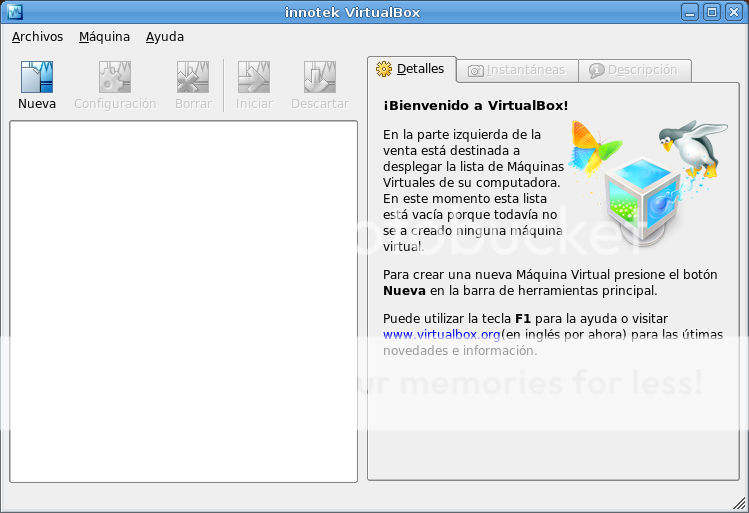
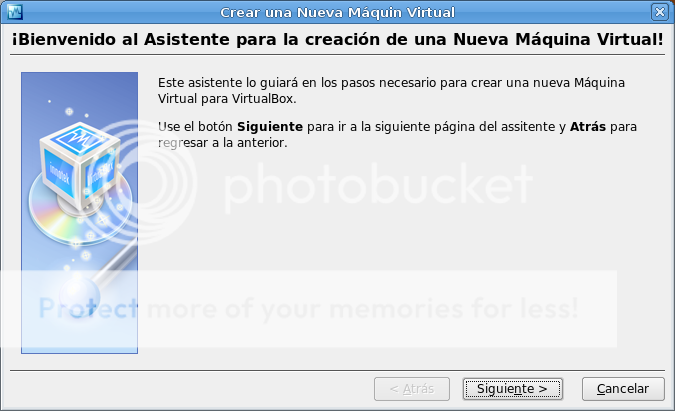
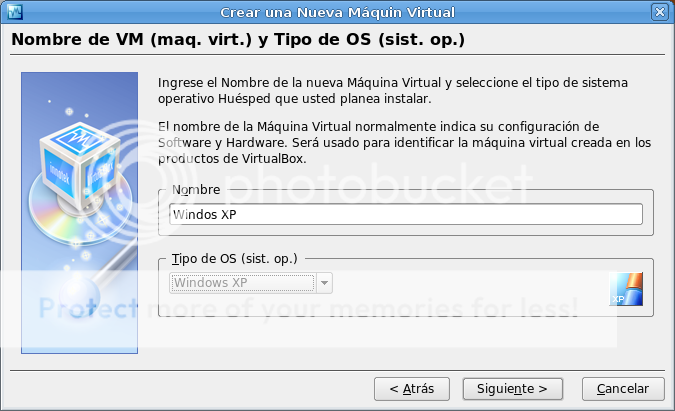
Saldrá el asistente... pulsamos SIGUIENTE y nos saldrá la pantalla donde debemos ponerle nombre al invento y elegir la clase de Sistema Operativo que instalaremos...
Como veis yo voy a instalar el Windows XP..
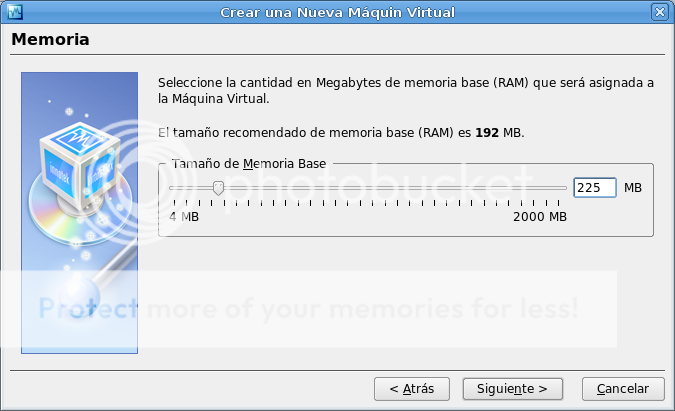
En la siguiente nos pregunta cuanta memoria RAM le vamos a ceder a nuestro S.O emulado... la que el programa recomienda esta bien... vosotros podéis ponerle la que queráis pero nunca sobre pasando la mitad de la RAM que tenéis en el PC,ya que os iría lentísimo y asta se os podría colgar..
Yo tengo 1G así que creo que 225 esta bien...
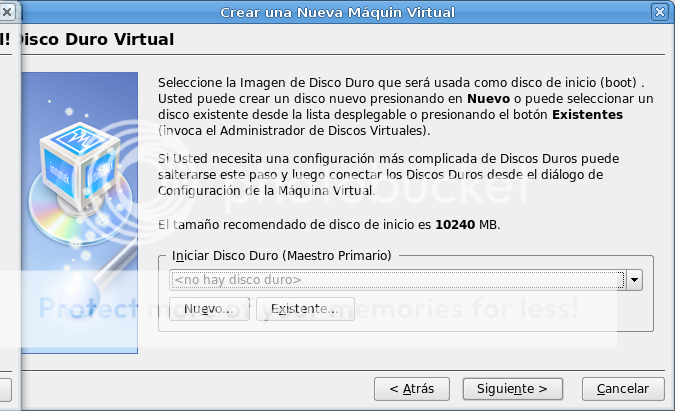
En la siguiente vamos a crear un disco duro virtual.......... de vosotros depende el espacio que queréis darle..
Yo le daré unos 10GB ya que uso un portátil y el disco duro no es una maravilla en lo que a espacio se refiere...jejej (110GB)
Le damos a
NUEVO y nos saldrá un nuevo asistente.... muy fácil verdad?¿? XD
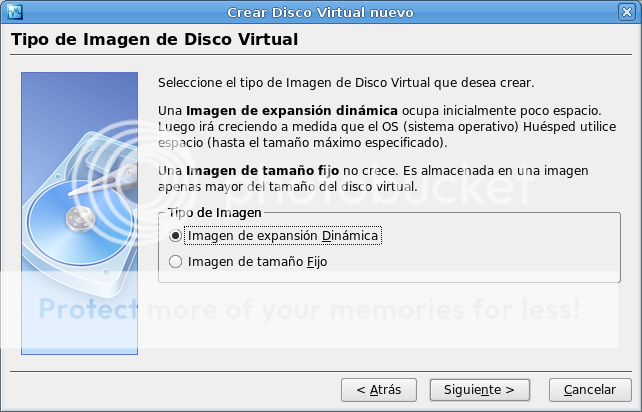
Lo dejamos tal cual, en
IMAGEN DE EXPANSIÓN DINÁMICA ya que es la opción que mas nos interesa...
Pulsamos
SIGUIENTE y elegimos la longitud de nuestro disco virtual...yo lo dejo en 10 GB como e dicho antes.....
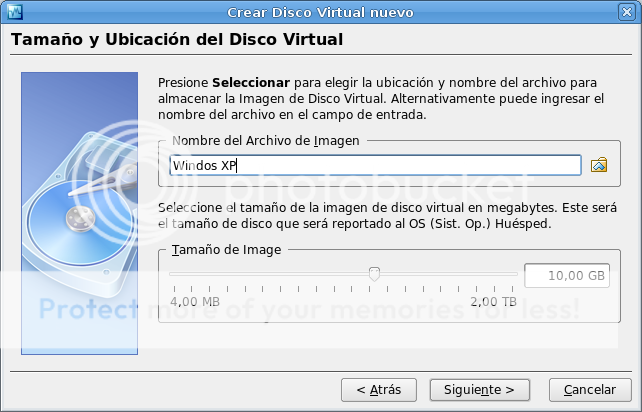
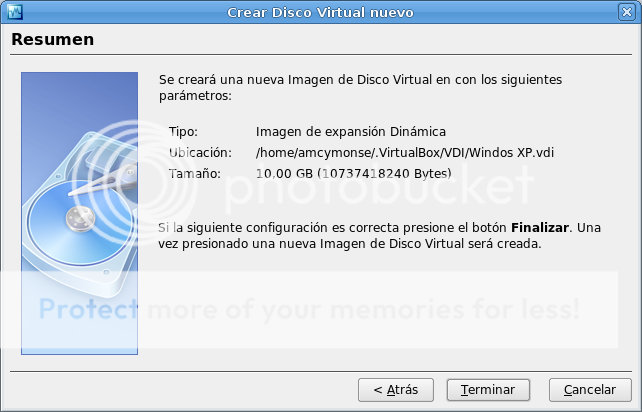
Pulsamos siguiente y terminar...
Volveremos al primer asistente con la imagen ya creada.. :)
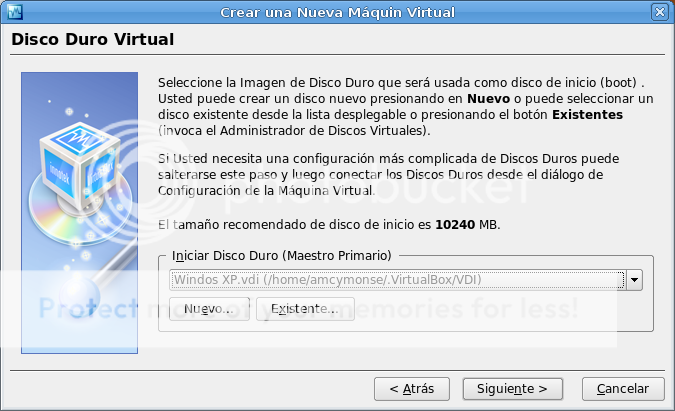
Y Hacemos como antes... pulsamos SIGUIENTE y TERMINAR
Ya estamos listos para instalar el XP en el disco virtual que acabamos de crear... para ello solo nos hace falta el CD de instalación de Windows XP, lo metemos en el PC y iniciamos la maquina virtual..
Metemos el CD de instalación de Windows XP, esperamos a que nuestro Ubuntu la reconozca... si nos abre una ventana con el contenido del disco de instalación la cerramos, y acto seguido iniciamos la maquina virtual
LE DAMOS A INICIAR!!!! XD
MUY IMPORTANTE!!!! PARA SALIR DE LA VENTANA DEL EMULADOR A LA PANTALLA NORMAL DE UBUNTU DEBEMOS PRESIONAR LA TECLA "CTRL" DE ESA MANERA SALDREMOS DE LA EMULACIÓN
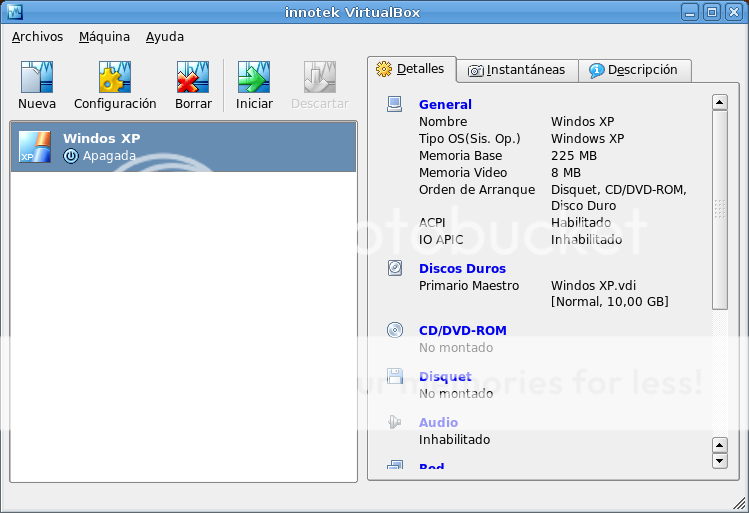
De nuevo nos saldrá otro asistente para hacernos la vida mas facil... en este nos va a preguntar que unidad deseamos ejecutar para la instalación.. si el CD o la disquetera...
Elegimos el CD claro..
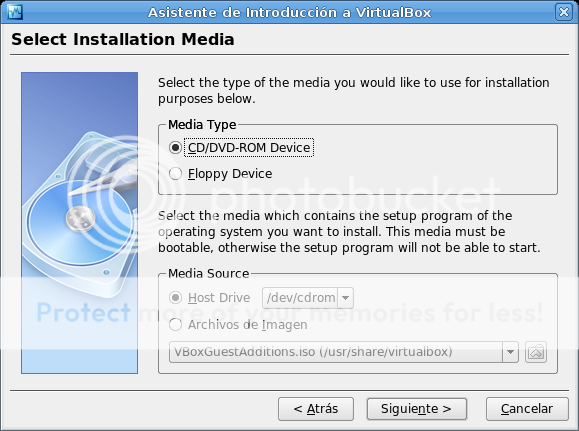
Damos a
SIGUIENTE Y TERMINAR
Empezamos con la instalación de Windows de forma tradicional... ;)
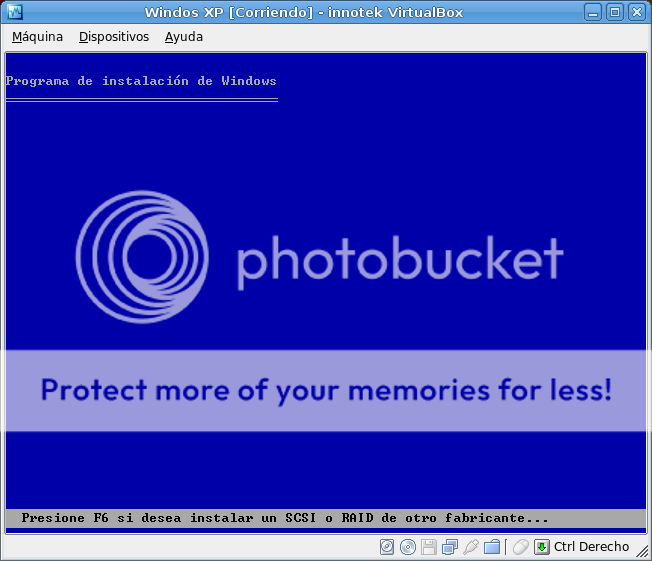
Lo instalamos como en cualquier PC de verdad... XD
Y ya esta.................
Nos saldrá la pantalla típica de Windows...
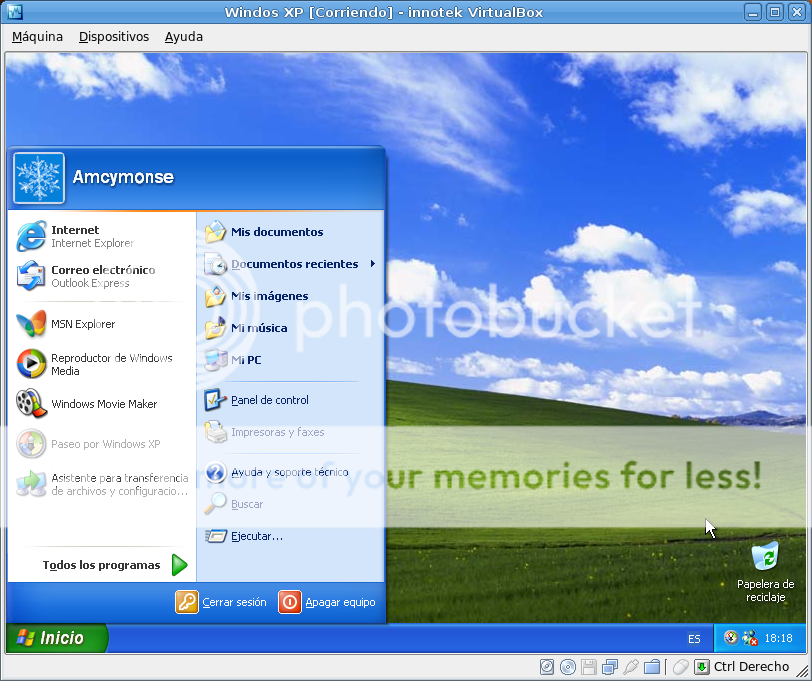
Una ves echo esto vamos a instalar el
Guest Additions
Eso es tan fácil como dirigirnos asta :
DISPOSITIVOS -----> INSTALAR GUEST ADDITIONS
Una vez descargado y montado en el CD virtual nos saldrá esta pantalla de instalación en Windosw:
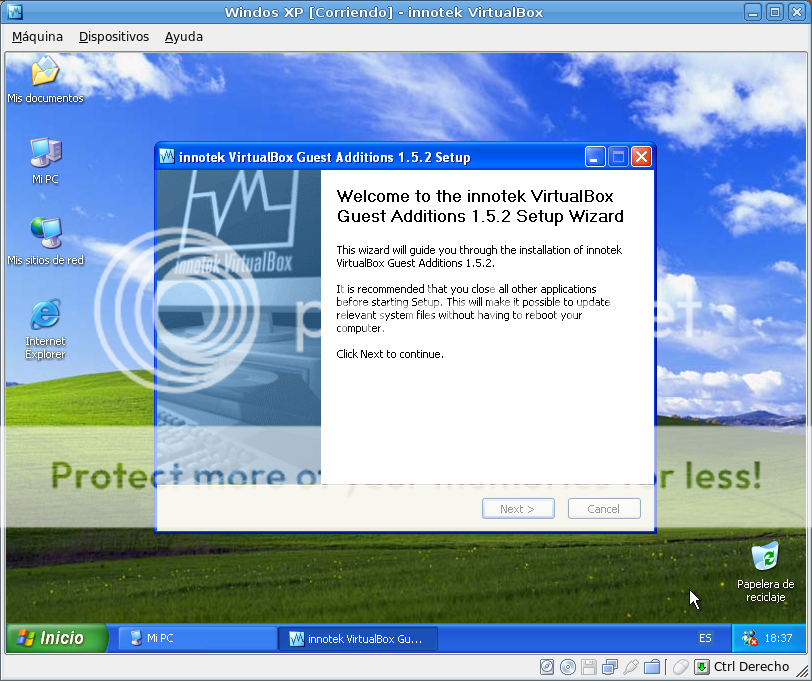
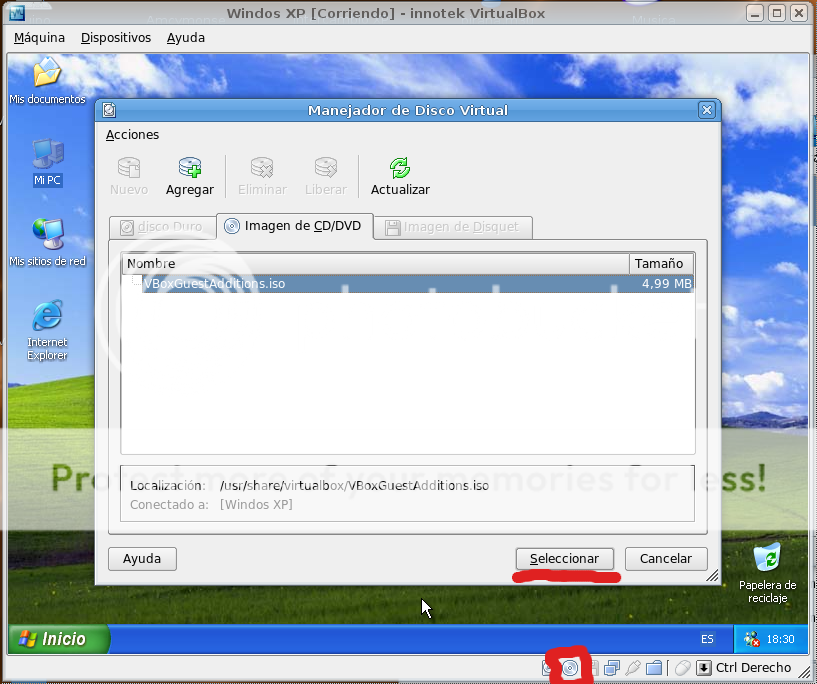
Si no os sale de forma automática debéis montarla.... eso es fácil..solo debéis dirigiros asta el símbolo del CD y pulsar con el boton derecho del ratón para que os salgan unas opciones, en ellas pulsas
IMAGEN DE CD y desde el asistente montas el Guest Additions
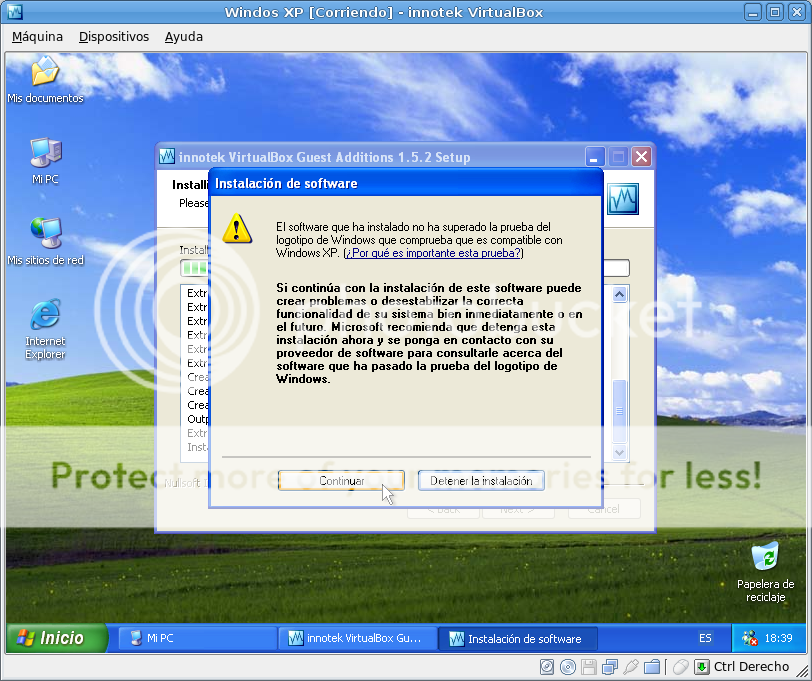
El proceso es como todos los programas de Windows.... Siguiente , Siguiente, Salir.... no tiene misterio..
En algunas ocasiones te dirá algo de que unos controladores no están firmados... no pasa nada.. tu acepta y ya esta..
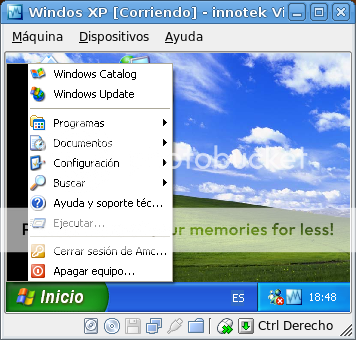
Reiniciamos Windows como es costumbre en este después de un gran cambio... XD y cuando inicie de nuevo notaras la primera mejora....
NO TIENES QUE PULSAR "CTRL" NUNCA MAS PARA QUE EL RATÓN SALGA DE EL WINDOWS EMULADO!!!!! :shock: :shock: :shock: :lol:
Y lo mejor...................... PUEDES PONER LA PANTALLA DE WINDOWS EN EL TAMAÑO QUE QUIERAS!!!
Bueno... después de esta ida de olla lo siguiente que aremos es dar soporte para los dispositivos
USB's
Para eso apagamos nuestra maquina virtual... y entramos en la consola de Linux.... XD
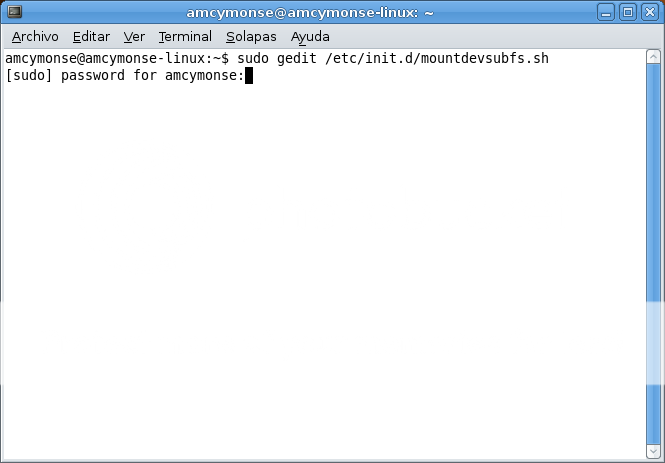
Una vez en consola escribimos el siguiente comando:
sudo gedit /etc/init.d/mountdevsubfs.sh
Nos pedirá nuestra contraseña, aunque en la consola no se mostrara ningún numero ni asteriscos la contraseña si se esta escribiendo... cuando termines de ponerla pulsa ENTER, se abrirá un editor de textos en elque debemos cambiar ciertas cosas...
Buscamos esta linea...
Magic to make /proc/bus/usb work
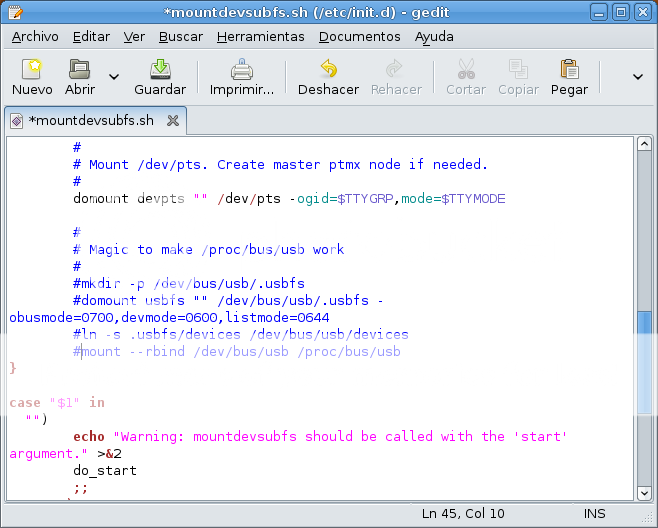
Solo tocaremos estos...
#mkdir -p /dev/bus/usb/.usbfs
#domount usbfs “” /dev/bus/usb/.usbfs -obusmode=0700,devmode=0600,listmode=0644
#ln -s .usbfs/devices /dev/bus/usb/devices
#mount –rbind /dev/bus/usb /proc/bus/usb
Debemos borrar esos
# que están al principio... y
SOLO ESOS... con lo que se quedaría así:
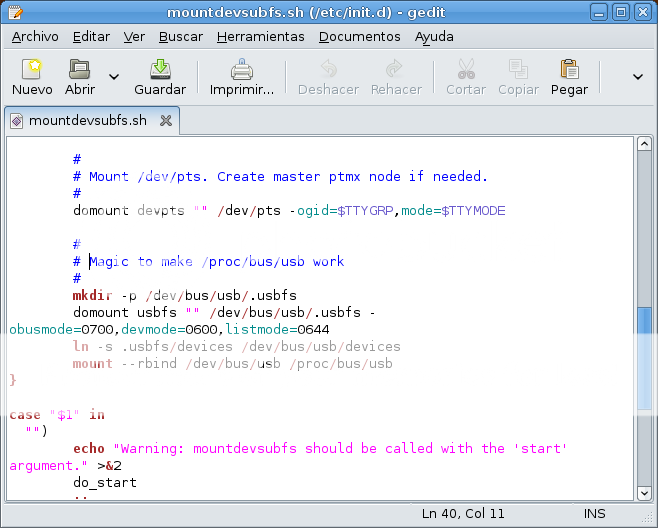
Bien, una vez echo esto guardamos los cambios y cerramos ese editor...ahora toca editar otro archivo mas... XD
Escribimos en consola el siguiente comando:
sudo gedit /etc/udev/rules.d/40-permissions.rules
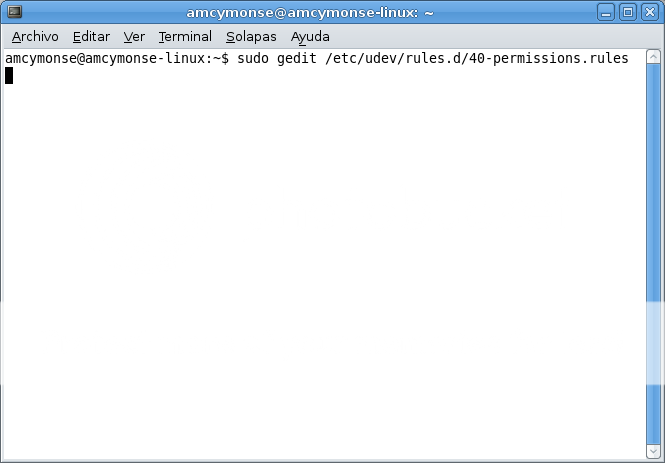
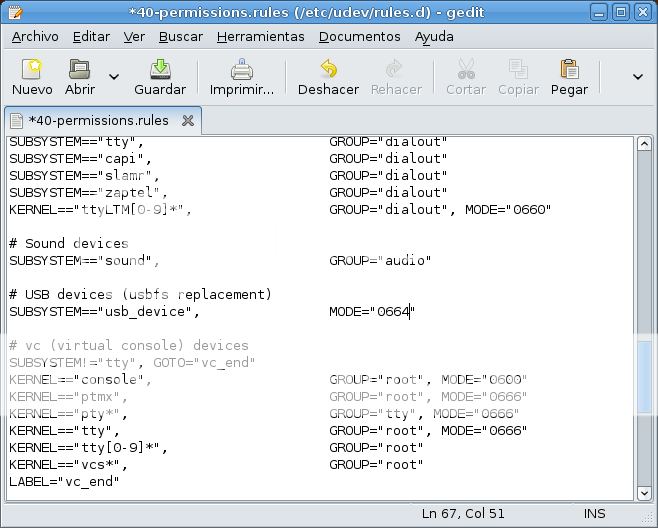
Se nos abrirá un nuevo editor... buscamos lo siguiente:
# USB devices (usbfs replacement)
SUBSYSTEM=="usb_device", MODE="0664"
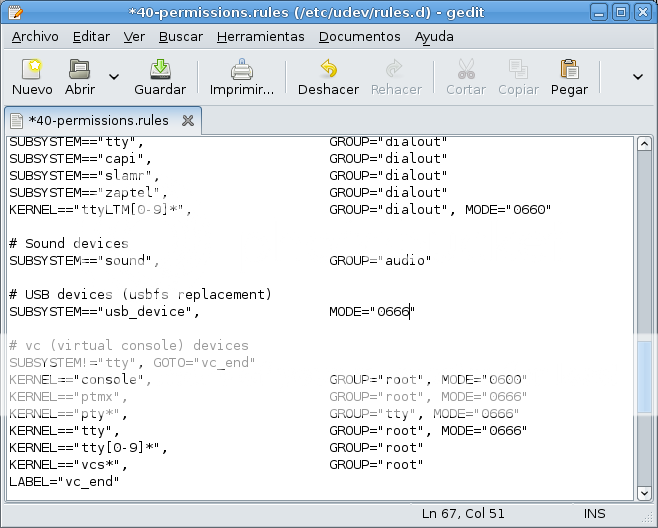
Y lo cambiamos por:
# USB devices (usbfs replacement)
SUBSYSTEM=="usb_device", MODE="066
6"
Guardamos cambios y cerramos...
Es la hora de probar si el invento funciona.... ejecutamos VirtualBox y nos vamos asta configuración, allí buscamos la opción del USB y la habilitamos:
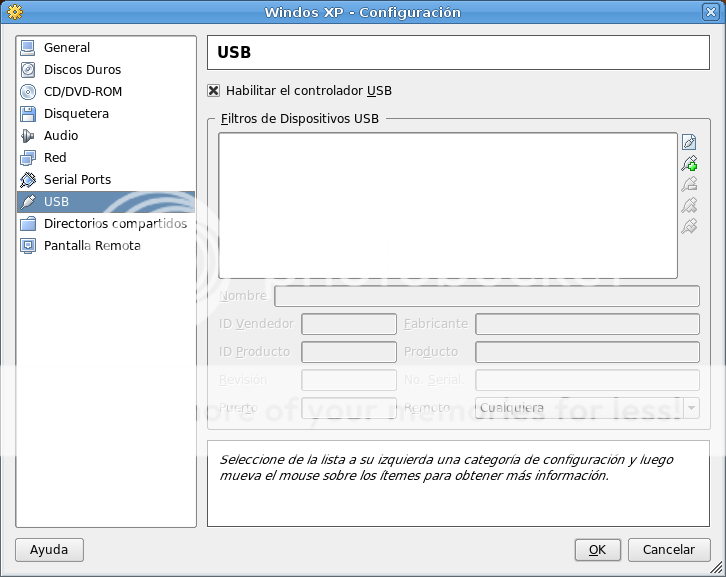
Pulsamos Aceptar y arrancamos Windows, una vez dentro, conectamos algún dispositivo USB al PC... la PSP por ejemplo nos bale... ;)
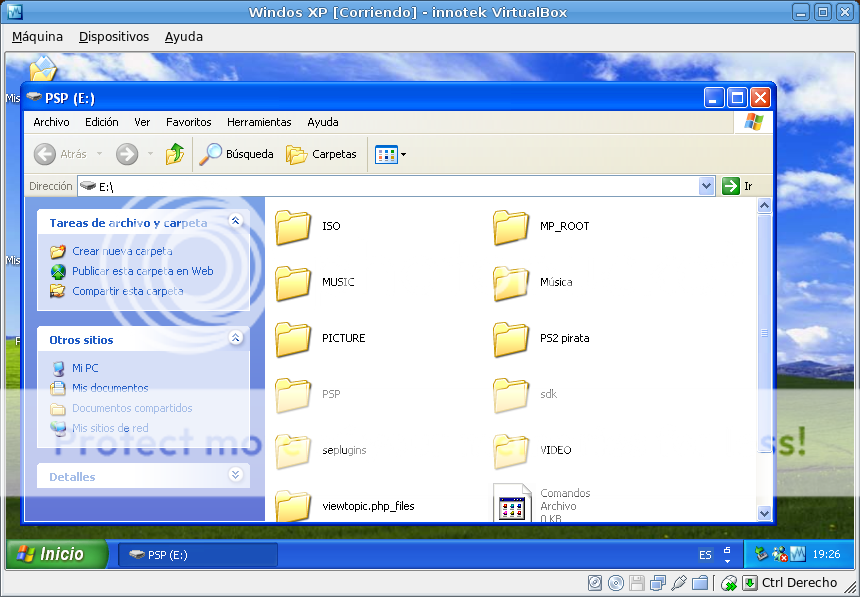
Una vez que Ubuntu nos la reconozca, pulsamos en el icono el USB con el botón derecho del ratón (como hicimos en lo de Guest Additions... ) y montamos el dispositivo que sea..en mi caso la PSP.. y ya esta... Windows la reconoce y ya puedes trabajar con el
Ahora vamos a montar una carpeta compartida entre nuestro Windows XP emulado y nuestro ubuntu... de esta forma podremos pasarnos archivos de un sistema a otro..
Cerramos VirtualBox y nos vamos asta:
Configuración ----> Directorio compartido
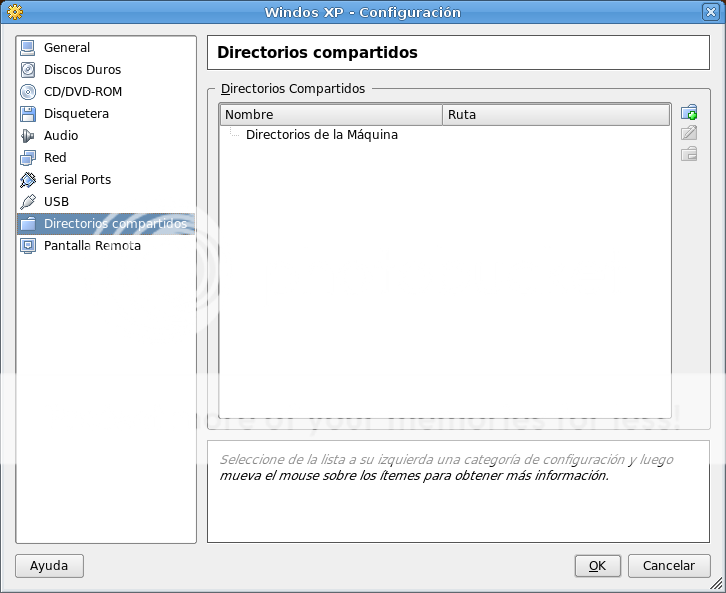
Le damos a el icono pequeño para agregar y seleccionamos una carpeta, esta sera la que tengan en común estos 2 S.O's
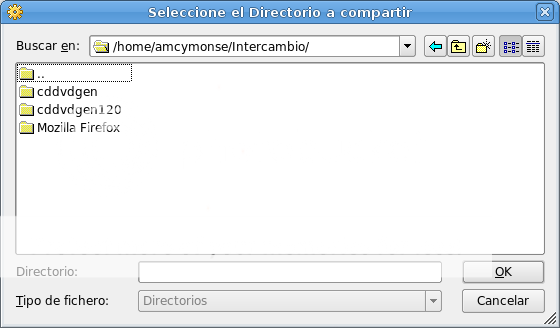
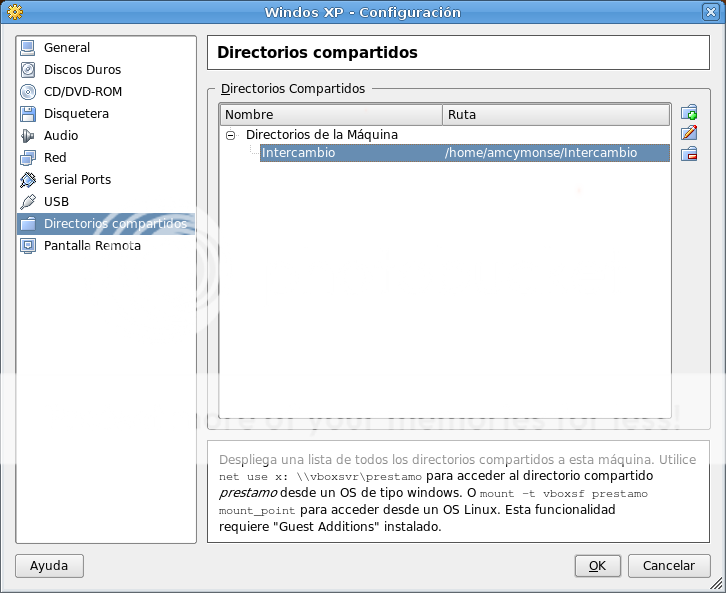
Pulsamos OK y arrancamos Windows...
Una vez dentro de Windows nos vamos asta:
Inicio ---> Programas ---> Accesorios ---> Símbolo de sistema
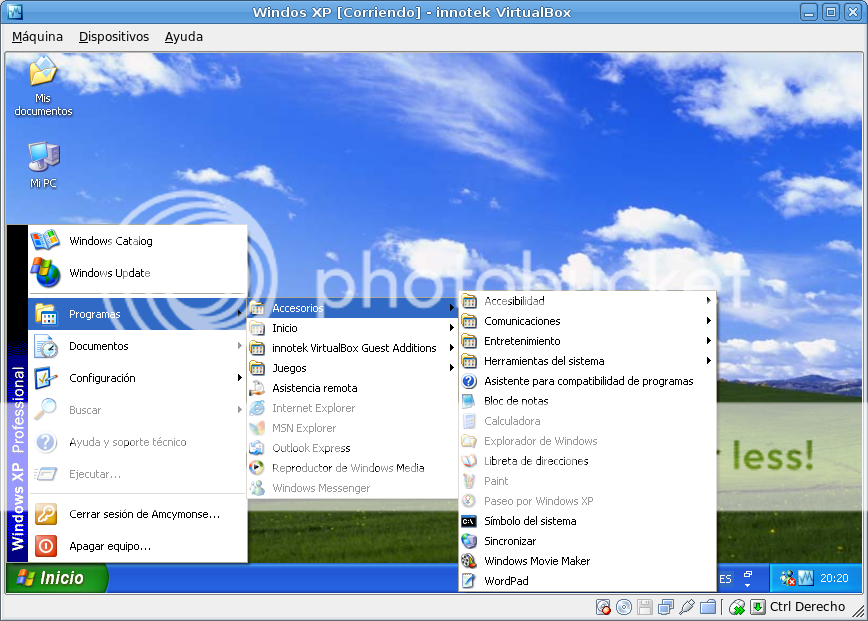
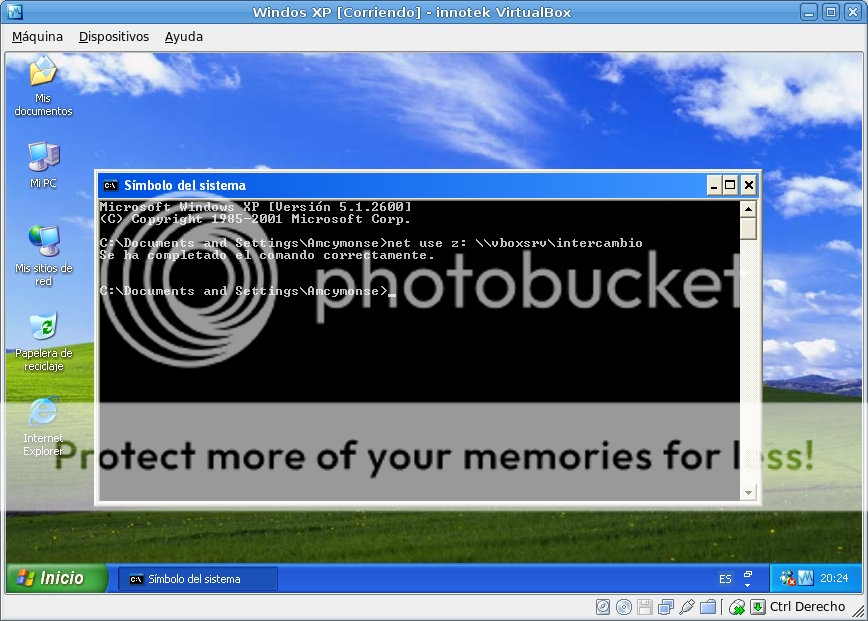
Y ponemos lo siguente:
net use z: \\vboxsrv\
intercambio
INTERCAMBIO ES EL NOMBRE DE MI CARPETA, SI VOSOTROS PONÉIS OTRA DEBÉIS DE CAMBIAR EL NOMBRE AL COMANDO
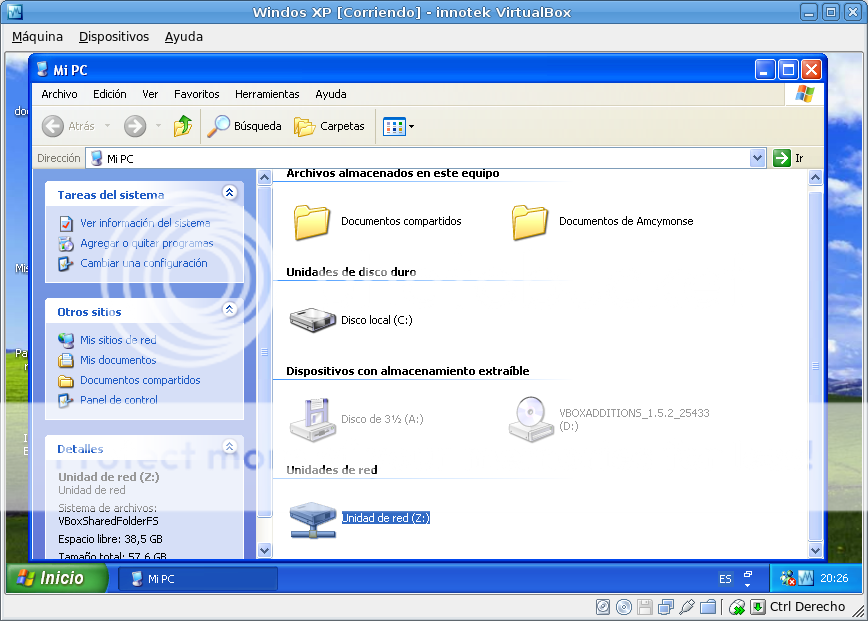
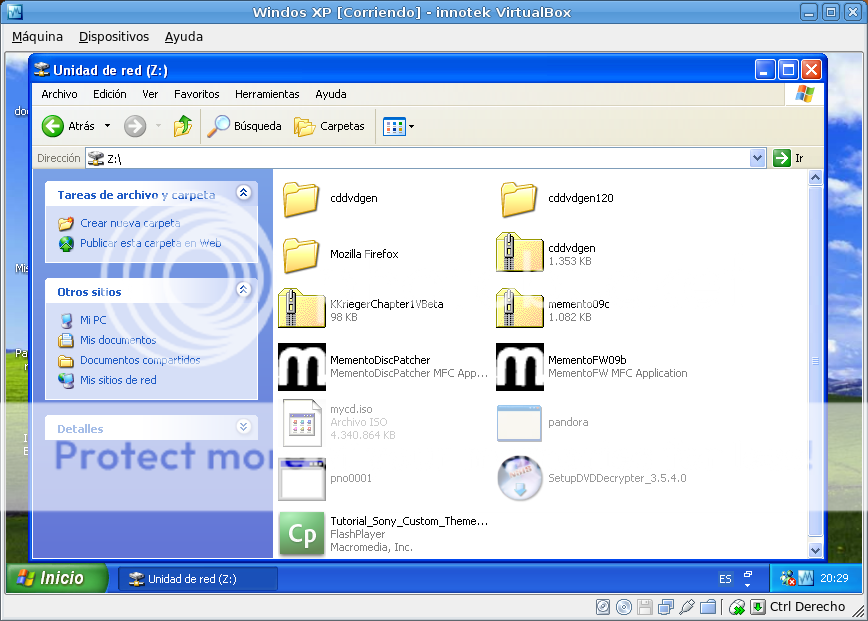
Si todo salio bien se mostrara esto y después podremos acceder a esa carpeta en común, a partir de ahora todo lo que contenga esa carpeta se vera en tu Ubuntu y en tu XP emulado...

-------------- FIN --------------
Espero que os guste el tuto y os sirva de orientación....

Si queréis también puedo incluir los paso de instalación del Xp pero bueno.... eso ya seria si lo pedís por que creo que todos sabéis instalarlo...jejjeje
Saludos amigos!!


![[plas]](/images/smilies/aplauso.gif "Aplausos")


![[fumando]](/images/smilies/nuevos/fumando.gif "fumando")


![[comor?]](/images/smilies/nuevos/interro_ani1.gif "comor?")