
Ayuda:EOL Colecciones
| ¡Bienvenido al artículo de ayuda de EOL Colecciones! |
EOL Colecciones es un servicio para los usuarios registrados en la Comunidad ElOtroLado aficionados al coleccionismo que os permitirá tener catalogados y mostrar vuestra colección de videojuegos, consolas, peliculas, música, libros, etc. al resto del mundo.
Aquí aprenderás a utilizar las funciones de este apartado de la web. Si ves que falta algo o hay algún error, por favor, edítalo tú mismo. Así mismo, si tienes alguna duda no dudes en hacerlo en el hilo de los foros.
A continuación se muestran las secciones de este manual. Tienes detallado pues, el funcionamiento (con fotografías inclusive) de los diferentes apartados de EOL Colecciones. Al final del todo tienes las preguntas más frecuentes (FAQ) por si aún tuvieses dudas.
| Ayuda EOL Colecciones |
Contenido |
El Panel de Control

Es el "centro" desde el cual podremos administrar todos los aspectos de nuestra colección. Para acceder sólo tienes que hacer click en el enlace bajo el logo de las colecciones o utilizando el menú desplegable naranja en Mi Colección>Panel de Control.
Como podrás observar se ha reestructurado el antiguo menú de opciones a un nuevo panel de control. Aunque las opciones están más o menos ya explicadas en el mismo panel de control, detallaremos aquí sus apartados por pestañas.
- 1. Colección
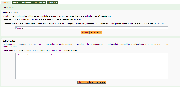 La pestaña Colección

- Es la primera sección y la que aparece al ir al panel de control. Sirve para ajustar los parámetros básicos de nuestra colección. Aquí distinguiremos dos apartados:
- -Enlace al foro: Si tenemos un hilo creado en los foros sobre nuestra colección, éste es el lugar donde ponerlo. Como se explica, cojemos la ID del hilo de los foros (un número al final del enlace del mismo), y la insertamos en el campo. No aparece en el Dashboard.
- -Comentario: Un pequeño comentario (opcional) sobre nuestra colección que aparecerá cuando cualquier usuario vaya a nuestra colección. Podemos utilizar varios BBcodes para darle formato al texto. Del mismo modo que el parámetro anterior, no aparece en el Dashboard.
- 2. Perfil
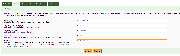 La pestaña Perfil

- En este apartado podemos configurar varios parámetros que verán los visitantes de nuestra colección (si ésta es pública) en la página de presentación. Tenemos pues:
- -Xbox Live: Gamertag de Xbox original o Xbox 360. Se convertirá en un enlace a nuestro perfil en xbox.com
- -PlayStation Network: ID de PSN. Al no haber un perfil online como en Xbox Live o Steam, sólo se verá el
- -Wii Friend Code: Código de amigo para juegos de Wii. De igual manera que con PSN no hay perfil online.
- -Xfire ID: ID del sistema de juegos online Xfire. Se convertirá también en un enlace al perfil online.
- -Steam: Perfil de usuario de Steam. Especial atención para que funcione el enlace no tenemos que meter ni el login de Steam ni el perfil personalizado, si no el identificador de la cuenta Steam que se puede ver en la pestaña "Comunidad" de este programa.
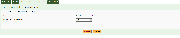 La pestaña Preferencias de Visualización

- 3. Preferencias de Visualización
- Aquí cambiaremos los aspectos gráficos de la web. Hay dos parámetros:
- -Diseño: Del mismo modo que en EOL, se han creado dos capas CSS para el aspecto de la web. EOL 2.0 y EOL Clásico (color verde antiguo). Simplemente selecciona uno u otro para cambiar la apariencia.
- -Artículos por página: Elige el número de artículos para ver por página, ya sean tuyos o de otra colección. Puedes elegir los siguientes valores: 50,75,100,125 ó 150. Por defecto son 50 artículos.
- 4. Privacidad
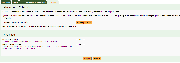 La pestaña Privacidad

- Estos parámetros nos permiten configurar a nuestro gusto cómo mostrar a los demás parcial o totalmente nuestra colección.
- -Hacer Privada: Esta opción prevalece sobre las dos inferiores. Al marcarla desaparecerá el icono de Colección de los foros y nuestra colección no saldrá en la lista de miembros. Del mismo modo, si algún usuario que conociera la url intentase acceder tampoco podría.
- -Privacidad: Parámetros de privacidad parcial. Se puede usar ninguno, uno, otro, o los dos a la vez.
- -Ocultar Backlog: El resto de usuarios podrá ver la colección al completo pero la lista de artículos completados/sin completar/etc. No se les mostrará.
- -Ocultar fotografías: Los usuarios no verán las fotografías al visitar nuestra colección. Esta opción no es efectiva con accesos directos (por enlace de imagen).
- -Desactivar comentarios: Otros usuarios no podrán insertar nuevos comentarios en tu colección, aunque permanecerán los que ya estuvieran.
Mi colección
- 1. Dashboard
- Se trata de la página principal de nuestra colección. Contiene los datos más relevantes y nos permite saber el estado de la misma de un vistazo. Tenemos las siguientes subsecciones.
- -Totales: Aquí aparece el número de artículos en cada categoría (juegos, música...) que tenemos. Para saber qué nombre tiene esa categoría coloca el puntero del ratón encima de la imagen unos segundos.
- -Novedades: Nuevos artículos añadidos a nuestra colección. Si pulsamos [+] se ampliará la lista.
- -Completado recientemente: Artículos añadidos recientemente con el campo "Progreso" en "Completado" (Juegos) o "Vista" (películas). Al pulsar [+] nos mostrará el Backlog.
- -En proceso: Artículos que tengamos añadidos con el campo proceso en "Jugando", "Viendo" o "Escuchando". También al expandir la vista se muestra el backlog.
- 2. Mis categorías
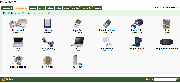 Mis categorías

- Esta es una subsección nueva que se introdujo en base a sugerencias hechas por los usuarios. Al principio puede parecer un poco "raro" ya que se repiten las categorías pero la verdad es que es bastante útil. Lo que hace básicamente es mostrarnos únicamente las categorías en las que tenemos algún artículo o gadget introducido para poder tenerlas localizadas rápidamente. De este modo nos es más fácil localizarlas para añadir, editar o simplemente hojear nuestros artículos y gadgets.
- Hay dos cosas a tener en cuenta:
- -Se actualiza cada 24 horas. No debemos alarmarnos si no aparece algo, sólo hay que esperar a que salgan el tiempo necesario. Mientras tanto podemos localizar los artículos en su categoría padre (Juegos, Música, Vídeo...)
- Al eliminar todos los artículos y gadgets de una categoría deberemos esperar también las 24h para que desaparezca dicha categoría de "Mis categorías"
- 3. Artículos y gadgets
- Las colecciones se organizan en Categorías. Cada categoría pertenece a una categoría padre (Juegos, Música...) y en cada categoría podemos añadir Artículos (Juegos, Discos de música, etc.) o Gadgets (Mandos, Reproductores CD, etc.)
- -Añadiendo
- Aquí aprenderemos a añadir un artículo a una categoría. Lo explicaremos en unos sencillos pasos.
- 1. Para empezar elige la categoría padre a la que quieres añadir el artículo. Puedes elegir entre Juegos, Música, Vídeo, Otros o la Wishlist
- 2. Elige uno de los sistemas/subcategorías que aparecen.
- 3. Elige si quieres añadir un Artículo o un Gadget con el selector en el extremo opuesto al icono "Nuevo"
- 3. Haz click en
 para añadir un nuevo artículo o gadget.
- 4. Serás redirigido a una página para introducir los datos del artículo o gadget. Rellena los datos a tu gusto y al acabar haz click en "Enviar".
- Aquí aprenderemos a añadir un artículo a una categoría. Lo explicaremos en unos sencillos pasos.
- -Editando
- Como podemos ver existe la opción de editar uno o varios datos de nuestros ítems. Lo haremos de la siguiente forma.
- 1. Dirígete al ítem (Artículo o Gadget) que quieras editar.
- 2. Selecciona el icono de edición
 al final del todo
- 3. Edita los campos a tu gusto y haz click en Enviar para confirmar los cambios
- Como podemos ver existe la opción de editar uno o varios datos de nuestros ítems. Lo haremos de la siguiente forma.
- -Borrando
- Puedes eliminar ítems de tu colección. Es un proceso muy sencillo. Puedes eliminar uno o varios artículos _o_ gadgets siempre que estén dentro de la misma categoría.
- 1. Dirígete al ítem o ítems que quieras eliminar.
- 2. Márca los ítems con el selector múltiple.
- 3. Haz click en "Borrar" en el submenú inferior de Elementos seleccionados. Aparecerá una advertencia de borrado.
- 4. Haz click en Confirmar para confirmar el borrado. Esta acción es irreversible, aunque siempre podrás volver a añadir el ítem o ítems que hayas eliminado de tu colección.
- Puedes eliminar ítems de tu colección. Es un proceso muy sencillo. Puedes eliminar uno o varios artículos _o_ gadgets siempre que estén dentro de la misma categoría.
- -Añadiendo


- 4. Wishlist
- En sí se trata de una categoría más pero la destacamos por los siguientes motivos.
- -Sirve para tener listados todos los artículos que nos gustaría tener, cualesquiera que sea la categoría a la que pertenezcan. (PS2, VHS, Blu-Ray, Game boy...)
- -Los demás usuarios pueden ver, en caso de estar configurada como pública la colección, la wishlist y podemos intercambiar con ellos dichos artículos, ya sea por compra-venta (ver normas de uso) o sencillamente regalándonoslos.
- Su funcionamiento para añadir, editar y borrar artículos es exactamente el mismo que para el resto de categorías.
- 5. Backlog
- Se trata de una sección donde se hace uso de los campos que vamos introduciendo en cada artículo sobre el progreso. Sólo aparecerán artículos, el backlog no está pensado para gadgets (no podemos "ver" un reproductor blu-ray). Aquí aparecerán listados todos los artículos según el valor del parámetro Progreso. Recordemos que podemos ocultar el backlog al resto de usuarios aunque éstos pueden ver el progreso de nuestros artículos directamente en sus categorías.
Mis fotografías
EOL Colecciones permite a los usuarios subir fotografías de su colección. Sólo podemos subir fotografías relacionadas con la misma ya que son validadas antes por un Moderador. Las fotografías que subamos no se eliminarán, y podremos enlazarlas sin problemas desde los foros.
- Moderadores de fotografías de EOL Colecciones
- 1. Añadir una foto y comentario
- Es un proceso bastante sencillo.
- 1. En "Mi Colección", dirígete a la penúltima pestaña, Fotografías
- 2. Haz click en Subir fotografía
- 3. Selecciona el archivo a subir, introduce el comentario (opcional) y haz click en Subir.
- * El comentario podrás editarlo posteriormente seleccionando la opción "Editar" de la pestaña Fotografías.
- 4. Espera a que el moderador valide tu fotografía. Si ha sido rechazada es porque no cumplía los requisitos para subir fotografías.
- 2. Ver mis fotos
- Cuando las fotos hayan sido validadas por un moderador el resto de usuarios podrán verlas en la pestaña Fotografías de Mi colección. Del mismo modo, el número de visitas a dichas fotos, ya sea vía EOL Colecciones, por enlace directo o enlazadas en el foro, se mostrará en cada una.
- 3. Vinculando/desvinculando fotos
- -Para vincular una fotografía...
- Como habrás podido observar existe la opción de vincular ítems de tu colección a fotografías que has subido. Para hacer esto sigue estos pasos.
- 1. Localiza el ítem que quieras enlazar con una fotografía.
- 2. Haz click en el icono de vinculación
 en el extremo derecho.
- 3. Selecciona la fotografía a vincular y haz
- * La vinculación se hace de ítem en ítem (no hay vinculación múltiple).
- * Puedes vincular varios ítems a una fotografía pero NO varias fotografías a un ítem.
- Como habrás podido observar existe la opción de vincular ítems de tu colección a fotografías que has subido. Para hacer esto sigue estos pasos.

- -Para desvincular una fotografía...
- Puedes desvincular una fotografía enlazada con un ítem.
- 1. Localiza el ítem a desvincular.
- 2. Haz click en el icono de desvinculación
 en el extremo derecho.
- 3. Selecciona Desvincular fotografía para confirmar la acción.

- 4. Eliminando fotos
- Para eliminar cualquier fotografía validada o por validar basta con ir a la pestaña Fotografías y hacer click en "Borrar" en las fotos que queramos eliminar de nuestra colección.
FAQ (preguntas frecuentes)
- ¿Es gratis? ¿Qué debo hacer para utilizarlo?
- Sí. Si sólo deseas consultar las colecciones, accede a la página y mira lo que quieras, no es necesario registrarse para ver los datos.
- Si por el contrario quieres catalogar tu colección, ya sea de forma pública o privada o valorar/comentar las colecciones de otros usuarios (próximamente) debes estar registrado en los foros de ElOtroLado.net e iniciar sesión con el nombre de usuario y contraseña que uses en los foros.
- Respeta las mayúsculas y minúsculas tanto del nombre de usuario como de la contraseña.
- Contraseña, ¿Si cambio la de los foros cambia la de EOL Colecciones? ¿Como puedo cambiarla?
- Sí. La contraseña está sincronizada en tiempo real con la que tengas en los foros de ElOtroLado.net. Si quieres cambiarla basta con que te pases por los foros y la modifiques.
- No me gusta, ¿Puedo cambiar de apariencia?
- Aunque se ha pasado al estilo de EOL 2.0 para integrar la apariencia con la de los foros, se siguen pudiendo ver con la capa de estilo verde "clásico" como ocurre con los foros. En las colecciones no hay un botón visible que nos haga este proceso directamente, pero entrando al Panel de control > Preferencias de visualización de igual manera que en los foros podrás cambiar la apariencia.
- Me lo he repensado ¿Puedo borrar mi cuenta?
- No. Si quieres dejar de usar EOL Colecciones puedes hacer dos cosas.
- 1. Borrar el contenido de tu colección para que esta se desactive automáticamente y desaparezcas de los listados de la web.
- 2. Convertir desde el menú de opciones tu colección en privada. De este modo nadie podrá acceder a ella y si te lo repiensas mas adelante, seguirás teniendo todos tus artículos en la web.
- Me he creado un usuario nuevo en los foros, ¿Puedo recuperar todos los articulos que tenía en la colección de mi antiguo usuario?
- Sí, por supuesto, sigue los siguientes pasos:
- 1. Conéctate a EOL Colecciones con tu nuevo usuario para registrar su colección.
- 2. Envía a ZeusII un mensaje privado con tu viejo usuario indicando a que usuario deseas traspasar tu colección incluyendo en el mensaje el enlace a su colección.
- 3. Envía a ZeusII un mensaje privado con tu nuevo usuario indicando de que usuario deseas recibir la colección, incluyendo en el mensaje el enlace a su colección.
- Una vez recibidos sendos mensajes privados, en unos días se hará el cambio y recibirás un aviso por mensaje privado.
- ¿Cómo puedo ver una colección de otro usuario?
- Elige el usuario que quieres ver en el listado de Usuarios de EOL Colecciones o pulsa el link que encontrarás en los mensajes del foro de los usuarios que hayan activado su cuenta.
- ¿Qué me ofrece EOL Colecciones?
- Te ofrece un sinfín de categorías (ampliables, si echas alguna de menos, ¡pídela!), todas con la posibilidad de catalogar artículos y gadgets. Recientemente ampliamos los tipos para permitir añadir artículos de audio, video y texto además de los juegos.
- También te ofrece una galería personal de fotos para que enseñes tu colección al mundo olvidándote de servidores de hospedaje de imágenes gratuitos lentos y que te borran las fotos cuando menos te lo esperas.
- ¿Puedo subir cuantas fotos quiera?
- No. Hay un límite establecido. Si deseas subir más fotografías avisa en el hilo de soporte para que te aumentemos el límite.
- ¿Puedo subir fotos "offtopic"?
- No. Todas las fotos son validadas por un encargado antes de ser visibles por el resto de usuarios. Si subes fotos que no estén relacionadas con tu colección serán borradas. A aquellos reincidentes en mandar fotografías offtopic se os impedirá el uso de la galería.
- Se te mostrará cuantas de tus fotos están esperando validación así como una indicación tanto numérica como gráfica del espacio que tienes ocupado de tu galería (arriba a la derecha).
- ¿Cómo puedo ver las fotos de otro usuario?
- Si el usuario tiene la colección pública, ha subido fotos y éstas han sido validadas encontrarás un enlace junto al número de éstas en el panel lateral que aparece al visionar la colección de un usuario.
- También desde la página inicial, puedes acceder a un listado completo de las fotos enviadas por todos los usuarios.
- A parte de tener listada mi colección y tener unas cuantas fotos de ésta, ¿puedo abrir un hilo en ElOtroLado comentándola, poniendo las fotos y describiendo cada una, etc...?
- Sí. Si deseas comentar detalladamente tu colección y describir tus fotos, hazlo. De esta manera el resto de usuarios de ElOtroLado podrán responder y dar su opinión. Puedes poner las fotos que subas en EOL Colecciones en tu mensaje, simplemente copia la direcciones de éstas y ponlas en EOL entre "[IMG]" y "[/IMG]". Si pones tus imágenes en otras webs que no sean ElOtroLado, no se verán, mostrando un mensaje de aviso (avísanos si crees que deberíamos autorizar una determinada web a mostrar fotos de EOL Colecciones).
- ¿Cómo añado un articulo?
- Es muy fácil, ve a Mi Colección, elige la zona y la categoría que quieras y a continuación usa el panel emergente para introducir un artículo. Usando el selector superior, puedes alternar entre artículos y gadgets según lo que desees añadir.
- Verás que hay diversos campos y conforme pasa el tiempo vamos añadiendo nuevos campos para ampliar la información de la web. Rellena sólo aquellos campos que quieras mostrar. Sólo es obligatorio el nombre del artículo y las unidades, el resto puedes dejarlos en blanco para que no se muestren.
- En la revisión 1.7.1 añadimos el campo código de barras. Sería interesante que lo rellenases con el correspondiente al articulo que estas añadiendo (el código de barras lo verás normalmente en la parte posterior del artículo) ya que en un futuro vamos a usar ese campo entre otros para obtener información de los artículos y relacionarlos entre ellos.
- ¿Para qué sirven las casillitas que salen al lado de cada articulo?
- Seleccionando los que quieras, usando el selector de la parte inferior podrás borrarlos rápidamente, moverlos a otra categoría o cambiarlos de tipo (artículos / gadgets) dentro de una.
- ¿Puedo borrar o editar artículos?
- Sí. Usa el selector múltiple para borrar artículos. Para editar pulsa el icono que hay a la derecha de cada articulo para mostrar los datos actuales en el panel de edición emergente y así poder editarlos.
- ¿Puedo puntuar mis artículos?
- Si. Al añadir o editar un articulo puedes indicar la puntuación que deseas asignarle. Luego ésta se verá al lado de su nombre.
- Editándolo puedes modificar esta puntuación o quitarla. Es un campo opcional y si no especificas una simplemente no se verá.
- ¿Hay un límite de artículos como el de las fotos?
- No, puedes añadir cuantos artículos quieras.
- (Ejemplo) Tengo juegos de GameBoy Pocket pero no aparece en el listado, ¿qué hago?
- Las "variaciones" entre diferentes modelos "muy" similares de una misma consola deben introducirse dentro de la categoría "padre". Igualmente las consolas con otros nombres en distintas regiones se pondrán en la categoría equivalente que exista. En el nombre del articulo ya podreis especificar el nombre que tiene (Genesis por ej.) y que región pertenece.
- Ejemplos:
- -GameBoy Pocket... -> GameBoy
- -NeoGeoPocket B&W/Color -> NeoGeoPocket
- -MegaCD 1/2, Multimega/CDX -> MegaCD
- -MegaDrive 1/2/3, Nomad -> MegaDrive
- -Panasonic Q -> GameCube
- Tengo una consola que no aparece, ¿qué hago?
- Usa el sistema equivalente a otra región con nombre distinto en caso de existir (Genesis = MegaDrive...) o la categoría "Otros".
- Si no existe, avísanos en este hilo y se valorará si añadirla o no.
- ¿Qué es la Wishlist?
- Es una categoría donde puedes listar aquellas cosas que te gustaría tener (o andas detrás de ellas). En cuanto consigas alguna, no tienes más que moverla usando el panel inferior a la categoría correspondiente.
- No se me muestran los caracteres UTF-8 bajo Windows, ¿qué hago?
- En Mac OS / Linux estas fuentes suelen venir instaladas por defecto. En caso de tener Windows (2000/XP/Vista...) y no verse las fuentes debemos hacer lo siguiente:
- 1. Vamos a Inicio>Ejecutar (o teclawin+r) y escribimos "intl.cpl".
- 2. En la pestaña de Idiomas marcamos las siguientes opciones:

- 3. Se nos pedirá insertar el CD de Windows y acto seguido reiniciar. Deberían mostrarse los caracteres indistintamente del navegador que utilicemos.
- Tengo problemas o sugerencias, ¿qué hago?
- Pásate por aquí y comenta tus problemas y sugerencias.
Para consultas y debates sobre el contenido de este artículo, visita el Hilo oficial.