Samsung D7000 Series

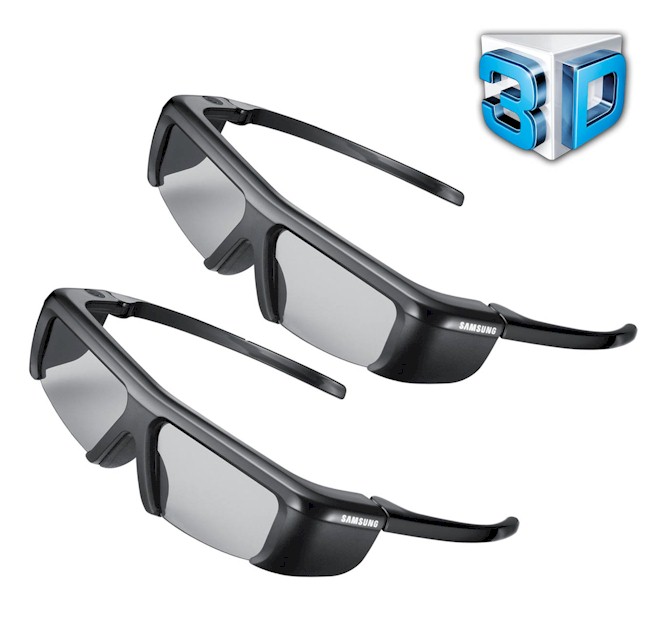
Gafas 3D incluidas *

Gafas 3D Bluetooth

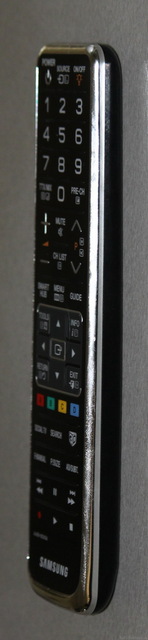
Mando a distancia incluido

Mando a distancia remoto

Cargador Gafas 3D

Características

Dimensiones disponibles
Samsung UE65D8000: 65 "
Samsung UE60D8000: 60"
Samsung UE55D8000: 55"
Samsung UE46D8000: 46"
Samsung UE40D8000: 40"
----------------------------
Samsung UE65D7000: 65 "
Samsung UE60D7000: 60"
Samsung UE55D7000: 55"
Samsung UE46D7000: 46"
Samsung UE40D7000: 40"
Diferencia entre las D7000 y las D8000
- Se dice que el procesador de la D8000 es más rápido.
- El marco de la TV es diferente.
- Las D8000 tienen más contraste.
* Depende el sitio donde la compres te vienen incluidas.
Actualizaciones Firmware
Último Firmware D8000: T-GAP8DEUC-1018.1 (28 Oct, 2011) http://org.downloadcenter.samsung.com/downloadfile/ContentsFile.aspx?CDSite=UNI_ES&CttFileID=3856190&CDCttType=FM&ModelType=N&ModelName=UE40D8000YS&VPath=FM/201110/20111028193239037/T-GAP8DEUC_1018.1.exe
Último Firmware D7000: T-GAPDEUC-1018.0 (04 Nov, 2011) http://org.downloadcenter.samsung.com/downloadfile/ContentsFile.aspx?CDSite=UNI_ES&CttFileID=3856192&CDCttType=FM&ModelType=N&ModelName=UE40D7000LS&VPath=FM/201111/20111104093107927/T-GAPDEUC_1018.0.exe
Calibraciones
TioSamy (la mejor según la mayoria, reduce Clouding).
" Para el visionado general, tanto para TDT SD y HD como con el iplus tengo puesto el modo Standard con la siguiente configuración:
- Luz de fondo: 10
- Contraste: 85
- Brillo: 47
- Nitidez: 50
- Color: 48
- Matiz: 50/50
- Ajuste de pantalla: Automático para SD y Ajuste pantalla para HD
- Tono del negro: Oscuro
- Contraste dinámico: Bajo
- Detalle de sombras: -1
- Gamma: 0
- Gama de colores: original
- Balance de blanco: Todos 25 menos Rojo+ 26 y Azul+ 20
- Tono de piel: 0
- Mejora del borde: Activado
- Iluminación de movimiento: Desactivado
- Led de movimiento perfecto: Desactivado
- Tono color: Estandar
- Filtro ruido digital: Desactivado
- Filtro ruido MPEG: Desactivado
- N. negro HDMI: Bajo (disponible cuando se esta conectado a un HDMI=
- Modo de película: Desactivado
- Motion Plus: Claro (Si no fuera por los tirones lo tendría en Personal con 8 de desenfoque y 1 de vibración) "
El modo pelicula lo tengo igual que el estandar menos Tono de color: Cálido1. Y si se quedasen guardadas las opciones de Modo de película y Motion Plus para cada configuración, que no se por qué no pasa (no se si es un fallo o es que Samsung prefiere que sea así, pero yo no lo veo sentido), tendría Modo de película: Auto1 y Motion Plus: Personal (desenfoque 5 y vibración 0)
"Utilizo un configuración propia, porque me gusta tocar todas las opciones y ver qué hacen exactamente. He conseguido una configuración que me gusta bastante, si queréis la puedo poner entera, pero creo que es mejor explicar un poco qué hacen algunas opciones y que cada uno llegue a la configuración que más le agrade.
Luz de fondo - Es la que más influye en los negros. Mi opinión es que debe estar entre 8 y 12 dependiendo de si gusta la imagen más apagada o más viva.
Brillo - Entre 45 y 50. Si se pasa de 50 se clarea toda la imagen en exceso y se pierde contraste.
Nitidez - A mi me gusta ver la imagen definida y lo tengo en 50. Subiendo el valor genera ruido y no gana casi definición. Se puede bajar algo de 50 y no pierde demasiada nitidez, lo que no se debe bajar es de 30 porque se nota bastante
.
Tono del negro - Lo que hace es que la parte de la imagen que más se acerca al negro la convierte en negro. Yo lo tengo en oscuro, cuanto más se sube más nivel de grises se pierde.
Detalle de sombras - Muy importante para el clouding. Al reducir el valor lo que hace es bajar la iluminación total del panel cuando la imagen es muy oscura, sólo se nota cuando se cambia de canal y cuando hay una imagen que es prácticamente negra, para el resto de situaciones no cambia nada. Por lo tanto para los que les molesta el clouding al cambiar de canal recomiendo ponerlo a -2 y no verán nada de clouding.
Led de movimiento perfecto - Por lo que he probado, en contra de lo que dice la definición de esta opción, me parece que la imagen pierde nitidez. Lo tengo desactivado.
A mi me parece que con tener la luz de fondo a 10, el brillo a 47 o 48 y el detalle de sombras a -1 ya se tiene unos negros bastante buenos, no perfectos, pero muy decentes. Porque el micro dimming ya se encarga de iluminar poco las zonas oscuras."
Tiosamy (user de Forodvd)
Modo juego
Actívalo a la hora de ponerte a jugar a cualquier videoconsola, va muchísimo más fluido. Para activar ves a - Menú - Sistema - General - Modo juego (y con la consola encendida, podrás activarlo).
Cómo instalar Plex en las Samsun Smart TV
Video: http://youtu.be/4E3A0lGo7mU
Si tienes una versión anterior de Plex, desinstalala manualmente y apaga y enciende la tele.
- Enciende tu tele
- Actualiza al último firmware (en linea mismo)
- Abre el SmartHub
Paso 1 (Crear cuenta de desarrollador):
- Pulsa el botón rojo dentro del menú de SmartHub para iniciar sesión
- Pulsar en el botón crear cuenta nueva o añadir cuenta nueva
- Donde hay que poner el email, escribir: develop
- Escoged un password (el que querais)
- Crear cuenta
- Iniciar sesión con esa cuenta
Ahora en la esquina inferior nos debería aparecer el nombre develop.
Paso 2 (establecer el servidor de donde descargaremos PLEX)
- Pulsar el botón Azul en el mando a distancia
- Ir a Desarrollo
- Luego pulsar en Configuración IP servidor
- Escribir la siguiente IP donde está alojada la aplicación de Plex : IP : 92.50.72.58
--[[Aseguraros que sea esa IP mirandolo aquí, pues puede cambiar:Ultima IP ]]--
- Pulsar Enter para guardar la configuración
Paso 3 (instalar la aplicación)
-Pulsar de nuevo el botón Azul en el mando a distancia
- Ir a Desarrollo
- Ir a Sincroniz. de aplicaciones de usuario
- Ahora la aplicación se instalará
- Cuando esté instalada, cerramos el Smart Hub
- Apagamos la tele
- Encendemos la tele
- Pulsar el botón de Smart Hub
- Aparecerá la aplicación PLEX
-Pulsar e iniciar.
Para que funcione, tenemos que instalar el servidor PLEX en un PC o Mac conectado por red o wifi al mismo router que la tele. Podéis bajarlo de la página oficial pues es gratuito: Plex - A Complete Media Solution
Una vez que tenemos ambas cosas instaladas (en la tele y en el PC/Mac que haga de servidor, en el programa de PC/Mac, seleccionamos la carpeta que queremos asociar tanto a Series como a Películas y Plex ya se encarga de ordenarlas y buscarles las caratulas e información automáticamente.
El siguiente paso es configurar Plex en la tele, cuando la iniciemos nos pedirá que introduzcamos la IP donde debe conectarse e introducimos la IP del ordenador donde hemos configurado el servidor Plex (por ejemplo : 192.168.0.XX)
- Luego elegimos esta ip como default IP pulsando el botón verde.
- Pulsamos la tecla return y ya nos deberá salir el menú principal de Plex donde tendremos las series y películas que tengamos en el PC/Mac
Películas:
Series:
deivit86
Se irán añadiendo contenidos, y recopilando la info del Hilo.