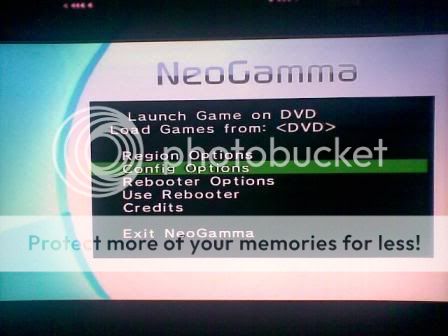
NeoGamma R8 Final Arranca los juegos automáticamente (Autoboot) Presionar cualquier botón al cargar para mostrar el menú de configuración.
Novedades:
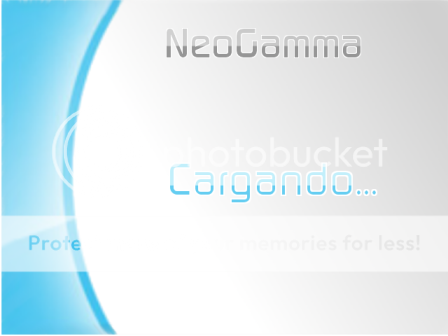
1) Arrancar los juegos automáticamente (AutoBoot). 2) Arrancar los juegos de cualquier región, en el idioma y modo de vídeo predeterminado de la consola. 3) Al arrancar el cargador, se mostrará una imagen (ver capturas) nada de ID del juego o forzar idioma etc.... 4) Poder arrancar los juegos, directamente en español, además en el modo de vídeo que corresponde a nuestra consola ... 5) Evitar la necesidad de cambiar las opciones cada vez, o utilizar una memoria SD para guardar las configuraciones ....
Ultima actualización: 03 Abr 2010
Descargas:
Canal NeoGamma R8 Final AutoBoot... Agregado al 03/04/2010
Canal NeoGamma R8 RC1 AutoBoot...Incluye "Wad Manager Gui" para facilitar el proceso de instalación....Descomprimir el contenido del fichero descargado en la raíz de la memoria SD Agregado al 15/02/2010
Canal NeoGamma R7 3ra generación Ahora es gráfico, Idioma y vídeo por defecto de la consola, Presionar 1 al cargar para configuración.... Agregado al 06/09/2009
Canales, .Dol y Códigos de fuente (Source) en un solo enlace, tipo carpeta...
Capturas:
Canal animado Icono
Canal animado Banner
¿Como Instalar canales (Formato WAD)?
Método nuevo
1) Crear una carpeta en la raíz de la memoria SD llamda apps #Ejemplo: X:\apps\ Donde X es la letra de el lector de memoria SD.
2) Descargar y descomprimir la carpeta del "Wad Manager Gui" Descargar (Incluido con el NeoGamma R8)
*Nota: todos los archivos de extension .dol debes ser renombrado a boot.dol #Ejemplo: X:\apps\wadmanager\boot.dol
3) Crear una carpeta en la raíz de la memoria SD llamada wad o cualquier otro nombre. #Ejemplo X:\wad\
4) Pegar el fichero .wad del Canal que se desea instalar en la carpeta wad mencionada anteriormente o en cualquier otra carpeta. #Ejemplo: X:\wad\Nombre del canal.wad
5) Arrancar el "Wad Manager Gui" desde el "HomeBrew Channel". Nota: Esta versión viene con una interfaz gráfica, que facilita mucho el manejo de la misma.
6) Localizar y selccionar el canal a instalar desde la SD y dar a "Install".
7) Presionar A para instalar.
Método alternativo:
1) Crear una carpeta en la raíz de la memoria SD llamda apps #Ejemplo: X:\apps\ Donde X es la letra de el lector de memoria SD.
2) Descargar y descomprimir la carpeta del "Wad Manager" *Nota: todos los archivos de extension .dol debes ser renombrado a boot.dol #Ejemplo: X:\apps\wadmanager\boot.dol
3) Crear una carpeta en la raíz de la memoria SD llamada wad #Ejemplo X:\wad\
4) Pegar el fichero .wad del Canal que se desea instalar en la carpeta wad mencionada anteriormente #Ejemplo: X:\wad\Nombre del canal.wad
5) Arrancar el "Wad Manager" desde el "HomeBrew Channel" aceptar varias veces con el botón A.
6) Seleccionar el archivo .wad a instalar con la cruceta.
Gracias por el animo...... Como ya veo que hay gente interesada en eso ....entonces desde ahora tendré mas animo .... Todavía no quiero hacer el canal, pero voy a ver si lo inyecto en una base legal de uno existente ....Mientras tanto pues !
danny.ml escribió:De momento se me ocurre uno: .dol Autoboot NTSC Forced + Spanish Forced + Botón "1" para entrar a configuraciones. Nota: tengo consola NTSC (U).
Saludos!!!
Bueno "danny.ml" es justo lo que estaba buscando .....Hacer el "Autoboot" pero no lo pude lograr con el "NeoGamma" ! por lo tanto yo te contactaré para trabajar juntos en ese proyecto que dices ? Gracias de antemano....
Edito: Ya esta listo el canal ...revisar la descargas....
VICTORY sos el MAS GROSO,,, un capo,, ,muchisimas GRACIAS,,,, ahora solo falta que hagas el Autoboot forzado en NTSC y en Español como dijiste y sos DIOS;,,, GRACIAS!!!!
victory144 escribió:NeoGamma modificado desde su últimos "códigos de fuente" R7 para arrancar los juegos de región USA (NTCS) en el idioma predeterminado de la consola, evitando abrir los juegos automáticamente en Ingles, especialmente si el juego suporta Español (Y/O otros idiomas)....
En otras palabras ya podemos arrancar nuestros respaldos directamente en español; sin la necesidad de cambiar las opciones cada vez, o la necesidad de utilizar una memoria SD para guardar las configuraciones ....
Ideal para crear un canal....para todos los que utilizan juegos NTSC USA en consola PAL, por supuesto también para dueños de consolas NTSC hablante del español...
Descargars:
Dol + Canal 100% Legal (Loader de Waninkoko) Descargar Tipo Carpeta MediaFire Edito: Dol Autoboot + NTSC Forzado Beta Agregado a la carpeta (No se puede acceder al menú de configuración)
puedes subir las Sourcecode? me gustaria intentar traducir al español
Buenas ... lo haré ...pero estoy esperando a ver si logro hacer el "Autoboot" Bien, ya que no consigo nada sobre el "autoboot" del "Neogamma" tampoco los "códigos de fuentes" del mismo; luego si a la traducción !
Es que no quiero subir los "códigos de fuentes" con errores !............
Gracias por todo....
Edito : ya están los códigos de fuentes en la carpeta del MediaFire ....
Q buena onda ,, la verdad MUY BUENO,, osea que ya se esta cerca de lograr el Autoboot Force NTSC Language Default del Neogamma R7 como canal ?? Seria fabuloso la verdad una noticia EXCELENTE,,, Te mando un saludo y mis FELICITACIONES!!!
hparizia escribió:Q buena onda ,, la verdad MUY BUENO,, osea que ya se esta cerca de lograr el Autoboot Force NTSC Language Default del Neogamma R7 como canal ?? Seria fabuloso la verdad una noticia EXCELENTE,,, Te mando un saludo y mis FELICITACIONES!!!
Gracias vale ... Revisa la primera página ..ya esta el autoboot bien hecho ...necesito recibir afirmaciones de los dos ...el NTSC Forzado ... Y el por defecto de la consola.....
La verdad un ESPECTACULO ,, todos los dias entro a este post 2 o 3 veses para ver como avanzas y realmente es increible la velocidad con que realizas tus avances. Cuando subas a la carpeta el Canal completo del NeoGamma r7 Autoboot Language Default NTSC Forced, va a ser lo mas util y practico en loaders, un 10 sin duda.
Electrux
Viciado a EOL!!!
1.316 mensajes desde sep 2008 en Muy cerca del Foro
Victory lo que te RESPETO,, sos un MAESTRO,,,, como hago para calificar el hilo. Otra consulta tengo una wii NTSC y los juegos que juegos son todos NTSC ,¿ cual de lso dos canales me conviene utilizar? gracias!!
sullivan285 escribió:no se si es mucho pedir pero ponerlo en wad para tenerlo instalado dentro de la wii sin necesidad de tener la sd diempre,gracias
Ya esta hecho....
hparizia escribió:Victory lo que te RESPETO,, sos un MAESTRO,,,, como hago para calificar el hilo. Otra consulta tengo una wii NTSC y los juegos que juegos son todos NTSC ,¿ cual de lso dos canales me conviene utilizar? gracias!!
Gracias por el apoyo .... Pues puedes utilizar cualquiera .... pero si puedes probar el "Idioma y Vídeo por defecto de la consola" a ver si funciona bien! en teoría debe funcionar bien si juegas NTSC o PAL ..... De toda manera puedes instalar los dos ...Tienen diferente ID .....
para Calificar.... En la primera página arriba, donde dice citar al lado hay un icono de mano si dejas el ratón en el dice !Valorar positivamente.... ese es .....
sullivan285 escribió:no se si es mucho pedir pero ponerlo en wad para tenerlo instalado dentro de la wii sin necesidad de tener la sd diempre,gracias
Ya esta hecho.... tio soy muy burro pero no encuentro el archivo wad,he descargado este pero solo esta el dol. Español NeoGamma R7 AutoBoot Idioma y Video Por defecto. yo te lo decia para instalarlo con el wad manager.
sullivan285 escribió:Ya esta hecho.... tio soy muy burro pero no encuentro el archivo wad,he descargado este pero solo esta el dol. Español NeoGamma R7 AutoBoot Idioma y Video Por defecto. yo te lo decia para instalarlo con el wad manager.
vale ok mil gracias ya lo he encontrado con este lo unico le das al canal de autoboot y directamente a comenzar y ya esta a disfrutar de tus copias de seguridad no? no tienes que tocar configuracion porque ya va directo no?
Ya probado e increible trabajo. Una cosa para mejor estatica seria en lo que carga el disco la pantalla este negra no con la info del dico ni nada asi parece mas a cuando se carga del canal del disco, ps es una sugerencia, pero gracias por lo q nos has dado
toño88 escribió:Ya probado e increible trabajo. Una cosa para mejor estatica seria en lo que carga el disco la pantalla este negra no con la info del dico ni nada asi parece mas a cuando se carga del canal del disco, ps es una sugerencia, pero gracias por lo q nos has dado
Pues estaba haciendo eso .... y es posible, pero estaba intentando a ver si puedo hacer eso y al mismo tiempo cuando se presiona 1 que aparezca el logo y eso .....si no lo logro lo haré como tu dices y ya esta ....pero mas adelante claro ....
Buenisimo, cuando termines las imagenes que vas a cambiar avisame,, asi vuelvo a bajar el canal . Y otra cosa digamos que si yo juegos jeugos NTSC en mi ocnosla q es NTSC me conviene utilizar el canal q fuerza NTSC ?? o es mas recomendable el otro canal ?? no entiendo bien la diferencia en el caso de tener una Wii NTSC. GRACIAS!
hparizia escribió:Buenisimo, cuando termines las imagenes que vas a cambiar avisame,, asi vuelvo a bajar el canal . Y otra cosa digamos que si yo juegos jeugos NTSC en mi ocnosla q es NTSC me conviene utilizar el canal q fuerza NTSC ?? o es mas recomendable el otro canal ?? no entiendo bien la diferencia en el caso de tener una Wii NTSC. GRACIAS!
Bueno eso es lo que quiero saber como funciona ..... Por lo tanto si podéis probar (con varios juegos claro si tienes PAL sería muy bien) el Idioma Y video por defecto de la consola y me dices los resultados, ya que tu tienes consola NTSC.........Si los resultados están bien, entonces haré uno solo para el futuro que es "Idioma y Vídeo por defecto de la consola"
**Yo tengo una PAL con Televisor USA pero suporta algunos modo PAL; por eso para mí debe ser NTSC Forzado**
Hoy subiré el canal nuevo, Idioma y Vídeo por defecto, sin logos ni nada y por supuesto con mejores gráficos ....
o Por aquí directo el Canal AutoBoot NeoGamma Espanol NGBA Idioma Y Video Por Defecto Descargar
De toda manera arreglaré el hilo ....
Suerte...
Panita ers como se dice en venezuela "La Tapa del Frasco!!!". Yo tengo unas dudas, y es que nesecito tener la SD para correr los juegos obligatoriamente? o el solo las guarda, sin SD? otra cosa es que me compre Medal of honor hero 2 y no me corre con la Backup launcher 0.3, se cuelga en la pantalla de advertencia y se desactivan los controles. Lo grabe en la PC y lo volvi a quemar a 2x y nada, y es NTSC.U... lo prodré correr con este canal?? me descargue este Link
Entonces te lo pregunto aver... por que he visto en paginas buscando en google, que tienes que extraerle un DOL y modificaciones, al igual que Red Steel y Wii Sports Resorts pero yo no se mucho de eso. Espero una manita tuyo chamo! xD
Ahora debes instalar ese canal vía "Wad Manager" de Waninkoko ..... Con este debes poder jugar casi todos los juegos actuales, exceptos a unos cuantos como es el Monster Hunter III y Guitar Hero 5 entre otros ....
Una vez el canal instalado ya no hay que tener la SD Puesta .....
hparizia escribió:Disculpa Victory ,, el canal que Reemplazaste la palabra "Cargando..." por un fondo mas bonito (Imagen), de donde lo puedo descargar ???
Todavía no lo he hecho.... Cuando estará listo lo subiré a la carpeta de canales.... Ya que quiero saber como se ve este ultimo .dol en todos tipos de televisores, ya que lo he probado solamente en uno de pantalla ancha (Wide Screen)....
victory se agradece tu trabajo y el empeño que estas poniendo; quisiera preguntarte si todos los canales llevarán el banner "del canal disco" o tienes idea de hacer alguno con el logo del neogamma, es que se ve un poco raro eso de tener dos canales disco en la misma pag. y aparte se ve un poquito "raro" el disco. Un saludo!
enrikote escribió:victory se agradece tu trabajo y el empeño que estas poniendo; quisiera preguntarte si todos los canales llevarán el banner "del canal disco" o tienes idea de hacer alguno con el logo del neogamma, es que se ve un poco raro eso de tener dos canales disco en la misma pag. y aparte se ve un poquito "raro" el disco. Un saludo!
Si tengo la idea de crear otro canal (el mismo estilo de la nueva imagen que dice cargando), pero sería más adelante.... ya que por ahora la verdad no tengo tiempo...
Pero si quieres puedes inyectar el ultimo dol en el canal normal del backup launcher utilizando "Wadder"...
**Si alguien tiene idea o gráfico para el canal, favor publicarlo a ver si lo hacemos entre todos...**
Hola a tod@s. estoy interesado en instalar NeoGamma R7 en español como canal, pero tengo no tengo muy claro si necesito algo mas. Tengo instalado el Homebrew Channel, el cIOS38 rev 14 y mi wii tiene la ver 4.1e. Podria instalar el canal sin problema?Muchas gracias.
Hola, esta muy bien tu trabajo, solo falta si no lo tiene ya la opcion de poder entrar en el menu del neogamma pulsando 1, eso esta ya implementado , lo vas a implementar o ya no?
ves escribió:Hola, esta muy bien tu trabajo, solo falta si no lo tiene ya la opcion de poder entrar en el menu del neogamma pulsando 1, eso esta ya implementado , lo vas a implementar o ya no?
Vale lo acabo de ver en la carpetas de Mediafire.
Saludos.
Le informo que el ultimo canal ya tiene todo eso implementado ademas, tiene lo nuevo .... en otras palabras el ultimo canal es la ultima versión que he modificado .....
chiky1983eec escribió:Hola a tod@s. estoy interesado en instalar NeoGamma R7 en español como canal, pero tengo no tengo muy claro si necesito algo mas. Tengo instalado el Homebrew Channel, el cIOS38 rev 14 y mi wii tiene la ver 4.1e. Podria instalar el canal sin problema?Muchas gracias.
Si puedes .. debes utilizar el Wad Manager de Waninkoko 1.5 (utilizarlo como aplicación desde la HBC.. ejemplo: SD:\apps\wadmanager\boot.dol) Debes crear una carpeta en la raíz de la SD wad y pegar el wad del ultimo canal allí ... arrancar wad manger y seguir las instrucciones ....
victory144 escribió:Todavía ... ya que estoy pensando crear el nuevo de una ! pero voy a ver si inyecto este en el ultimo ! cuando este listo informaré ! Edito: Subiendo...
Viejo que bueno saber que hay calidad venezolana en la scene.. Saludos desde La Victoria/Maracay/El Limon. Si necesitas algo de ayuda. Mp. Saludos!





![[idea]](/images/smilies/nuevos2/idea.gif "idea")
 + Botón "1" para entrar a configuraciones. Nota: tengo consola NTSC (U).
![[360º]](/images/smilies/nuevos/vueltas.gif "como la niña del exorcista") .....Hacer el "Autoboot" pero no lo pude lograr con el "NeoGamma" !
.....Hacer el "Autoboot" pero no lo pude lograr con el "NeoGamma" !![[oki]](/images/smilies/net_thumbsup.gif "Ok!") , espero que el proyecto siga adelante.
, espero que el proyecto siga adelante.
![[sonrisa]](/images/smilies/nuevos/risa_ani1.gif "sonrisa")
![[poraki]](/images/smilies/nuevos/dedos.gif "por aquí!")

![[tadoramo]](/images/smilies/adora.gif "Adorando")
 me descargue este