INFORMACIÓN BASADA EN LA EXPERIENCIA DE LOS USUARIOS.Guía servida a modo orientativa. No se garantiza el buen desempeño de todos los dispositivos.Lo expuesto en las tablas no es vinculante, es decir, ya que cada Wii es un mundo, el que es incompatible con una puede ir perfectamente con otra . Las guias y tutoriales se conservan , asi como el F.A.Q
 .
.

Leyenda:
Marca: Fabricante ( Ej: Seagate, Kingston,etc)
Modelo: Número de referencia o ''título'' del HD/Pendrive
Tamaño: 2.5'' o 3.5''
Capacidad: Total de Gbs que indica el fabricante ( Ej: 500 Gbs, 250 Gbs,etc)
Capacidad real: Una vez formateado , Los GB realmente utilizables. Son menores que la capacidad indicada por el fabricante
Conexiones internas: Actualmente existen 2 , Ide o Sata. si no lo sabeis , omitid este paso
Conexiones externas: Los HD externos y carcasas más avanzados suelen incluir además del propio USB , un E-Sata
Compatibilidad: Wiki
Otras observaciones: Apartado destinado al funcionamiento del HD/Pendrive y otros datos no englobados en los demás apartados ( Ej: Funciona Ok con Loader X. Precio. etc)
![[+furioso]](/images/smilies/nuevos/furioso.gif "muy furioso")
![[carcajad]](/images/smilies/nuevos/risa_ani2.gif "carcajada")
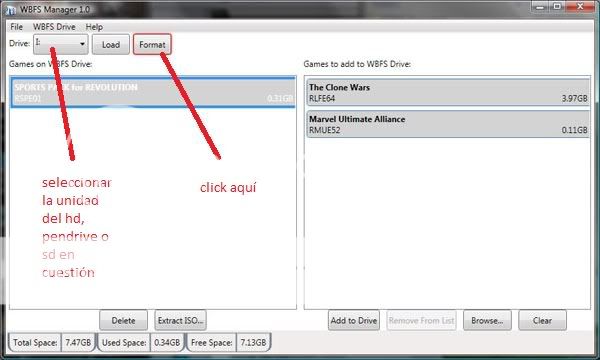
![[boing]](/images/smilies/nuevos/pelota_ani1.gif "pelota") Tutorial para dejar un pendrive, SD o HDD listo para cargar backups en los loaders [WBFS Manager][Tutorial redactado y ofrecido por St Keroro]
Tutorial para dejar un pendrive, SD o HDD listo para cargar backups en los loaders [WBFS Manager][Tutorial redactado y ofrecido por St Keroro] Materiales necesarios:- Una wii modificada por software (si no sabeis como, mirar los tutoriales en scene)
- Un disco duro, sd o pendrive (preferiblemente los de la lista, ya que sabemos que van ok)
- Un PC con almenos un puerto USB (...)
- El software WBFS Manager (descargar de AQUÍ )
Bien, supongo que si leeis este tutorial y siendo españoles, habreis probado de enchufar el hdd directamente sin leer nada y no os lo reconoce... bien, debeis saber que es porque nuestra querida wii solo come caviar, es decir, solo lee su propio sistema de archivos WBFS (Wii Backup File System), así que vamos a ello:
Paso 1) instalar:
instalaremos el WBFS descargado desde el link de antes y seguiremos todos los pasos como cualquier otro programa hasta que lo tengamos instalado.
Paso 2) Preparar el disco duro:
*Este paso solo deberas hacerlo la primera vez que uses WBFS manager.
Una vez iniciado el programa selecciona la unidad que Windows ha asignado a nuestro disco duro USB (Puedes comprobarlo en Mi PC) y pulsa el boton formatear. Perderas todo el contenido del disco, así que haz una copia de seguridad antes. Una vez terminado este paso ya tendremos el disco preparado.
Paso 3) instalar backups en el disco duro, SD o pendrive:
-Lo primero es tener nuestros juegos en el ordenador en formato .ISO, después arrastramos los juegos a la ventana derecha del WBFS manager.
-cuando tengamos lo juegos que queramos en la ventana derecha, los seleccionamos y le damos al botón "añadir a la unidad", este proceso, tardará unos 5 o 10 minutos por juego, así que paciencia amigo...
-cuando acabe, los juegos en el disco duro aparecerán a la izquierda y ya estará todo listo para empezar a jugar en la wii!
Método alternativo. Tutorial para dejar el HD/Pendrive listo para jugar [Wii backup Manager ] [Fuente: http://next-gen-corp.es ] Si tu disco duro presenta ''problemas'' con WBFS Manager , sigue este método alternativo para intentar solucionarlo
En este tutorial, aprenderemos a usar la aplicación Wii Backup Manager, una aplicación que nos permite instalar las ISO´s de nuestros juegos a un HDD externo y en cualquier formato.
Empecemos con el tutorialRequisitos:
-Una wii modificada por software (si no sabeis como, mirar los tutoriales en scene)
-Wii Backup Manager. Descargar AQUÍ
-Un PC (obviamente)
-Un Disco Duro externo USB (HDD)
-el HDD debe ser como máximo de 2TB
Empecemos con el tutorial
1)Como dar formato a nuestro dispositivo externo USB
Vamos a Menu Tools y seleccionamos Format Drives
Una vez le hayamos dado, escojemos el formato deseado (WFBS o FAT32) y clickeamos en Start
Una vez terminado, la unidad ya se habrá formateado correctamente
2)Como meter juegos en nuestro Disco Duro a través de Wii Backup Manager.
En la pestaña Files, nos vamos a ADD y después escojemos la ISO en la carpeta correspondiende
Marcamos el cuadro de la izquierda del juego que vayamos a copiar
Vamos a la pestaña Drive1 y escojemos en el menú drive, la unidad donde vayamos a pasar los juegos
Volvemos a la pestaña files y en transfer, escojemos la opción Driver1 (es donde se copiara la imagen)
Una vez terminado, ya tendremos nuestro juego copiado al dispositivo USB
3)Como extraer juegos formatos .wbfs .iso o .ciso
Abrimos la unidad con los juegos (drive1) y marcamos con el cuadro de la derecha de cada juego que queramos pasar a dichos formatos
Seleccionamos transfer y dentro de ella al formato que los queramos pasar (wbfs, iso o ciso)
De esta menra, esperamos y ya estarían en nuestro PC
Tutorial para particionar el HD y dejarlo listo para guardas datos y tener los Backups de Wii almacenados y preparados. [Tutorial ofrecido por pipex55] ![[toctoc]](/images/smilies/nuevos2/rompiendo.gif "machacando")
Oye ConKi.. Teniendo en cuenta la cantidad de dispositivos que hay...¿No es tu lista algo corta?
-Eso depende de tu punto de vista...Ten en cuenta que solo figurarán aquellos dispositivos que hayan sido probados y testados por los propios usuarios de ElOtroLado....
No es por fastidiar...Pero..¿No es algo imprecisa la lista? En muchos no aparece ni el modelo....
-Totalmente cierto , pero muchos usuarios no se acuerdan o no saben con exactitud que modelo poseen . De todas formas conforme vaya recibiendo respuestas iré actualizando para que todo quede lo más preciso posible.
De acuerdo...He testado mi HD/Pendrive y funciona PERFECT, ¿Que debo hacer para que figure en la lista?
-Debemos ser lo más objetivo y ''minucioso'' posible. En un principio aceptaba cualquier respuesta pero ahora se deberá señalar las características del HD/Pendrive.TODAS LAS QUE SEPAS (Marca, modelo, capacidad, sector de 512 o superior, IDE o Sata...). De no ser así este hilo no servirá para nada, incluso pudiendo crear más confusión entre los usuarios.
No me ha quedado claro que ''letra'' de la unidad debo formatear con WBFS Manager...
-Para que no haya confusión recomiendo lo siguiente:1º-Abre Mi PC (o Equipo en windows 7/Vista ) sin el dispositivo conectado al puerto USB.
2º-Deja equipo/Mi PC abierto con la ventana maximizada. Ahora conecta tu unidad de almacenamiento.
3º-Si es la primera vez que lo realizas, tardará un par de minutos en que Windows lo reconozca, luego FÍJATE bien QUE unidad aparace como ''por arte de magia'' en MI PC/Equipo
4º-Fíjate en la letra y esa es la que tienes que formatear.
WTF? Una vez que he seguido el tutorial, mi dispositivo funciona a la perfeccion en la Wii. Pero Windows no lo reconoce pidiendo que formatee la unidad ¿Que ha pasado? ¿He seguido algún paso mal?
-No, tranquilo, es normal. El ''problema'' es que nuestro querido sistema operativo no reconoce el formato que le hemos otorgado. Por lo que solo podrás usar el HD/Pendrive con WBFS Manager.
En la nueva guía que se ha añadido se menciona otro sistema de archivos, ''FAT32''. ¿Cual debo escoger?
-Si no vas a particionar el disco duro , y lo vas a dedicar integra y exclusivamente a guardar tus backups, no te lo pienses , WBFS es tu sistema de archivos; Da mayor velocidad , y permite comprimir las ISOS(eliminando archivos innecesarios para la ejecución del juego , por ej: Actualizaciones ) con la consiguiente ventaja que esto conlleva.
Ahora bien , hay ciertos dispositivos ( ej: Discos duros multimedia ) que no admiten dicho formato, teniéndolo que dejar en FAT32/NTFS, o crear una partición en FAT32/NTFS y otra en WBFS. Próximamente añadiré una guía explicando este proceso.
No reconoce el HD la wii , me da el siguiente error "USB sector size must be 512 bytes" ¿Tiene solucion?
Desgraciadamente no. El Hd que mencionas tiene un sector superior a 512 y no es posible ''hacerlo'' compatible con Wii
Oh dios mio... ¿ Y como se yo el temaño de sector del disco duro?![[buuuaaaa]](/images/smilies/nuevos/triste_ani3.gif "a lágrima viva")
Sigue estos pasos que ha indicado el forero anbidan para comprobarlo:
* Conectar el disco a la PC, esperar a que quede debidamente detectado y con su correspondiente letra asignada
* Poner Inicio->Ejecutar
* Poner "msinfo32" (sin las comillas) y ENTER
* Aparece una ventana, esperar a que se llene.
* Elegir (en mitad de la izquierda, presionando en el + que esta a la izquierda de cada palabra): Componentes->Almacenamiento->Discos
* Fijarse en la mitad de la derecha dice "Descripcion", "Fabricante", "Modelo", "Bytes/sector", buscar el correspondiente a nuestro disco y ver que en "Bytes/sector" diga 512, si dice otra cosa, lo mas probable es que no funcione.
¿Que pasa con las tarjetas SD? La mencionan en el tutorial pero no hay ninguna lista de compatibilidadHe escuchado que muchas son incompatibles.. ¿Acaso no tienen cabida en este hilo?
-No existe una especial participación en lo que a SD se refiere. Inicialmente se creó la sección ''Otros dispositivos'' destinada a ese fin. Sin embargo , como he dicho , la participación ha sido escasa y se optado por eliminarla.
![[oki]](/images/smilies/net_thumbsup.gif "Ok!")
*A St Keroro por redactar y ofrecerme la guía''Tutorial para dejar un pendrive, SD o HDD listo para cargar backups en los loaders [WBFS Manager]''.
*A Jamonazo2000 por la chincheta.
*A Petiso Carambanal por redactar el artículo en Wiki
*A pipex55 por ofrecerme la guía ''Tutorial para particionar el HD y dejarlo listo para guardas datos y tener los Backups de Wii almacenados y preparados''
![[bye]](/images/smilies/nuevos2/adio.gif "adios")


St Keroro escribió:conki, podrias añadir un tutorial de como dejar el disco duro apto para cargar juegos en la wii y ver pelis, asi yo creo que nos pondrian la chincheta de la muerte
![[idea]](/images/smilies/nuevos2/idea.gif "idea") . Con mucho gusto lo incluyo en el hilo. :
. Con mucho gusto lo incluyo en el hilo. : )
) ![[sonrisa]](/images/smilies/nuevos/risa_ani1.gif "sonrisa")
yogui119 escribió:Mi HD es "IOMEGA Prestige 500 GB de 2.5" con una partición para los juegos de 300Gb que reconoce a la perfección.
Pajariyo escribió:A ver, pongo el mío y los de dos colegas ke también están más ke testeados
- Lacie Mobile Disk 2,5" 320 GB: Funciona con cIOS de Hermes y Waninkoko
- Lacie LittleDisk 2,5" 320 GB: Funciona con cIOS de Hermes y Waninkoko
- Seagate Expansion External Drive 2,5" 320 GB: Funciona solo con el cIOS de Hermes
nitoguz escribió:los pendrive de verbatim y toshiba tambien funcionan.
un saludo.
Mokona Modoki escribió:@ ConKi: He añadido el enlace a este hilo en la Wiki de uLoader:
wiki/ULoader#Sobre_problemas_y.2Fo_compatibilidad_de_uLoader_con_dispositivos.2C_particiones_y_sistemas_de_archivos
Buena iniciativa y ojala no lo dejes sin actualizar
nuggle escribió:Buena iniciativa, esta noche o mañana metere mi experiencia.
. .![[fumando]](/images/smilies/nuevos/fumando.gif "fumando")
rcp escribió:Pendrive EMTEC 16 GB --> ok
Pendrive DANEELEC 4 GB --> ok
CAMPIRULO escribió:Hola yo tengo un western digital green caviar de un 1TB de 3,5" montado en una caja Thermaltake vi-on e-sata blanca. La caja es una pasada muy al estilo de wii aqui os dejo un enlace http://www.noticias3d.com/noticia.asp?idnoticia=33945
Tengo el disco duro en dos particiones primarias de 500 gigas una en fat32 y otra en wbfs he dicho lo de primarias por que la particion de fat32 la tenia particionada en vez de primaria como logica y el mplayer ce no lo reconocia, al formatear como primaria ningun problema y respecto a los juegos perfecto
Saludos
![[beer]](/images/smilies/nuevos2/brindando.gif "brindis")
NeoWendigo escribió:este hilo me parece fantástico, aunque creo que habría que añadir una foto o más información de los modelos en concreto, por ejemplo me interesa saber más de este modelo para comprarlo porque con este nombre no me queda del todo claro:
Carcasa IDE/PATA/SATA Conceptronic de 3.5
mil gracias por el hilo!
alexman escribió:Buenas, tengo el CIos38 según lo que sale en la pantalla del Neogama V8 rev 15... Todo bien a la hora de usar los DVD's, sin dramas y todo lo demás salvo la lentitud de algunos videos en los juegos (caso mario galaxy) X____X ... así que opté por usar un disco duro.
Para mala suerte no tengo los portables - externos, tengo como 3 discos duros pero en mis pc's xD de 250 gb ... pero bueno por ahi en un cajón tenía guardado un Disco Duro Maxtor de 60GB IDE, y pensé que podría servir, así que usé un dispositivo que pasa de IDE a USB, preparé el cacharro y todo bien, el USB LOADER GX reconoció mi viejo disco duro, probé la instalación (dvd a hdd) con el juego Wii Sports y Mario Galaxy ... Todo bien, hasta q'le di para cargar desde el HDD... pero se queda en "loading" ... luego probé otro loader ... y lo mismo ... luego otro y lo mismo ... T____T
Cuál será el problema ??? mi HDD ??? (pero si lo reconoció y guardé un juego ahi desde la wii) ... será q'me falta algún cios ??? la "Compatibilidad" se mide sólo en la "carga" del juego? o si lo reconoce o no ??? ... y según el hilo de neogama v8 se puede cargar juegos desde USB ... entonces no sé cual es el problema. Quizá es mi HDD pero igual me quedan dudas...
Mako1990 escribió:Va perfecta la pendrive SanDisk de 16G
Con el wiiflow 1.1 y el NeoGamma R7
Pasados a la pendrive con el WBFS 3.0
La pendrive Emtec 8G -----> No Funciona
![[mad]](/images/smilies/nuevos/miedo.gif "loco")
jur318 escribió:caja externa + hdd 2.5" toshiba 120 gb --> ok
Keitaro_Xp escribió:Disco duro Samsung 2'5" de 500 GB con carcasa nisu (la pille bastante tirada de precio la verdad) y de lujo, tanto en formato wbfs como en fat y ntfs (siendo este último el formato de partición que le tengo puesta fija).
suker escribió:Quizas sea una pregunta tonta ya que he visto quevan estos 2
-Western Digital My Passport Essential 250 GB 2.5".
-Western Digital My Passport Essential 500 Gb 2.5''.
¿el de 320 gb de la misma marca ira igualmente no?De todas maneras me lo dan esta semana y lo posteo el resultado.
hal9000 escribió:Se sabe algo del disco duro externo DANA-ELEC SO MOBILE 500GB, al lado de mi casa lo tiene por 68,40€ con el IVA
. Lo importante los datoshttp://dvdbarato.net/b2c/index.php?page=pp_producto.php&md=0&ref=49063
vission escribió:Hola, pues mirar el HDD Samsung H1 no funciona desde ningun metodo i cuando digo todo es todo.... Me tire un dia entero intentando.. no carga en ningun USB loader ni en ningun WBFS manager mas que nada lo comento para que no lo compreis para darle este uso de carga de bakups!!
Saludos
PASODETOD escribió:Bueno pues comento mi resultado , me compre un pendrive el miercoles y hoy jueves lo tenia en casa , funciona perfectamente
Tipo : Pendrive
Marca : Verbatim
Modelo : Store'n'GO pinstripe usb drive
Capacidad : 16 GB
Capacidad real :14,98 GB
Otros : diabolik the original sin pasado al pendrive a una media de 7 MB/s , tardo 10 min , eran 4,28 GB
Me ha costado 26,70 € mas 5 de envio
Pongo en spoiler donde lo he comprado por si se considera spamhttp://dvdbarato.net/b2c/index.php?page=pp_producto.php&md=0&ref=49063
Un saludo , y gran hilo
![[tadoramo]](/images/smilies/adora.gif "Adorando") xD . Gracias por tu esfuerzo y colaboración
xD . Gracias por tu esfuerzo y colaboración ete escribió:A mi me ha funcionado el siguiente conjunto:
DISCO DURO 2,5” IDE 160 GB SAMSUNG + CARCASA CONNECTION N&C 2,5” IDE USB 2.0
Probado con el USB Loader GX
Gracias. betita_elfica escribió:Tipo : Disco Duro
Marca : Toshiba
Modelo : sata 2,5"
Capacidad : 60 GB
Capacidad real :55,?? GB
Otros : Procede de un Toshiba Satellite Pro M70, que en su tiempo ya llevaban discos duro con SATA (de los pocos), con la carcasa CONCETRONIC aluminio negra (muy tipica en los pcbox) y con cable usb cortisimo de no mas de 20cm.
Esto de los discos duros lo que veo es que la mayoria funcionan xd el mio es muy raro ya que es de 60gb y en pocos listados lo ponen
Electrux escribió:me gusta la idea
ganchix escribió:Voy a hacer mi aporte, funciona y muy bien esta carcasa:
-*Carcasa B-MOVE 2.5'' IDE.


![[tomaaa]](/images/smilies/nuevos2/tomaa.gif "toma")