loquesea-01.WAV
loquesea-02.ISO
loquesea-03.WAV
...
loquesea.CUEFILE "Dragonball Z - Idainaru Son Gokuu Densetsu (J)-01.wav" WAVE
TRACK 01 AUDIO
INDEX 01 00:00:00
FILE "Dragonball Z - Idainaru Son Gokuu Densetsu (J)-02.iso" BINARY
TRACK 02 MODE1/2048
PREGAP 00:03:00
INDEX 01 00:00:00
FILE "Dragonball Z - Idainaru Son Gokuu Densetsu (J)-03.wav" WAVE
TRACK 03 AUDIO
PREGAP 00:02:00
INDEX 01 00:00:00FILE "dbz-01.wav" WAVE
TRACK 01 AUDIO
INDEX 01 00:00:00
FILE "dbz-02.iso" BINARY
TRACK 02 MODE1/2048
PREGAP 00:03:00
INDEX 01 00:00:00
FILE "dbz-03.wav" WAVE
TRACK 03 AUDIO
PREGAP 00:02:00
INDEX 01 00:00:00pceconv.exe F:\Angel\draculin\draculin.cue F:\Angel\draculin\final\HCD5075.HCD
pause
![[sonrisa]](/images/smilies/nuevos/risa_ani1.gif "sonrisa")
{HAYATO} escribió:Estupenda noticia!! Pese a ser algo lioso, es una gran opcion para aquellos que, como yo, estamos deseando una PCE-CD portatil decente... Ademas, quien sabe, tal vez este método sirva a los desarrolladores de homebrew para mejorar sus respectivos proyectos (o ver el nacimiento de uno nuevo)...
Por cierto, ¿cual de los dos emuladores existentes actualmente es mejor para usar con Hucards standard (PCE)?
 )
) DjTemplar escribió:hola, entonces pudiendose hacer esto habria alguna psibilidad de cambiar los juegos en compilaciones como la de capcom o midway? O bien esos son juegos con codigo convertido a formato psp?
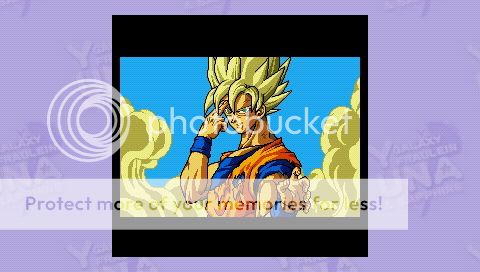
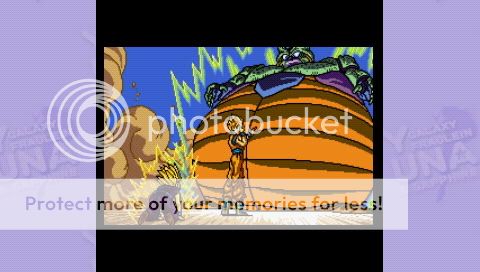
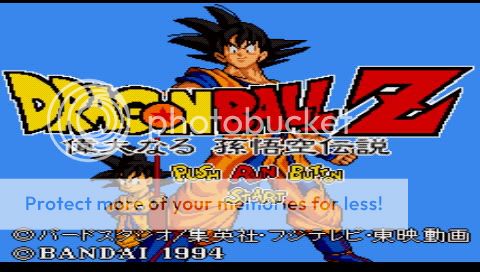
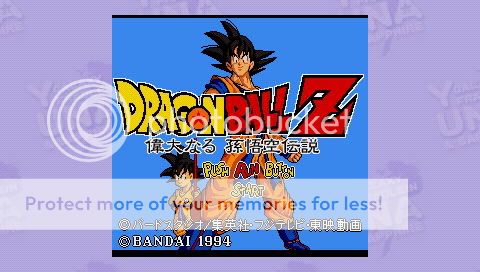
![[carcajad]](/images/smilies/nuevos/risa_ani2.gif "carcajada")
xevipats escribió:Que caña!!Gelon crees que seria posible en un futuro extraer el emulador y usarlo com el HUE por ejemplo? o siempre se tendra que seguir el metodo que has explicado en el primer post?
gelon escribió:http://cid-046724d6a2e92a12.skydrive.live.com/self.aspx/Mmedia/1782008|_1758|_23.mp4
gelon escribió:No habéis visto nada, eh?
gynion escribió:gelon escribió:http://cid-046724d6a2e92a12.skydrive.live.com/self.aspx/Mmedia/1782008|_1758|_23.mp4
Genial, gracias.gelon escribió:No habéis visto nada, eh?
Por mi parte, seré una tumba..
![[chulito]](/images/smilies/nuevos/sonrisa_ani2.gif "risa con gafas")
![[+risas]](/images/smilies/nuevos/risa_ani3.gif "más risas")
jordirafel escribió:Lo he hecho todo y me sale 'Imposible iniciar el juego (80020148)', estoy probando con el Prince of Persia, creo que no me he dejado nada ni he hecho algo mal... el ppf se tiene que parchear solo al Eboot.bin y al boot.bin del Sysdir no? y hacerlo 'despues' de copiar/sobreescribir los archivos del juego en su carpeta...?
jordirafel escribió:Vale lo hacia con el UMD gen, voy a probar con el ppf o matic, me puedes decir el codigo que se usaba en el BAT? se me ha olvidado xD
gelon escribió:xevipats escribió:Que caña!!Gelon crees que seria posible en un futuro extraer el emulador y usarlo com el HUE por ejemplo? o siempre se tendra que seguir el metodo que has explicado en el primer post?
Sí porque no se dispone del código de fuente y me imagino que será un programa propietario, porque los emuladores de PC, el Ootake y el MagicEngine no son opensource
PD: Ahí teneis el videotutorial, intentaré subirlo a Youtube en 640x480
http://cid-046724d6a2e92a12.skydrive.li ... 58|_23.mp4
 lo llegaste a probar?, y con el irshell en kernel 1.5 se cargan sin sonido, sabes a que puede deberse?, crees tb que cada juego es un emulador del mismo?, lo digo porque yo solo extraia por ejemplo, el kurikinton(estan en .dat, pero con un hex, vereis que son pbp's, se renombran a eboot.pbp y ya) entonces cargaba el archivo y salia el fondo, las opciones de salir, echarle 5 duros, adaptacion de la pantalla etc.
pceconv.exe D:\dragonbz\dragonbz.cue D:\DBZ\5078.HCD
pauseFILE "dragonbz-01.wav" WAVE
TRACK 01 AUDIO
INDEX 01 00:00:00
FILE "dragonbz-02.iso" BINARY
TRACK 02 MODE1/2048
PREGAP 00:03:00
INDEX 01 00:00:00
FILE "dragonbz-03.wav" WAVE
TRACK 03 AUDIO
PREGAP 00:02:00
INDEX 01 00:00:00
FILE "dragonbz-04.wav" WAVE
TRACK 04 AUDIO
INDEX 01 00:00:00
FILE "dragonbz-05.wav" WAVE
TRACK 05 AUDIO
INDEX 01 00:00:00
FILE "dragonbz-06.wav" WAVE
TRACK 06 AUDIO
INDEX 01 00:00:00
FILE "dragonbz-07.wav" WAVE
TRACK 07 AUDIO
INDEX 01 00:00:00
FILE "dragonbz-08.wav" WAVE
TRACK 08 AUDIO
INDEX 01 00:00:00
FILE "dragonbz-09.wav" WAVE
TRACK 09 AUDIO
INDEX 01 00:00:00
FILE "dragonbz-10.wav" WAVE
TRACK 10 AUDIO
INDEX 01 00:00:00
FILE "dragonbz-11.wav" WAVE
TRACK 11 AUDIO
INDEX 01 00:00:00
FILE "dragonbz-12.wav" WAVE
TRACK 12 AUDIO
INDEX 01 00:00:00
FILE "dragonbz-13.wav" WAVE
TRACK 13 AUDIO
INDEX 01 00:00:00
FILE "dragonbz-14.wav" WAVE
TRACK 14 AUDIO
INDEX 01 00:00:00
FILE "dragonbz-15.wav" WAVE
TRACK 15 AUDIO
INDEX 01 00:00:00
dragonbz.cue
dragonbz-01.toc
dragonbz-01.wav
dragonbz-02.iso
dragonbz-03.toc
dragonbz-03.wav
dragonbz-04.toc
dragonbz-04.wav
dragonbz-05.toc
dragonbz-05.wav
dragonbz-06.toc
dragonbz-06.wav
dragonbz-07.toc
dragonbz-07.wav
dragonbz-08.toc
dragonbz-08.wav
dragonbz-09.toc
dragonbz-09.wav
dragonbz-10.toc
dragonbz-10.wav
dragonbz-11.toc
dragonbz-11.wav
dragonbz-12.toc
dragonbz-12.wav
dragonbz-13.toc
dragonbz-13.wav
dragonbz-14.toc
dragonbz-14.wav
dragonbz-15.toc
dragonbz-15.wav gelon escribió:Como he comentado el conversor es MSDOS y MSDOS no permite espacios ni caracteres especiales, si no los renombras o las carpetas de entrada o salida no existen, no va a funcionar
Si digo que hay que renombrar, es porque hay que renombrar no porque me guste mi prosa y haya querido extenderme
gynion escribió:gelon escribió:Como he comentado el conversor es MSDOS y MSDOS no permite espacios ni caracteres especiales, si no los renombras o las carpetas de entrada o salida no existen, no va a funcionar
Si digo que hay que renombrar, es porque hay que renombrar no porque me guste mi prosa y haya querido extenderme
No, no me he acabado de explicar bien;
Nada de espacios ni caracteres raros y las carpetas ya estaban creadas. Se puede ver si me he equivocado en algo en los quotes que he puesto.
Lo que digo es que no he renombrado porque después de realizar el proceso del Turborip no parecía que hubiera que renombrar nada; En el nombre de los audios e iso no había espacios ni caracteres especiales, y el .cue concordaba con estos. Creo que lo repasado todo todito..
gelon escribió:Ahhh vale, se me va la pinza, creí que habías cuoteado mis codes arriba xD
Todo está ok salvo por ... ¿La carpeta D:\DBZ\ existe? Porque si la carpeta de salida no existe el programa no lo crea solo y te dara error
Si no es eso instala el último NETFRAMEWORK, es necesario para el programa
jordirafel escribió:El nombre del archivo no es solo el numero, es todo, como el mismo archivo que lleva el juego original dentro de sus respectivas carpetas. Ademas asegurate de que los archivos del pceconv.exe esten en la misma carpeta k lo k vas a convertir.
![[angelito]](/images/smilies/nuevos/angelito.gif "angelito")
R@ygold escribió:y que juegos valen la pena en este sistema????
porque la verdad no me toco jugarlo xD soy un pequeño niño de 26 años
R@ygold escribió:me voy a poner en marcha xD a probarlo
ayer en la noche por arte de magia aparecieron 127gb de pc engine cd en mi computadora....
empezare a ver si puedo crear algunas compilaciones para este "emu"
!PCE_CD.dat 217.20 kB
!Wrong_TOC/Meteor_Blaster_DX_(NTSC-U)_[BTCD0402].rar 378.87 MB
!Wrong_TOC/Shiawase_Usagi_(NTSC-J)_[].rar 147.89 MB
!Wrong_TOC/Steam_Heart's_(NTSC-J)_[GLCD6002].rar 440.92 MB
1552_-_Tenka_Tairan_(NTSC-J)_[AKCD3001].rar 347.20 MB
3x3_Eyes_-_San_Shigan_Shousei_(NTSC-J)_[HECD4010].rar 292.42 MB
3_in_1_DUO_Demo_CD_(NTSC-U)_[DUO_DEMO_01].rar 338.84 MB
4_in_1_Super_CD_(NTSC-U)_[HCD2008T].rar 335.23 MB
Addams_Family_(NTSC-U)_[TGXCD1019].rar 7.55 MB
Advanced_Variable_Geo_(NTSC-J)_[GLCD4001].rar 254.37 MB
Adventure_Quiz_-_Capcom_World_and_Hatena_no_Daibouken_(NTSC-J)_[HCD2028].rar 49.17 MB
Ai_Chou_Aniki_(NTSC-J)_[NSCD5018].rar 370.70 MB
Akumajou_Dracula_X_-_Chi_no_Rinne_(NTSC-J)_[KMCD3005].rar 308.17 MB
Alshark_(NTSC-J)_[JCCD4014].rar 269.44 MB
Ane-San_(NTSC-J)_[NAPR-1045].rar 430.55 MB
Angels_2_-_Holy_Night_(NTSC-J)_[].rar 74.32 MB
Aoki_Ookami_to_Shiroki_Mejika_-_Genchou_Hishi_(NTSC-J)_[KOCD3004].rar 347.67 MB
Arunamu_no_Kiba_(NTSC-J)_[RSCD-4006].rar 352.39 MB
Asuka_120%_Maxima_Burning_Fest_(NTSC-J)_[NAPR-1049].rar 283.91 MB
Atlas_-_Renaissance_Voyager_(NTSC-J)_[ADCD4002].rar 152.71 MB
Aurora_Quest_-_Otaku_no_Seiza_in_Another_World_(NTSC-J)_[PVCD-3010].rar 264.20 MB
Avenger_(NTSC-J)_[TJCD0011].rar 217.61 MB
AV_Tanjou_(NTSC-J)_[GED-1015].rar 194.27 MB
A_III_(NTSC-J)_[ADCD3001].rar 17.16 MB
Babel_(NTSC-J)_[TJCD2024].rar 266.54 MB
Baby_Jo_the_Super_Hero_(NTSC-J)_[MWCD2004].rar 206.61 MB
Bakuden_-_Unbalance_Zone_(NTSC-J)_[SRCD4001].rar 189.45 MB
Bakuretsu_Hunter_(NTSC-J)_[HMD0002].rar 64.51 MB
Bakushou_Yoshimoto_Shinkigeki_(NTSC-J)_[HCD4045].rar 333.83 MB
Basted_(NTSC-J)_[NAPR-1042].rar 351.80 MB
Battle_Field_'94_in_Tokyo_Dome_(NTSC-J)_[FCCD4001].rar 366.32 MB
Bazaru_Degozaru_no_Game_Degozaru_(NTSC-J)_[HECD5025].rar 227.54 MB
Beyond_Shadowgate_(NTSC-U)_[TGXCD1048].rar 227.25 MB
Bikini_Girls_(NTSC-U)_[AKBIKINISRCR01].rar 4.62 MB
Bikkuriman_Daijikai_(NTSC-J)_[HCD8003].rar 156.66 MB
Bishoujo_Jyanshi_Idol_Pai_(NTSC-J)_[GED-1016].rar 275.28 MB
Bishoujo_Senshi_Sailor_Moon_(NTSC-J)_[BACD4002].rar 286.16 MB
Bishoujo_Senshi_Sailor_Moon_Collection_(NTSC-J)_[BACD4004].rar 158.79 MB
Black_Hole_Assault_(NTSC-J)_[MNCD3001].rar 341.40 MB
Blood_Gear_(NTSC-J)_[HCD4048].rar 174.29 MB
Bomberman_'94_Taikenban_(NTSC-J)_[HCD3054].rar 3.62 MB
Bomberman_-_Panic_Bomber_(NTSC-J)_[HCD4069].rar 395.36 MB
Bonanza_Bros_(NTSC-J)_[NAPR-2028].rar 160.24 MB
Bonk_3_-_Bonk's_Big_Adventure_(NTSC-U)_[TGXCD1052].rar 386.98 MB
Brandish_(NTSC-J)_[HECD4007].rar 265.13 MB
Browning_(NTSC-J)_[TJCD1020].rar 254.87 MB
Builder_Land_(NTSC-J)_[MWCD2003].rar 132.79 MB
Burai_-_Hachigyoku_no_Yuushi_Densetsu_(NTSC-J)_[RHCD1001].rar 379.79 MB
Burai_2_-_Yami_Koutei_no_Gyakushuu_(NTSC-J)_[RHCD2004].rar 434.92 MB
Buster_Bros_(NTSC-U)_[TGXCD1031].rar 152.72 MB
Cal_2_(NTSC-J)_[NAPR-1034].rar 189.37 MB
Cal_3_(NTSC-J)_[NAPR-1039].rar 240.62 MB
Camp_California_(NTSC-U)_[TGXCD1013].rar 413.16 MB
Cardangels_(NTSC-J)_[FCCD4002].rar 374.68 MB
CD_Battle_-_Hikari_no_Yuushatachi_(NTSC-J)_[KICD3001].rar 48.07 MB
CD_Bishoujo_Pachinko_Kyuuma_Yon_Shimai_(NTSC-J)_[GECD-1014].rar 168.59 MB
CD_Denjin_-_Rockabilly_Tengoku_(NTSC-J)_[HCD3049].rar 352.26 MB
CD_Hanafuda_Bishoujo_Fan_Club_(NTSC-J)_[GED-1013].rar 204.85 MB
CD_Maajan_Bishoujo_Chuushinha_(NTSC-J)_[GED-1010].rar 160.47 MB
CD_Pachisuro_Bishoujo_Gambler_(NTSC-J)_[GED-1012].rar 133.16 MB
Championship_Rally_(NTSC-J)_[IGCD3006].rar 200.54 MB
Chiki_Chiki_Boys_(NTSC-J)_[NAPR-1033].rar 336.33 MB
Choujikuu_Yousai_Macross_-_Eien_no_Love_Song_(NTSC-J)_[NSCD2014].rar 366.77 MB
Choujikuu_Yousai_Macross_2036_(NTSC-J)_[NSCD2007].rar 362.17 MB
Chou_Aniki_(NTSC-J)_[NSCD2013].rar 175.97 MB
Chou_Eiyuu_Densetsu_-_Dynastic_Hero_(NTSC-J)_[HCD4032].rar 338.38 MB
Cobra_-_Kokuryuuou_no_Densetsu_(NTSC-J)_[HCD8004].rar 115.38 MB
Cobra_2_-_Densetsu_no_Otoko_(NTSC-J)_[HCD1014].rar 126.15 MB
Color_Wars_(NTSC-J)_[CJCD2002].rar 127.97 MB
Cosmic_Fantasy_-_Bouken_Shounen_Yuu_(NTSC-J)_[TJCD9003].rar 223.38 MB
Cosmic_Fantasy_2_(NTSC-U)_[WTG990301].rar 289.48 MB
Cosmic_Fantasy_2_-_Bouken_Shounen_Ban_(NTSC-J)_[TJCD1015].rar 276.00 MB
Cosmic_Fantasy_3_-_Bouken_Shounen_Rei_(NTSC-J)_[TJCD2029].rar 347.25 MB
Cosmic_Fantasy_4_-_Ginga_Shounen_Densetsu_Gekitou_Hen_(NTSC-J)_[TJCD4040].rar 360.02 MB
Cosmic_Fantasy_4_-_Ginga_Shounen_Densetsu_Totsunyuu_Hen_(NTSC-J)_[TJCD4038].rar 376.94 MB
Cotton_-_Fantastic_Night_Dreams_(NTSC-J)_[HCD3043].rar 327.36 MB
Cotton_-_Fantastic_Night_Dreams_(NTSC-U)_[TGXCD1038].rar 327.61 MB
Crazy_Hospital_-_Fushigi_na_Kuni_no_Tenshi_(NTSC-J)_[].rar 122.86 MB
Crest_of_Wolf_(NTSC-J)_[HCD3044].rar 372.82 MB
Cyber_City_OEDO_808_(NTSC-J)_[NSCD0003].rar 314.38 MB
Daisenpuu_Custom_(NTSC-J)_[NAPR-1019].rar 267.10 MB
Daisenryaku_2_-_Campaign_Version_(NTSC-J)_[MCCD1003].rar 138.13 MB
Davis_Cup_Tennis_(NTSC-J)_[MWCD2002].rar 173.79 MB
De-Ja_(NTSC-J)_[NIPR-1002].rar 406.41 MB
Dead_of_the_Brain_1_and_2_(NTSC-J)_[HECD5024].rar 245.10 MB
Death_Bringer_-_The_Knight_of_Darkness_(NTSC-J)_[TJCD0007].rar 114.65 MB
Dekoboko_Densetsu_-_Hashiru_Wagamanma_(NTSC-J)_[TJCD0013].rar 271.54 MB
Dennou_Tenshi_-_Digital_Angel_(NTSC-J)_[TICD-4003].rar 321.38 MB
Develo_Magazine_Volume_1_(NTSC-J)_[TICD-6008].rar 234.75 MB
Develo_Starter_Kit_-_Assembler_(NTSC-J)_[TICD-6004].rar 109.41 MB
Develo_Starter_Kit_-_Basic_(NTSC-J)_[TICD-6007].rar 104.47 MB
Doraemon_-_Nobita_no_Dorabian_Night_(NTSC-J)_[HCD2030].rar 78.01 MB
Double_Dragon_2_-_The_Revenge_(NTSC-J)_[NXCD2010].rar 310.95 MB
Doukyuusei_(NTSC-J)_[NAPR-1051].rar 252.70 MB
Download_2_(NTSC-J)_[NAPR-1018].rar 192.18 MB
Downtown_Nekketsu_Koushinkyoku_-_Soreyuke_Daiundoukai_(NTSC-J)_[NXCD2015].rar 278.74 MB
Downtown_Nekketsu_Monogatari_(NTSC-J)_[NXCD3019].rar 242.76 MB
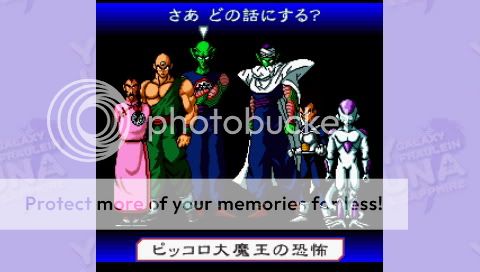
Dragon_Ball_Z_-_Idainaru_Son_Gokuu_Densetsu_(NTSC-J)_[BNCD4001].rar 202.84 MB
Dragon_Half_(NTSC-J)_[MCCD4006].rar 225.17 MB
Dragon_Knight_2_(NTSC-J)_[NAPR-1029].rar 398.60 MB
Dragon_Knight_3_(NTSC-J)_[NAPR-1035].rar 367.47 MB
Dragon_Knight_and_Grafitti_(NTSC-J)_[NAPR-1046].rar 234.44 MB
Dragon_Slayer_-_Eiyuu_Densetsu_(NTSC-J)_[HCD1020].rar 411.55 MB
Dragon_Slayer_-_Eiyuu_Densetsu_2_(NTSC-J)_[HCD2033].rar 425.27 MB
Dragon_Slayer_-_The_Legend_of_Heroes_(NTSC-U)_[TGXCD1029].rar 417.11 MB
Dungeon_Explorer_2_(NTSC-J)_[HCD3034].rar 434.16 MB
Dungeon_Explorer_2_(NTSC-U)_[TGXCD1034].rar 434.46 MB
Dungeon_Master_-_Theron's_Quest_(NTSC-J)_[JCCD2010].rar 230.14 MB
Dungeon_Master_-_Theron's_Quest_(NTSC-U)_[TGXCD1041].rar 229.19 MB
Dynastic_Hero_(NTSC-U)_[TGXCD1053].rar 337.11 MB
Efera_and_Jiliora_-_The_Emblem_from_Darkness_(NTSC-J)_[BRCD1002].rar 313.68 MB
Eikan_ha_Kimi_ni_-_Koukou_Yakyuu_Zenkoku_Taikai_(NTSC-J)_[ADCD4003].rar 181.85 MB
Eiyuu_San_Goku_Shi_(NTSC-J)_[ICCD3003].rar 177.11 MB
Emerald_Dragon_(NTSC-J)_[HECD3005].rar 469.39 MB
Emerald_Dragon_Taikenban_(NTSC-J)_[HMD0001].rar 292.56 MB
Exile_(NTSC-U)_[WTG990101].rar 288.31 MB
Exile_-_Toki_no_Hasama_he_(NTSC-J)_[TJCD1014].rar 285.48 MB
Exile_2_-_Janen_no_Jishou_(NTSC-J)_[TJCD2028].rar 320.23 MB
Exile_2_-_Wicked_Phenomenon_(NTSC-U)_[WTG990102].rar 316.03 MB
F1_Circus_Special_-_Pole_to_Win_(NTSC-J)_[NBCD2002].rar 336.25 MB
F1_Team_Simulation_Project_F_(NTSC-J)_[TJCD2026].rar 202.31 MB
Faceball_(NTSC-J)_[RHCD-3007].rar 204.80 MB
Faceball_Taikenban_(NTSC-J)_[RH3001].rar 65.59 MB
Faerie_Dust_Story_-_Meikyuu_no_Elfeene_(NTSC-J)_[TJCD0008].rar 332.23 MB
Fantasy_Star_Soldier_(NTSC-U)_[].rar 414.94 MB
Farjius_no_Jakoutei_-_Neo_Metal_Fantasy_(NTSC-J)_[HMCD2003].rar 321.04 MB
Faussete_Amour_(NTSC-J)_[NXCD2017].rar 308.67 MB
Fiend_Hunter_(NTSC-J)_[RSCD-3002].rar 302.67 MB
Fighting_Street_(NTSC-J)_[HCD8002].rar 253.11 MB
Fighting_Street_(NTSC-U)_[TGXCD1001].rar 251.69 MB
Final_Zone_2_(NTSC-J)_[TJCD0006].rar 276.05 MB
Final_Zone_2_(NTSC-U)_[TGXCD1008].rar 278.03 MB
Fire_Pro_Jyoshi_-_Shoumu_Choujyo_Taisen_-_Zenjo_vs_JWP_(NTSC-J)_[HMCD4008].rar 304.41 MB
Flash_Hiders_(NTSC-J)_[RSCD3004].rar 357.09 MB
Flash_Hiders_Taikenban_(NTSC-J)_[].rar 140.52 MB
Forgotten_Worlds_(NTSC-J)_[NAPR-1025].rar 349.61 MB
Forgotten_Worlds_(NTSC-U)_[TGXCD1030].rar 348.73 MB
Formation_Soccer_'95_-_Della_Serie_A_(NTSC-J)_[HMCD5009].rar 269.85 MB
Fray_CD_Xak_Gaiden_(NTSC-J)_[MCCD4005].rar 308.96 MB
Fushigi_no_Umi_no_Nadia_-_The_Secret_of_Blue_Water_(NTSC-J)_[HCD3036].rar 299.06 MB
Gain_Ground_SX_(NTSC-J)_[NAPR-1032].rar 145.07 MB
Galaxy_Keiji_Gayvan_(NTSC-J)_[IGCD3005].rar 225.65 MB
Garou_Densetsu_2_-_Aratanaru_Tatakai_(NTSC-J)_[HCD4060].rar 389.68 MB
Garou_Densetsu_2_-_Aratanaru_Tatakai_-_Sample_Disc_(NTSC-J)_[].rar 400.85 MB
Garou_Densetsu_Special_(NTSC-J)_[HCD4067].rar 483.43 MB
Gate_of_Thunder_(NTSC-J)_[HCD2025].rar 327.74 MB
Genocide_(NTSC-J)_[BRCD2003].rar 295.35 MB
Gensou_Tairiku_Auleria_(NTSC-J)_[TPCD1002].rar 355.35 MB
Ginga_Fukei_Densetsu_-_Sapphire_(Bootleg)_(NTSC-J)_[HCD5080].rar 257.24 MB
Ginga_Fukei_Densetsu_-_Sapphire_(NTSC-J)_[HCD5080].rar 257.31 MB
Ginga_Ojousama_Densetsu_Yuna_(Version_HRH310827-3FAAT)_(NTSC-J)_[HCD2031].rar 285.91 MB
Ginga_Ojousama_Densetsu_Yuna_(Version_HRH310827-3FAFT)_(NTSC-J)_[HCD2031].rar 285.92 MB
Ginga_Ojousama_Densetsu_Yuna_-_HuVideo_CD_(NTSC-J)_[HCD5078].rar 261.31 MB
Ginga_Ojousama_Densetsu_Yuna_2_-_Eien_no_Princess_(NTSC-J)_[HCD5075].rar 422.90 MB
Go!_Go!_Birdie_Chance_(NTSC-J)_[HECD5022].rar 163.80 MB
Godzilla_(NTSC-U)_[TGXCD1051].rar 239.74 MB
Godzilla_-_Bakutou_Retsuden_(NTSC-J)_[TPCD4001].rar 244.69 MB
God_Panic_-_Shijou_Saikyou_Gundan_(NTSC-J)_[TMCD2001].rar 324.07 MB
Golden_Axe_(NTSC-J)_[TJCD0005].rar 277.63 MB
GoTzenDiener_(NTSC-J)_[HECD4014].rar 78.52 MB
Gradius_2_-_Gofer_no_Yabou_(NTSC-J)_[KMCD2003].rar 342.04 MB
GS_Mikami_(NTSC-J)_[BACD4003].rar 152.46 MB
Gulclight_TDF_2_(NTSC-J)_[PVCD-0002].rar 375.29 MB
Gyuwanburaa_Jikochuushinha_-_Gekitou_36_Janshi_(NTSC-J)_[IGCD1002].rar 80.41 MB
Gyuwanburaa_Jikochuushinha_-_Maajan_Puzzle_Collection_(NTSC-J)_[TPCD1003].rar 218.14 MB
Hatsukoi_Monogatari_(NTSC-J)_[TICD-4002].rar 285.65 MB
Hawaiian_Island_Girls_(NTSC-U)_[AKISLANDSRCR02].rar 1.17 MB
Hawk_F-123_(NTSC-J)_[PVCD-0007].rar 249.57 MB
Hellfire_S_-_The_Another_Story_(NTSC-J)_[NAPR-1017].rar 332.52 MB
Hi-Leg_Fantasy_(NTSC-J)_[GED-1011].rar 259.93 MB
High_Grenadier_(NTSC-J)_[TJCD1016].rar 114.04 MB
Hihou_Densetsu_-_Chris_no_Bouken_(NTSC-J)_[PVCD-1004].rar 287.54 MB
Himitsu_no_Hanazono_(NTSC-J)_[TICD-3001].rar 55.74 MB
Horror_Story_(NTSC-J)_[NAPR-1027].rar 362.58 MB
Hudson's_CD_Game_Music_Collection_'93_(NTSC-J)_[HCD2010T].rar 275.03 MB
Human_Sports_Festival_(NTSC-J)_[HMCD2002].rar 286.17 MB
Hu_PGA_Tour_Power_Golf_2_-_Golfer_(NTSC-J)_[HCD4056].rar 140.32 MB
Hyaku_Monogatari_-_Hontou_ni_Atta_Kowai_Hanashi_(NTSC-J)_[HCD5077].rar 369.31 MB
Hyper_Dyne_SideArms_Special_(NTSC-J)_[HACD9002].rar 324.07 MB
Hyper_Wars_(NTSC-J)_[HCD4068].rar 195.01 MB
Iga_Ninden_Gaiou_(NTSC-J)_[NBCD3003].rar 329.95 MB
Image_Fight_2_-_Operation_Deepstriker_(NTSC-J)_[ICCD2002].rar 325.53 MB
Implode_(NTSC-U)_[BTCD0201].rar 157.36 MB
Inoue_Mami_-_Kono_Hoshi_ni_Tatta_Hitori_no_Kimi_(NTSC-J)_[HCD2035].rar 214.70 MB
IQ_Panic_(NTSC-J)_[AICD1002].rar 349.82 MB
It_Came_from_the_Desert_(NTSC-U)_[TGXCD1010].rar 255.75 MB
Jack_Nicklaus_Turbo_Golf_(NTSC-U)_[ATGXCDJTTC].rar 113.65 MB
Jack_Nicklaus_World_Tour_Golf_(NTSC-J)_[JCCD0003].rar 105.94 MB
Janshin_Densetsu_-_Quest_of_Jongmaster_(NTSC-J)_[HECD5016].rar 359.35 MB
Jantei_Monogatari_(NTSC-J)_[TJCD0012].rar 56.05 MB
Jantei_Monogatari_2_-_Uchuu_Tantei_Diban_Kanketsu_Hen_(NTSC-J)_[ATCD2004].rar 91.45 MB
Jantei_Monogatari_2_-_Uchuu_Tantei_Diban_Shutsudou_Hen_(NTSC-J)_[ATCD1002].rar 84.67 MB
Jantei_Monogatari_3_-_Saver_Angels_(NTSC-J)_[ATCD3005].rar 113.02 MB
JB_Harold_Murder_Club_(NTSC-J)_[HCD0013].rar 269.03 MB
JB_Harold_Murder_Club_(NTSC-U)_[TGXCD1012].rar 269.06 MB
Jim_Power_-_In_Mutant_Planet_(NTSC-J)_[MWCD2006].rar 418.44 MB
John_Madden_Duo_CD_Football_(NTSC-U)_[TGXCD1045].rar 158.21 MB
Juuouki_(NTSC-J)_[HACD9001].rar 56.17 MB
J_League_Tremendous_Soccer_'94_(NTSC-J)_[HECD4017].rar 357.75 MB
J_Thunder_(NTSC-J)_[].rar 228.60 MB
Kagami_no_Kuni_no_Legend_(NTSC-J)_[JCCD9001].rar 281.25 MB
Kaizou_Choujin_Shubibinman_3_-_Ikai_no_Princess_(NTSC-J)_[NSCD2010].rar 371.85 MB
Kakutou_Haou_Densetsu_Algunos_(NTSC-J)_[IGCD3007].rar 136.36 MB
Kawa_no_Nushizuri_-_Shizenha_(NTSC-J)_[PVCD-2006].rar 305.88 MB
Kaze_Kiri_-_Ninja_Action_(NTSC-J)_[NXCD3025].rar 320.50 MB
Kaze_no_Densetsu_Xanadu_(NTSC-J)_[HECD4006].rar 394.95 MB
Kaze_no_Densetsu_Xanadu_2_(NTSC-J)_[NFCD5001].rar 342.84 MB
Kaze_no_Densetsu_Xanadu_Taikenban_(NTSC-J)_[HE4002].rar 395.00 MB
Kiaidan_00_(NTSC-J)_[TJCD2031].rar 357.34 MB
Kick_Boxing_(NTSC-J)_[MWCD2001].rar 60.46 MB
Kidou_Keisatsu_Patlabor_-_Griffon_Hen_(NTSC-J)_[RHCD-3006].rar 313.21 MB
Kisou_Louga_(NTSC-J)_[KSCD3004].rar 318.00 MB
Kisou_Louga_2_-_The_Ends_of_Shangrila_(NTSC-J)_[HECD5021].rar 288.11 MB
KO_Seiki_Beast_Sanjuushi_-_Gaia_Fukkatsu_Kanketsu_Hen_(NTSC-J)_[PVCD-4011].rar 330.59 MB
Kuusou_Kagaku_Sekai_-_Gulliver_Boy_(NTSC-J)_[HCD5076].rar 519.59 MB
L-Dis_(NTSC-J)_[NSCD0005].rar 339.78 MB
Lady_Phantom_(NTSC-J)_[TJCD1019].rar 332.39 MB
Langrisser_-_Kouki_no_Matsuei_(NTSC-J)_[NSCD2017].rar 329.72 MB
Laplace_no_Ma_(NTSC-J)_[HMCD2005].rar 142.02 MB
Laplace_no_Ma_-_Preview_Disk_(NTSC-J)_[HMCD2007].rar 141.98 MB
Laser_Soft_Visual_Collection_Volume_1_-_Cosmic_Fantasy_Visual_Shuu_(NTSC-J)_[TJCD3034].rar 329.88 MB
Laser_Soft_Visual_Collection_Volume_2_-_Valis_Visual_Shuu_(NTSC-J)_[TJCD3035].rar 335.67 MB
Last_Alert_(NTSC-U)_[TGXCD1007].rar 337.43 MB
Last_Armageddon_(Version_6-0625-R1F)_(NTSC-J)_[BRCD0001].rar 318.28 MB
Last_Armageddon_(Version_6-0625-R3D)_(NTSC-J)_[BRCD0001].rar 318.48 MB
Last_Armageddon_(Version_7-0904-R1D)_(NTSC-J)_[BRCD0001].rar 318.18 MB
Legion_(NTSC-J)_[TJCD0010].rar 198.36 MB
Lemmings_(NTSC-J)_[SSCD2003].rar 281.89 MB
Linda_Cube_(NTSC-J)_[HECD5023].rar 441.26 MB
Local_Girls_of_Hawaii_(NTSC-U)_[AKLOCALSRCR01].rar 1.40 MB
Lodoss_Tousenki_-_Record_of_Lodoss_War_(NTSC-J)_[HCD2029].rar 86.43 MB
Lodoss_Tousenki_2_-_Record_of_Lodoss_War_2_(NTSC-J)_[HCD4066].rar 159.88 MB
Lodoss_Tousenki_Taikenban_(NTSC-J)_[HCD4072].rar 86.43 MB
Loom_(NTSC-J)_[JCCD2009].rar 156.29 MB
Loom_(NTSC-U)_[TGXCD1017].rar 155.79 MB
Lords_of_the_Rising_Sun_(NTSC-U)_[TGXCD1014].rar 260.65 MB
Lords_of_Thunder_(NTSC-U)_[TGXCD1033].rar 390.63 MB
Lord_of_Wars_(NTSC-J)_[SACD1001].rar 170.76 MB
Maajan_Bunilla_Syndrome_(NTSC-J)_[NBCD1001].rar 347.86 MB
Maajan_Clinic_Special_(NTSC-J)_[NXCD3023].rar 207.65 MB
Maajan_Lemon_Angel_(NTSC-J)_[NXCD3028].rar 269.45 MB
Maajan_on_the_Beach_(NTSC-J)_[NAPR-1037].rar 214.48 MB
Maajan_Sword_-_Princess_Quest_Gaiden_(NTSC-J)_[NXCD4031].rar 362.85 MB
Madou_Monogatari_1_-_Honou_no_Sotsuenji_(NTSC-J)_[NAPR-1047].rar 320.69 MB
Mad_Stalker_-_Full_Metal_Force_(NTSC-J)_[HECD4009].rar 392.05 MB
Mad_Stalker_-_Full_Metal_Force_-_Sample_Disc_(NTSC-J)_[HE4004].rar 56.80 MB
Magical_Dinosaur_Tour_(NTSC-U)_[TGXCD1005].rar 139.05 MB
Magical_Fantasy_Adventure_-_Popful_Mail_(NTSC-J)_[HECD4011].rar 333.63 MB
Magical_Saurus_Tour_(NTSC-J)_[JCCD0002].rar 139.02 MB
Magicoal_(NTSC-J)_[HECD3002].rar 315.76 MB
Mahou_no_Shoujo_Silky_Lip_(Version_3.1)_(NTSC-J)_[].rar 81.44 MB
Mahou_no_Shoujo_Silky_Lip_(Version_5.0)_(NTSC-J)_[].rar 152.39 MB
Mahou_no_Shoujo_Silky_Lip_(Version_5.0_alt)_(NTSC-J)_[].rar 152.37 MB
Mamono_Hunter_Youko_-_Makai_Kara_no_Tenkousei_(NTSC-J)_[NSCD2011].rar 237.18 MB
Mamono_Hunter_Youko_-_Tooki_Yobigoe_(NTSC-J)_[NSCD2016].rar 214.25 MB
Manhole_(NTSC-J)_[SSCD0001].rar 297.51 MB
Martial_Champion_(NTSC-J)_[KMCD3006].rar 229.04 MB
Mashou_Denki_-_La_Valeur_(NTSC-J)_[KSCD1001].rar 275.55 MB
Master_of_Monsters_(NTSC-J)_[MCCD0002].rar 77.38 MB
Mateki_Densetsu_Astralius_(NTSC-J)_[AICD0001].rar 259.18 MB
Megami_Tengoku_(NTSC-J)_[HECD4008].rar 374.78 MB
Metal_Angel_(NTSC-J)_[PVCD-3008].rar 264.10 MB
Metal_Angel_2_(NTSC-J)_[PVCD-4012].rar 348.10 MB
Metamor_Jupiter_(NTSC-J)_[HECD2001].rar 186.95 MB
Might_and_Magic_(NTSC-J)_[NAPR-1022].rar 132.28 MB
Might_and_Magic_3_-_Isles_of_Terra_(NTSC-J)_[HCD3050].rar 150.13 MB
Might_and_Magic_3_-_Isles_of_Terra_(NTSC-U)_[TGXCD1047].rar 149.98 MB
Mine_Sweeper_(NTSC-J)_[PVCD-2005].rar 230.09 MB
Mirai_Shounen_Conan_(NTSC-J)_[TJCD2022].rar 307.15 MB
Mitsubachi_Gakuen_(NTSC-J)_[HCD0007].rar 231.00 MB
Monster_Lair_(NTSC-U)_[TGXCD1003].rar 251.99 MB
Monster_Maker_-_Yami_no_Ryuukishi_(NTSC-J)_[NAPR-1026].rar 407.74 MB
Moonlight_Lady_(NTSC-J)_[HECD3003].rar 251.89 MB
Motoroader_MC_(NTSC-J)_[NSCD2015].rar 224.60 MB
Motteke_Tamago_[T-Eng]_(NTSC-J)_[NXCD3022].rar 253.21 MB
Mugen_Senshi_Valis_-_Legend_of_a_Fantasm_Soldier_(NTSC-J)_[TJCD2023].rar 332.53 MB
Mystic_Formula_(NTSC-J)_[MCCD3004].rar 291.50 MB
Nekketsu_Koukou_Dodgeball_Bu_-_Soccer_Hen_(NTSC-J)_[NXCD1005].rar 322.65 MB
Nekketsu_Legend_Baseball_(NTSC-J)_[PVCD-5013].rar 124.57 MB
Nemurenu_Mori_no_Chiisa_na_Ohanashi_(NTSC-J)_[HECD3004].rar 343.07 MB
Neo_Nectaris_(NTSC-J)_[HCD4062].rar 439.26 MB
Nexzr_(NTSC-J)_[NXCD2014].rar 292.91 MB
Nishimura_Kyoutarou_Mystery_-_Hokutosei_no_Onna_(NTSC-J)_[NXCD9001].rar 91.02 MB
No-Ri-Ko_(NTSC-J)_[HCD8001].rar 126.48 MB
Nobunaga_no_Yabou_-_Bushou_Fuunroku_(NTSC-J)_[KOCD2001].rar 251.00 MB
Nobunaga_no_Yabou_-_Zenkokuban_(NTSC-J)_[KOCD3005].rar 131.41 MB
Pachiokun_-_Maboroshi_no_Densetsu_(NTSC-J)_[CJCD1001].rar 340.74 MB
Pachiokun_-_Warau_Uchuu_(NTSC-J)_[CJCD2003].rar 227.13 MB
Pachiokun_3_-_Pachislot_and_Pachinko_(NTSC-J)_[CJCD4004].rar 247.16 MB
Paradion_-_Auto_Crusher_Palladium_(NTSC-J)_[PVCD-3009].rar 236.21 MB
Pastel_Lime_(NTSC-J)_[NXCD2018].rar 116.99 MB
PCEngine_Fan_Special_CD-Rom_Volume_1_(NTSC-J)_[TICD6006].rar 181.29 MB
PCEngine_Hyper_Catalog_(NTSC-J)_[HCD2042].rar 229.58 MB
PCEngine_Hyper_Catalog_2_(NTSC-J)_[HCD3052].rar 245.00 MB
PCEngine_Hyper_Catalog_3_(NTSC-J)_[HCD3055].rar 201.32 MB
PCEngine_Hyper_Catalog_4_(NTSC-J)_[HCD3056].rar 390.78 MB
PCEngine_Hyper_Catalog_5_(NTSC-J)_[SHCD-4005].rar 209.80 MB
PCEngine_Hyper_Catalog_6_CD1_(NTSC-J)_[SHCD-4006].rar 287.38 MB
PCEngine_Hyper_Catalog_6_CD2_(NTSC-J)_[SHCD-4007].rar 306.27 MB
PCEngine_Hyper_Catalog_Duo-RX_CD1_(NTSC-J)_[SHCD-4008].rar 287.30 MB
PCEngine_Hyper_Catalog_Duo-RX_CD2_(NTSC-J)_[SHCD-4009].rar 274.51 MB
Police_Connection_(NTSC-J)_[TJCD3036].rar 207.45 MB
Pomping_World_(NTSC-J)_[HCD1019].rar 152.56 MB
Pop'n_Magic_(NTSC-J)_[TJCD2027].rar 312.68 MB
Populous_-_The_Promised_Lands_(NTSC-J)_[HCD1021].rar 184.66 MB
Princess_Maker_1_(NTSC-J)_[HECD4015].rar 437.46 MB
Princess_Maker_1_-_Drama_CD_Audio_(NTSC-J)_[NH4BB].rar 98.12 MB
Princess_Maker_2_(NTSC-J)_[HECD5020].rar 453.18 MB
Princess_Minerva_(NTSC-J)_[RHCD-4008].rar 267.78 MB
Prince_of_Persia_(NTSC-J)_[RHCD-1002].rar 277.71 MB
Prince_of_Persia_(NTSC-U)_[TGXCD1027].rar 277.80 MB
Private_Eyedol_(NTSC-J)_[HECD5019].rar 400.97 MB
Pro_Yakyuu_(NTSC-J)_[IGCD0001].rar 95.33 MB
Pro_Yakyuu_Super_'94_(NTSC-J)_[IGCD4008].rar 219.82 MB
Pro_Yakyuu_Super_(NTSC-J)_[IGCD2004].rar 258.48 MB
Psychic_Detective_Series_Volume_3_-_Aya_(NTSC-J)_[DWCD2003].rar 135.38 MB
Psychic_Detective_Series_Volume_3_-_Aya_-_Auto_Demo_(NTSC-J)_[DWES2903].rar 7.89 MB
Psychic_Detective_Series_Volume_4_-_Orgel_(NTSC-J)_[DWCD3004].rar 143.31 MB
Psychic_Storm_(NTSC-J)_[TJCD2025].rar 335.07 MB
Puyo_Puyo_CD_(NTSC-J)_[NAPR-1038].rar 244.35 MB
Puyo_Puyo_CD_Tsuu_(NTSC-J)_[NIPR-1001].rar 350.87 MB
Quiz_Avenue_(NTSC-J)_[NAPR-1013].rar 77.53 MB
Quiz_Avenue_2_(NTSC-J)_[NAPR-1024].rar 84.39 MB
Quiz_Avenue_3_(NTSC-J)_[NAPR-1040].rar 173.15 MB
Quiz_Caravan_Cult_Q_(NTSC-J)_[HCD3047].rar 103.20 MB
Quiz_de_Gakuensai_(NTSC-J)_[NXCD3026].rar 293.73 MB
Quiz_Marugoto_the_World_(NTSC-J)_[ATCD1001].rar 156.39 MB
Quiz_Marugoto_the_World_2_-_Time_Machine_ni_Onegai!_(NTSC-J)_[ATCD2003].rar 217.81 MB
Quiz_no_Hoshi_(NTSC-J)_[SSCD2002].rar 310.29 MB
Quiz_Tonosama_no_Yabou_(NTSC-J)_[HCD2038].rar 295.79 MB
R-Type_Complete_CD_(NTSC-J)_[ICCD1001].rar 298.49 MB
Rainbow_Islands_(NTSC-J)_[NAPR-1012].rar 354.55 MB
Ranma_Ni_Bun_no_Ichi_(NTSC-J)_[NSCD0004].rar 366.38 MB
Ranma_Ni_Bun_no_Ichi_-_Datou_Ganso_Musabetsu_Kakutou_Ryuu!_(NTSC-J)_[NSCD2009].rar 386.85 MB
Ranma_Ni_Bun_no_Ichi_-_Toraware_no_Hanayome_(NTSC-J)_[NSCD1006].rar 131.97 MB
Rayxanber_2_(NTSC-J)_[DWCD1001].rar 249.09 MB
Rayxanber_3_(NTSC-J)_[DWCD2002].rar 300.55 MB
Red_Alert_(NTSC-J)_[TJCD9004].rar 344.47 MB
Renny_Blaster_(NTSC-J)_[NAPR-1044].rar 310.56 MB
Riot_Zone_(NTSC-U)_[TGXCD1035].rar 372.91 MB
Rising_Sun_(NTSC-J)_[JCCD2006].rar 275.21 MB
Road_Spirits_(NTSC-J)_[PVCD-1003].rar 285.63 MB
Rom_Rom_Karaoke_-_Volume_1_(NTSC-J)_[HRCD9101].rar 249.34 MB
Rom_Rom_Karaoke_-_Volume_1_-_Suteki_ni_Standard_(NTSC-J)_[JCCD9501].rar 301.38 MB
Rom_Rom_Karaoke_-_Volume_2_(NTSC-J)_[HRCD9102].rar 225.77 MB
Rom_Rom_Karaoke_-_Volume_2_-_Nattoku_Idol_(NTSC-J)_[JCCD9502].rar 315.93 MB
Rom_Rom_Karaoke_-_Volume_3_(NTSC-J)_[HRCD9103].rar 257.56 MB
Rom_Rom_Karaoke_-_Volume_3_-_Yappashi_Band_(NTSC-J)_[JCCD9503].rar 313.74 MB
Rom_Rom_Karaoke_-_Volume_4_(NTSC-J)_[HRCD9104].rar 268.86 MB
Rom_Rom_Karaoke_-_Volume_4_-_Choito_Otona!_(NTSC-J)_[JCCD9504].rar 327.52 MB
Rom_Rom_Karaoke_-_Volume_5_(NTSC-J)_[HRCD9105].rar 196.94 MB
Rom_Rom_Karaoke_-_Volume_5_-_Maku_no_Uchi_(NTSC-J)_[JCCD9505].rar 295.77 MB
Rom_Rom_Stadium_(NTSC-J)_[NSCD9001].rar 125.01 MB
Ruin_-_Kami_no_Isan_(NTSC-J)_[JCCD3013].rar 317.72 MB
Ryuuko_no_Ken_(NTSC-J)_[HCD4061].rar 299.36 MB
Ryuuko_no_Ken_-_Sample_Disc_(NTSC-J)_[].rar 290.44 MB
San_Goku_Shi_-_Eiketsu_Tenka_ni_Nozomu_(NTSC-J)_[NXCD0002].rar 232.17 MB
San_Goku_Shi_3_(NTSC-J)_[KOCD3003].rar 356.08 MB
Seirei_Senshi_Spriggan_(NTSC-J)_[NXCD1004].rar 362.97 MB
Seiryuu_Densetsu_Monbit_(NTSC-J)_[HCD1018].rar 93.91 MB
Seisenshi_Denshou_-_Jantaku_no_Kishi_(NTSC-J)_[NBCD4005].rar 310.04 MB
Seiya_Monogatari_-_Anearth_Fantasy_Stories_(Debug_Version)_(NTSC-J)_[].rar 376.24 MB
Seiya_Monogatari_-_Anearth_Fantasy_Stories_(NTSC-J)_[HCD5071].rar 388.57 MB
Seiya_Monogatari_-_Anearth_Fantasy_Stories_Taikenban_(NTSC-J)_[HMD0004].rar 242.80 MB
Sengoku_Kantou_Sangokushi_(NTSC-J)_[IGCD1002].rar 266.21 MB
Sexy_Idol_Maajan_(NTSC-J)_[NBCD3004].rar 180.31 MB
Sexy_Idol_Maajan_-_Fashion_Monogatari_(NTSC-J)_[NBCD4006].rar 222.40 MB
Sexy_Idol_Maajan_-_Yakyuuken_no_Uta_(NTSC-J)_[NBCD4007].rar 210.31 MB
Shadow_of_the_Beast_(NTSC-J)_[JCCD2008].rar 303.13 MB
Shadow_of_the_Beast_(NTSC-U)_[TGXCD1018].rar 304.88 MB
Shanhai_2_(NTSC-J)_[HCD0010].rar 94.48 MB
Shanhai_3_-_Dragon's_Eye_(NTSC-J)_[AKCD2002].rar 207.61 MB
Shapeshifter_-_Makai_Eiyuu_Den_(NTSC-J)_[JCCD2011].rar 383.44 MB
Shape_Shifter_(NTSC-U)_[TGXCD1021].rar 391.90 MB
Sherlock_Holmes_Consulting_Detective_(NTSC-U)_[TGXCD1011].rar 311.31 MB
Sherlock_Holmes_Consulting_Detective_Volume_2_(NTSC-U)_[TGXCD1039].rar 341.39 MB
Sherlock_Holmes_no_Tantei_Kouza_(NTSC-J)_[JCCD1004].rar 311.34 MB
Sherlock_Holmes_no_Tantei_Kouza_2_(NTSC-J)_[JCCD3012].rar 340.25 MB
Shiawase_Usagi_2_-_Toraware_Usagi_Sailor_Z_(NTSC-J)_[].rar 165.00 MB
Shinsetsu_Shiawase_Usagi_(NTSC-J)_[].rar 159.86 MB
Shinsetsu_Shiawase_Usagi_2_(NTSC-J)_[].rar 116.16 MB
Shinsetsu_Shiawase_Usagi_F_-_Yuujou_yori_Aiyoku_wo_(NTSC-J)_[].rar 92.56 MB
Shin_Megami_Tensei_(NTSC-J)_[ATCD3006].rar 85.24 MB
Shin_Onryou_Senki_(NTSC-J)_[FCCD5003].rar 143.70 MB
Shin_San_Goku_Shi_-_Tenka_ha_Ware_ni_(NTSC-J)_[NXCD2009].rar 340.80 MB
Shougi_Database_Kiyuu_(NTSC-J)_[STCD5001].rar 149.76 MB
Sim_Earth_-_The_Living_Planet_(NTSC-J)_[HCD2040].rar 200.98 MB
Sim_Earth_-_The_Living_Planet_(NTSC-U)_[TGXCD1036].rar 213.93 MB
Slime_World_(NTSC-J)_[MWCD2005].rar 167.02 MB
Slot_Shoubushi_(NTSC-J)_[NBCD5008].rar 166.36 MB
Snatcher_(NTSC-J)_[KMCD2002].rar 380.21 MB
Snatcher_-_Pilot_Disk_(NTSC-J)_[KMCD2001].rar 291.43 MB
Solid_Force_(NTSC-J)_[HECD5018].rar 360.21 MB
Sol_Bianca_(NTSC-J)_[NSCD0002].rar 238.34 MB
Sol_Moonarge_(NTSC-J)_[ICCD3004].rar 291.48 MB
Sorcerian_(NTSC-J)_[JCCD1005].rar 327.34 MB
Sotsugyou_-_Graduation_(NTSC-J)_[NAPR-1036].rar 369.93 MB
Sotsugyou_2_-_Neo_Generation_(NTSC-J)_[RHCD-4009].rar 335.20 MB
Sotsugyou_Shashin_-_Miki_(NTSC-J)_[CJCD4005].rar 253.71 MB
Space_Fantasy_Zone_(NTSC-J)_[].rar 117.65 MB
Space_Invaders_-_The_Original_Game_(NTSC-J)_[NAPR-1050].rar 72.51 MB
Splash_Lake_(NTSC-J)_[NAPR-1020].rar 197.30 MB
Splash_Lake_(NTSC-U)_[TGXCD1025].rar 196.72 MB
Spriggan_Mark_2_-_Re-Terraform_Project_(NTSC-J)_[NXCD2008].rar 383.57 MB
Startling_Odyssey_(NTSC-J)_[RFCD3001].rar 249.55 MB
Startling_Odyssey_2_(NTSC-J)_[RFCD4003].rar 441.24 MB
Star_Breaker_(NTSC-J)_[RFCD4002].rar 235.69 MB
Star_Mobile_(NTSC-J)_[NXCD2013].rar 262.04 MB
Star_Parodia_(NTSC-J)_[HCD2024].rar 414.90 MB
Strider_Hiryuu_(NTSC-J)_[NAPR-1041].rar 270.60 MB
Sugoroku_'92_Nari_Tore_Nariagari_Trendy_(NTSC-J)_[TJCD1021].rar 64.19 MB
Summer_Carnival_'92_-_Alzadick_(NTSC-J)_[NXCD2012].rar 169.77 MB
Summer_Carnival_'93_-_Nexzr_Special_(NTSC-J)_[NXCD3021].rar 311.08 MB
Super_Air_Zonk_(NTSC-U)_[TGXCD1042].rar 352.25 MB
Super_Albatross_(NTSC-J)_[TJCD9002].rar 332.51 MB
Super_CD-ROM2_Taiken_Soft_Shuu_(NTSC-J)_[HCD1027].rar 278.68 MB
Super_Daisenryaku_(NTSC-J)_[MCCD0001].rar 61.27 MB
Super_Darius_(NTSC-J)_[HACD0003].rar 300.81 MB
Super_Darius_2_(NTSC-J)_[NAPR-1031].rar 350.65 MB
Super_Maajan_Taikai_(NTSC-J)_[KOCD2002].rar 318.68 MB
Super_Raiden_(NTSC-J)_[HCD2023].rar 258.14 MB
Super_Real_Maajan_P_2_and_3_Custom_(NTSC-J)_[NXCD4030].rar 280.30 MB
Super_Real_Maajan_P_4_Custom_(NTSC-J)_[NXCD3027].rar 221.96 MB
Super_Real_Maajan_P_5_Custom_(NTSC-J)_[NXCD5032].rar 282.27 MB
Super_Real_Maajan_Special_(NTSC-J)_[NXCD2016].rar 300.95 MB
Super_Schwartzschild_(NTSC-J)_[KSCD1002].rar 339.81 MB
Super_Schwartzschild_2_(NTSC-J)_[KSCD2003].rar 332.47 MB
Sword_Master_(NTSC-J)_[RSCD-3003].rar 343.33 MB
Syd_Mead's_Terra_Forming_(NTSC-U)_[TGXCD1040].rar 235.16 MB
Sylphia_(NTSC-J)_[THCD3001].rar 368.79 MB
Tadaima_Yuusha_Boshuuchuu_(NTSC-J)_[HMCD3006].rar 96.04 MB
Tadaima_Yuusha_Boshuuchuu_-_Sample_Disc_(NTSC-J)_[].rar 84.23 MB
Taiheiki_(NTSC-J)_[IGCD1003].rar 277.17 MB
Tanjou_Debut_(NTSC-J)_[NAPR-1043].rar 472.95 MB
Tecmo_World_Cup_Super_Soccer_(NTSC-J)_[MRCD2001].rar 234.68 MB
Tekipaki_Working_Love_-_Hataraku_Shoujo_(NTSC-J)_[HECD6026].rar 358.19 MB
Tenchi_Muyou!_-_Ryououki_(NTSC-J)_[NAPR-1048].rar 416.16 MB
Tenchi_wo_Kurau_(NTSC-J)_[NAPR-1030].rar 136.04 MB
Tengai_Makyou_-_Deden_no_Den_(NTSC-J)_[HCD4064].rar 3.48 MB
Tengai_Makyou_-_Kabuki_Ittouryoudan_(NTSC-J)_[HCD5070].rar 296.80 MB
Tengai_Makyou_-_Ziria_(NTSC-J)_[HCD9005].rar 145.72 MB
Tengai_Makyou_-_Ziria_Hibaihin_(NTSC-J)_[HCD2037].rar 151.84 MB
Tengai_Makyou_2_-_Manji_Maru_(NTSC-J)_[HCD1022].rar 384.67 MB
Tengai_Makyou_3_-_Fuun_Kabuki_Den_(NTSC-J)_[HCD3046].rar 414.83 MB
Tengai_Makyou_3_-_Fuun_Kabuki_Den_Shutsugeki_no_Sho_(NTSC-J)_[HCD3053].rar 202.96 MB
Tenshi_no_Uta_(NTSC-J)_[TJCD1018].rar 280.10 MB
Tenshi_no_Uta_2_-_Datenshi_no_Sentaku_(NTSC-J)_[TJCD3033].rar 314.53 MB
Terra_Forming_(NTSC-J)_[RSCD-2001].rar 235.25 MB
Tokimeki_Memorial_(HRKM70217-4FAAT)_(NTSC-J)_[KMCD4007].rar 390.45 MB
Tokimeki_Memorial_(HRKM70414-1FAAT)_(NTSC-J)_[KMCD4007].rar 390.47 MB
Tokimeki_Memorial_(HRKM70414-1FABT)_(NTSC-J)_[KMCD4007].rar 390.47 MB
Tokimeki_Memorial_(HRKM71014-3FABT)_(NTSC-J)_[KMCD4007].rar 390.46 MB
Tokimeki_Memorial_(Version_HRKM70701-2FAAT)_(NTSC-J)_[KMCD4007].rar 390.46 MB
Tokimeki_Memorial_(Version_HRKM71014-3FAAT)_(NTSC-J)_[KMCD4007].rar 390.49 MB
Top_wo_Nerae!_-_GunBuster_Volume_1_(NTSC-J)_[RHCD-2003].rar 118.23 MB
Top_wo_Nerae!_-_GunBuster_Volume_2_(NTSC-J)_[RHCD-3005].rar 279.30 MB
Travelers!_-_Densetsu_wo_Buttobase_(NTSC-J)_[JCCD4015].rar 186.59 MB
Travel_Epuru_(NTSC-J)_[TJCD2030].rar 331.10 MB
TV_Show_(NTSC-J)_[RSCD-4005].rar 357.73 MB
Uchuu_Senkan_Yamato_(NTSC-J)_[HMCD2004].rar 234.23 MB
Ultrabox_2_Go_(NTSC-J)_[JCCD0602].rar 276.98 MB
Ultrabox_3_Go_(NTSC-J)_[JCCD0603].rar 263.72 MB
Ultrabox_4_Go_(NTSC-J)_[JCCD1604].rar 224.50 MB
Ultrabox_5_Go_(NTSC-J)_[JCCD1605].rar 228.57 MB
Ultrabox_6_Go_(NTSC-J)_[JCCD2006].rar 384.12 MB
Ultrabox_Soukan_Go_(NTSC-J)_[JCCD0601].rar 175.87 MB
Urusei_Yatsura_-_Stay_with_You_(NTSC-J)_[HCD0012].rar 282.42 MB
Urusei_Yatsura_-_Stay_with_You_Ongaku_Zenshuu_(NTSC-J)_[HCD0011].rar 460.57 MB
Valis_2_(NTSC-J)_[TJCD9001].rar 316.65 MB
Valis_2_(NTSC-U)_[TGXCD1006].rar 307.63 MB
Valis_3_(NTSC-J)_[TJCD0009].rar 336.71 MB
Valis_3_(NTSC-U)_[TGXCD1024].rar 296.99 MB
Valis_4_(NTSC-J)_[TJCD1017].rar 325.57 MB
Vasteel_(NTSC-J)_[HMCD0001].rar 331.45 MB
Vasteel_(NTSC-U)_[WTG990801].rar 306.14 MB
Vasteel_2_(NTSC-J)_[HMCD4007].rar 289.77 MB
Virgin_Dream_(NTSC-J)_[TICD-6004].rar 117.35 MB
Where_in_the_World_is_Carmen_Sandiego_(NTSC-J)_[PVCD-0001].rar 259.88 MB
Winds_of_Thunder_(NTSC-J)_[HCD3039].rar 390.95 MB
Wizardry_1_and_2_(NTSC-J)_[NXCD3020].rar 205.58 MB
Wizardry_3_and_4_(NTSC-J)_[NXCD4029].rar 262.62 MB
Wizardry_5_-_Heart_of_the_Maelstrom_(NTSC-J)_[NXCD2011].rar 192.24 MB
Wonderboy_3_-_Monster_Lair_(NTSC-J)_[HCD9006].rar 252.79 MB
World_Heroes_2_(NTSC-J)_[HCD4063].rar 322.62 MB
World_Heroes_2_-_Sample_Disc_(NTSC-J)_[].rar 322.72 MB
Wrestling_Angels_-_Double_Impact_(NTSC-J)_[HECD4012].rar 190.67 MB
Xak_1_and_2_(NTSC-J)_[TJCD2032].rar 342.45 MB
Xak_3_-_The_Eternal_Recurrence_(NTSC-J)_[HECD4013].rar 303.31 MB
Yamamura_Misa_Suspense_-_Kinsenka_Kyo_Ezara_Satsujin_Jiken_(NTSC-J)_[NXCD2006].rar 142.55 MB
Yami_no_Ketsuzoku_-_Harukanaru_Kioku_(NTSC-J)_[NXCD3024].rar 345.96 MB
Yawara!_(NTSC-J)_[SXCD-2001].rar 174.80 MB
Yawara!_2_(NTSC-J)_[SXCD-4002].rar 271.16 MB
Ys_3_-_Wanderers_from_Ys_(NTSC-J)_[HCD0015].rar 468.29 MB
Ys_3_-_Wanderers_from_Ys_(NTSC-U)_[TGXCD1015].rar 471.36 MB
Ys_4_-_The_Dawn_of_Ys_(Version_4-1108-R1F)_(NTSC-J)_[HCD3051].rar 485.83 MB
Ys_4_-_The_Dawn_of_Ys_(Version_5-1116-R1P)_(NTSC-J)_[HCD3051].rar 485.98 MB
Ys_Book_1_and_2_-_Ancient_Ys_Vanished_(NTSC-J)_[HCD9009].rar 513.05 MB
Ys_Book_1_and_2_-_Ancient_Ys_Vanished_(NTSC-U)_[TGXCD1002].rar 513.55 MB
Yuu_Yuu_Hakusho_-_Anshoubu!!_Ankoku_Bujutsukai_(NTSC-J)_[BACD3001].rar 357.46 MB
Zan_-_Kagerou_no_Toki_(NTSC-J)_[TPCD1001].rar 303.52 MB
Zero_4_-_Champ_2_(NTSC-J)_[MRCD2002].rar 328.72 MB
Zero_Wing_(NTSC-J)_[NXCD1003].rar 271.96 MB
Directory of C:\draculin\

draculin.cue
draculin-01.toc
draculin-01.wav
draculin-02.iso
draculin-03.toc
draculin-03.wav
draculin-04.toc
draculin-04.wav
draculin-05.toc
draculin-05.wav
draculin-06.toc
draculin-06.wav
draculin-07.toc
draculin-07.wav
draculin-08.toc
draculin-08.wav
draculin-09.toc
draculin-09.wav
draculin-10.toc
draculin-10.wav
draculin-11.toc
draculin-11.wav
draculin-12.toc
draculin-12.wav
draculin-13.toc
draculin-13.wav
draculin-14.toc
draculin-14.wav
draculin-15.toc
draculin-15.wav
draculin-16.toc
draculin-16.wav
draculin-17.toc
draculin-17.wav
draculin-18.toc
draculin-18.wav
draculin-19.toc
draculin-19.wav
draculin-20.toc
draculin-20.wav
draculin-21.toc
draculin-21.wav
draculin-22.iso FILE "draculin-01.wav" WAVE
TRACK 01 AUDIO
INDEX 01 00:00:00
FILE "draculin-02.iso" BINARY
TRACK 02 MODE1/2048
PREGAP 00:03:00
INDEX 01 00:00:00
FILE "draculin-03.wav" WAVE
TRACK 03 AUDIO
PREGAP 00:02:00
INDEX 01 00:00:00
FILE "draculin-04.wav" WAVE
TRACK 04 AUDIO
INDEX 01 00:00:00
FILE "draculin-05.wav" WAVE
TRACK 05 AUDIO
INDEX 01 00:00:00
FILE "draculin-06.wav" WAVE
TRACK 06 AUDIO
INDEX 01 00:00:00
FILE "draculin-07.wav" WAVE
TRACK 07 AUDIO
INDEX 01 00:00:00
FILE "draculin-08.wav" WAVE
TRACK 08 AUDIO
INDEX 01 00:00:00
FILE "draculin-09.wav" WAVE
TRACK 09 AUDIO
INDEX 01 00:00:00
FILE "draculin-10.wav" WAVE
TRACK 10 AUDIO
INDEX 01 00:00:00
FILE "draculin-11.wav" WAVE
TRACK 11 AUDIO
INDEX 01 00:00:00
FILE "draculin-12.wav" WAVE
TRACK 12 AUDIO
INDEX 01 00:00:00
FILE "draculin-13.wav" WAVE
TRACK 13 AUDIO
INDEX 01 00:00:00
FILE "draculin-14.wav" WAVE
TRACK 14 AUDIO
INDEX 01 00:00:00
FILE "draculin-15.wav" WAVE
TRACK 15 AUDIO
INDEX 01 00:00:00
FILE "draculin-16.wav" WAVE
TRACK 16 AUDIO
INDEX 01 00:00:00
FILE "draculin-17.wav" WAVE
TRACK 17 AUDIO
INDEX 01 00:00:00
FILE "draculin-18.wav" WAVE
TRACK 18 AUDIO
INDEX 01 00:00:00
FILE "draculin-19.wav" WAVE
TRACK 19 AUDIO
INDEX 01 00:00:00
FILE "draculin-20.wav" WAVE
TRACK 20 AUDIO
INDEX 01 00:00:00
FILE "draculin-21.wav" WAVE
TRACK 21 AUDIO
INDEX 01 00:00:00
FILE "draculin-22.iso" BINARY
TRACK 22 MODE1/2048
PREGAP 00:03:00
INDEX 01 00:00:00
![[buuuaaaa]](/images/smilies/nuevos/triste_ani3.gif "a lágrima viva")
R@ygold escribió:SIGO horas y horas sin resolver mi problema!!!! aun no se cual es mi error el pcwconv no me avienta nada de nada...
uso xp sp2 con netframe 2
ayuda!!!!!!!!!!!!!!!!!!!!!!!!!!!!!!!!!!!
____________________________-
1AM y no pude solucionar mi error...... no se que pasa
que es lo ke hago mal
; En total, lo he probado en Vista y en XP. en XP SP2 y SP3, con el Net Framework 2.0 y 3.5, siempre con resultado de error.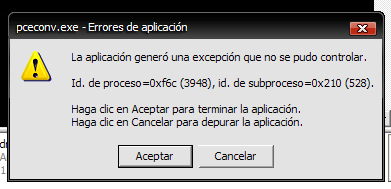
jotax escribió:una cosillla master, este emu cargaría tb los archivos.pce?
bueno si, pero este emu es oficial y como tal tira 100% tirantegynion escribió:jotax escribió:una cosillla master, este emu cargaría tb los archivos.pce?
Esos son las roms, ¿No?
Bueno, vosotros sabréis mejor que yo, pero ¿esos juegos no rualn ya bien con el HUE o el PCEP?
![[ginyo]](/images/smilies/nuevos/guinyo_ani1.gif "guiñando")
![[poraki]](/images/smilies/nuevos/dedos.gif "por aquí!") y que solo lo adapto para GUINDOUS
y que solo lo adapto para GUINDOUS gynion escribió:jotax escribió:una cosillla master, este emu cargaría tb los archivos.pce?
Esos son las roms, ¿No?
Bueno, vosotros sabréis mejor que yo, pero ¿esos juegos no rulan ya bien con el HUE o el PCEP?
pero lo que vale es que si sirvio........ gelon escribió:gynion escribió:jotax escribió:una cosillla master, este emu cargaría tb los archivos.pce?
Esos son las roms, ¿No?
Bueno, vosotros sabréis mejor que yo, pero ¿esos juegos no rulan ya bien con el HUE o el PCEP?
En teoría si debe cargar CARTS (cartuchos) pero no se exactamente como
De todas formas es lo que han comentado, HUE los tira con todos al 100% con su musiquilla, SFX y demás, de todas formas si descubro como lo postearé
![[risita]](/images/smilies/nuevos/sonrisa_ani1.gif "risita")
{HAYATO} escribió:POr cierto, perdón por el off-topic pero, ¿cual es la última versión de HUE, la v0.70? ¿O acaso existe alguna superior? Lo digo, para ir entreteniéndome con hu-cards clásicos mientras saco tiempo para probar este método...
R@ygold escribió:pues al fin lo logre........ pude usar el pceconv mañana dire como pero la verdad lo hice de una forma que no es muy practica
al parecer creo que el problema radica en los GUINDOS DESATENDIDOS, o al menos eso me estaba dando problemas.
en fin mañana digo todo ya que ahorita es la 1:00am
el primero ke converti fue el AKUMAJOU la verdad lo supercomprime !!!! menos de 70 megas!!!!!!!!!! kreo que hare mis mega compilaciones jejejeje
ya de paso digan que juegos estan buenos de la lista ke puse para convertir
R@ygold escribió:bueno como dije mi metodo no es muy convencional, pero pues por probar el emu este de pce cd uno hace acciones locas xD
lo que hize fue bajarme el VIRTUAL PC de microsoft
y despues consegui "Windows XP Lite SP2, solo 144 MB" llamado (xp lite)
ya con el virtual pc instalado solo se monta la iso del xp y se instala en menos de 7 min -10 min, ya instalado el XP LITE solo se instala netframe 2 y voala ya me ejecuta bien el pceconv, para el que en verdad este interesado en este emu pues es una solucion por si no se tiene otro PC.....
a mi me fue de fabula y no tarde mas de 15 min en instalar y configurar virtuaPC e instalar el xp lite
es un expediente X el porque a unos no les va el PCECONV

 ), y a raiz de tu post me ha dado por probar el Hue, y joe.. no veas que cambio en nitidez de imagen y sonora. Había probado el PCEP, que también es mucho mejor que el e[mulator], pero creo que el HUE es todavía mejor para los Carts de PCE. mas de 15 horas metido en eso del PCECONV hasta que di con algo para que funcionara.... hasta que hacen algo bien xD emular windows en windows
 ![[boing]](/images/smilies/nuevos/pelota_ani1.gif "pelota")
![[fumando]](/images/smilies/nuevos/fumando.gif "fumando") en la tarde lo subo para que puedan bajarlo
en la tarde lo subo para que puedan bajarlogynion escribió:Para Gelon.. le tenía puesto a mi madre el e[mulator] para juegos de PCE, ya que le gusta bastante el Cratermaze (Buscando ese juego para ella me registré en EOL
PD. ¿Conclusión de todo esto? que la PSP no me deja descansar..
{HAYATO} escribió:gynion escribió:Para Gelon.. le tenía puesto a mi madre el e[mulator] para juegos de PCE, ya que le gusta bastante el Cratermaze (Buscando ese juego para ella me registré en EOL
PD. ¿Conclusión de todo esto? que la PSP no me deja descansar..
¿El HUE 0.70 es aún mejor que el e[mulator] 0.82f ? Aún no lo he probado pero, si no me equivoco, el emulador que ha sufrido una actualización más recientemente ha sido este último. ¿O acaso la emulación de PC Engine no está tan bien optimizada como en el HUE?
 te lo has estado perdiendo todo este tiempo
![[img=http://www.imaxenes.com/mini/dibujo1fs09fi.jpg]](http://www.imaxenes.com/imagen/dibujo1fs09fi.jpg.html)